
Atividades
Atividades são tarefas e interações vinculadas às oportunidades do CRM. Cada ligação, e-mail, reunião ou follow-up fica registrado para que nenhuma ação se perca.
Como acessar
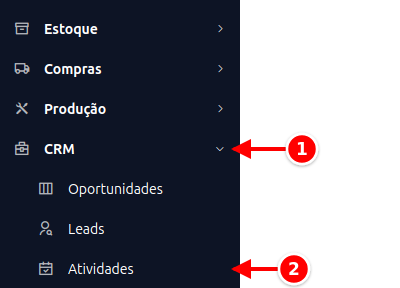
Seção intitulada “Como acessar”- No menu lateral, clique em CRM.
- Clique em Atividades.
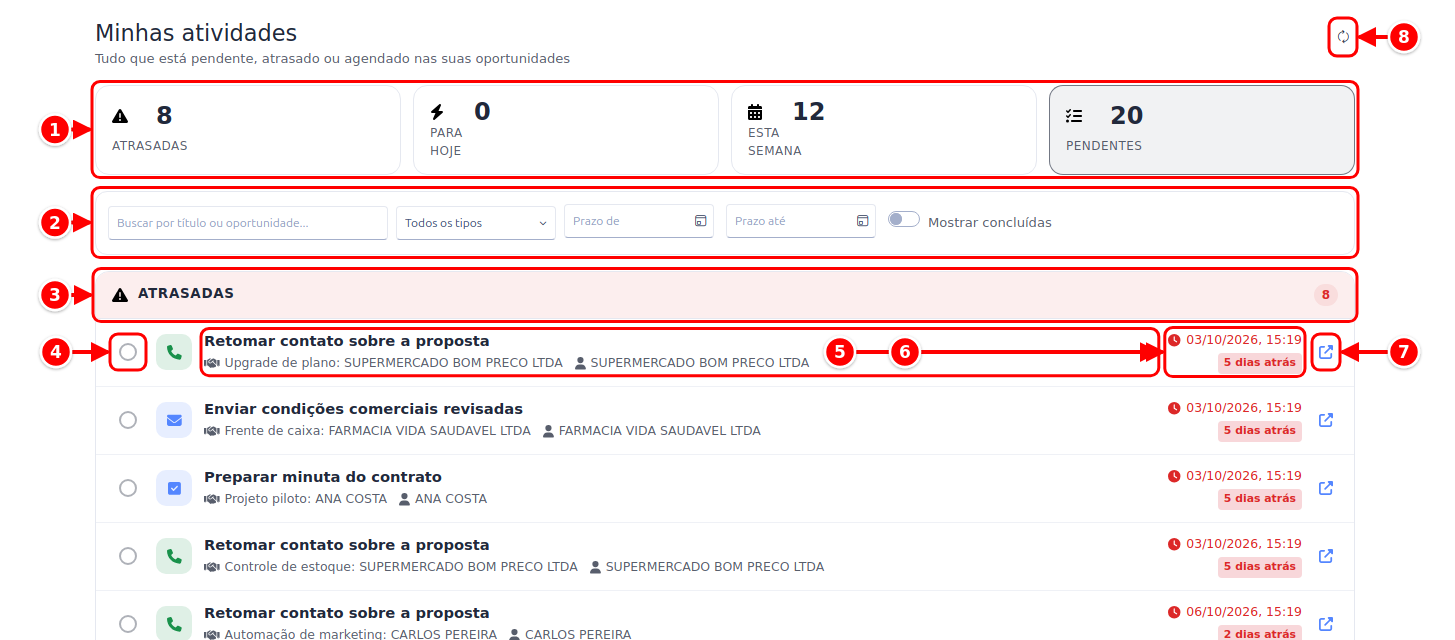
- Indicadores: Atrasadas, Para hoje, Esta semana e Pendentes. Clique em um para filtrar a lista.
- Filtros: a busca, o Tipo, Prazo de e Prazo até, e a chave Mostrar concluídas.
- Grupo: Atrasadas, Hoje, Amanhã, Esta semana, Mais adiante e Sem prazo.
- Círculo: conclui a atividade com um clique.
- Atividade: o título, o tipo (pelo ícone), a oportunidade e a pessoa.
- Prazo: a data e, quando atrasada, a etiqueta de há quanto tempo.
- Abrir oportunidade: abre a oportunidade da atividade.
- Atualizar: recarrega a lista.
A tela Minhas atividades mostra as atividades pendentes das oportunidades, agrupadas por prazo: Atrasadas, Hoje, Amanhã, Esta semana, Mais adiante e Sem prazo (e Concluídas, com Mostrar concluídas ligado). Cada atividade mostra a oportunidade, a pessoa, o prazo e, quando atrasada, há quanto tempo. No topo, os indicadores Atrasadas, Para hoje, Esta semana e Pendentes filtram a lista com um clique. Clicar na atividade, ou no botão Abrir oportunidade, abre a oportunidade dela numa janela.
Tipos de atividade
Seção intitulada “Tipos de atividade”| Tipo | Quando usar |
|---|---|
| Tarefa | Ações internas de follow-up, preparação de propostas, pesquisas |
| Ligação | Chamadas telefônicas para o cliente |
| E-mails enviados ou recebidos | |
| Mensagens via WhatsApp | |
| Reunião | Encontros presenciais ou por videoconferência |
Campos da atividade
Seção intitulada “Campos da atividade”- Título: descrição curta da ação a ser realizada. Obrigatório, de 3 a 160 caracteres.
- Tipo: categoria da atividade (Tarefa, Ligação, E-mail, WhatsApp ou Reunião). Obrigatório.
- Prazo: data e hora limite para conclusão.
- Concluída em: data e hora em que a atividade foi finalizada.
- Pessoa relacionada: o contato da atividade (opcional).
A atividade fica sempre ligada à oportunidade em que foi criada.
Como criar uma atividade
Seção intitulada “Como criar uma atividade”A tela CRM > Atividades não cria atividade: ela nasce dentro da oportunidade.
Dentro de uma oportunidade
Seção intitulada “Dentro de uma oportunidade”- Abra a oportunidade em CRM > Oportunidades
- Na aba Atividades, digite o título no campo Nova atividade…
- Selecione o Tipo e o Prazo
- Clique no botão + (Adicionar rápido) para criar
Para preencher todos os campos, use o botão ao lado, Adicionar com mais detalhes, que abre o formulário completo.
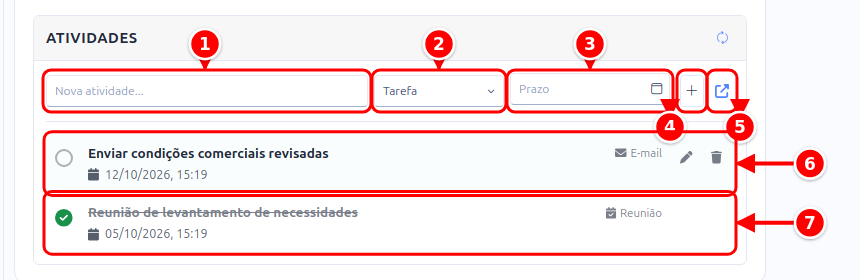
- Nova atividade…: o título.
- Tipo.
- Prazo.
- + (Adicionar rápido).
- Adicionar com mais detalhes.
- Atividade pendente: o círculo conclui; ao passar o mouse aparecem os botões de editar e de excluir.
- Atividade concluída: fica riscada.
Como concluir uma atividade
Seção intitulada “Como concluir uma atividade”Pela oportunidade
Seção intitulada “Pela oportunidade”- Na aba Atividades da oportunidade, clique no ícone de círculo ao lado da atividade
- A atividade é marcada como concluída com a data e hora atual
- Para desfazer, clique novamente no ícone (agora de check)
Pela tela Minhas atividades
Seção intitulada “Pela tela Minhas atividades”- Clique no círculo ao lado da atividade
- A atividade é marcada como concluída. Para desfazer, clique de novo
Atividades atrasadas
Seção intitulada “Atividades atrasadas”Quando uma atividade passa do prazo sem ser concluída, ela é exibida com destaque visual em vermelho e a etiqueta Atrasada aparece na oportunidade.
Filtros da listagem
Seção intitulada “Filtros da listagem”- Busca: procura pelo título da atividade ou pela oportunidade
- Tipo: filtre por tipo de atividade (Tarefa, Ligação, E-mail, WhatsApp, Reunião)
- Prazo de / Prazo até: filtre por intervalo de datas
- Mostrar concluídas: inclui as atividades já concluídas
- Limpar: tira todos os filtros
- Crie atividades para todas as interações com o cliente — isso alimenta a linha do tempo
- Defina sempre um prazo para não perder follow-ups importantes
- Use os filtros de data para revisar atividades pendentes da semana
- Atividades concluídas ficam riscadas na aba Atividades da oportunidade para fácil identificação