
Movimento de Caixa
Para acessar a movimentação de caixa, vá até o menu lateral (à esquerda), abra Financeiro e clique em Movimento de Caixa.
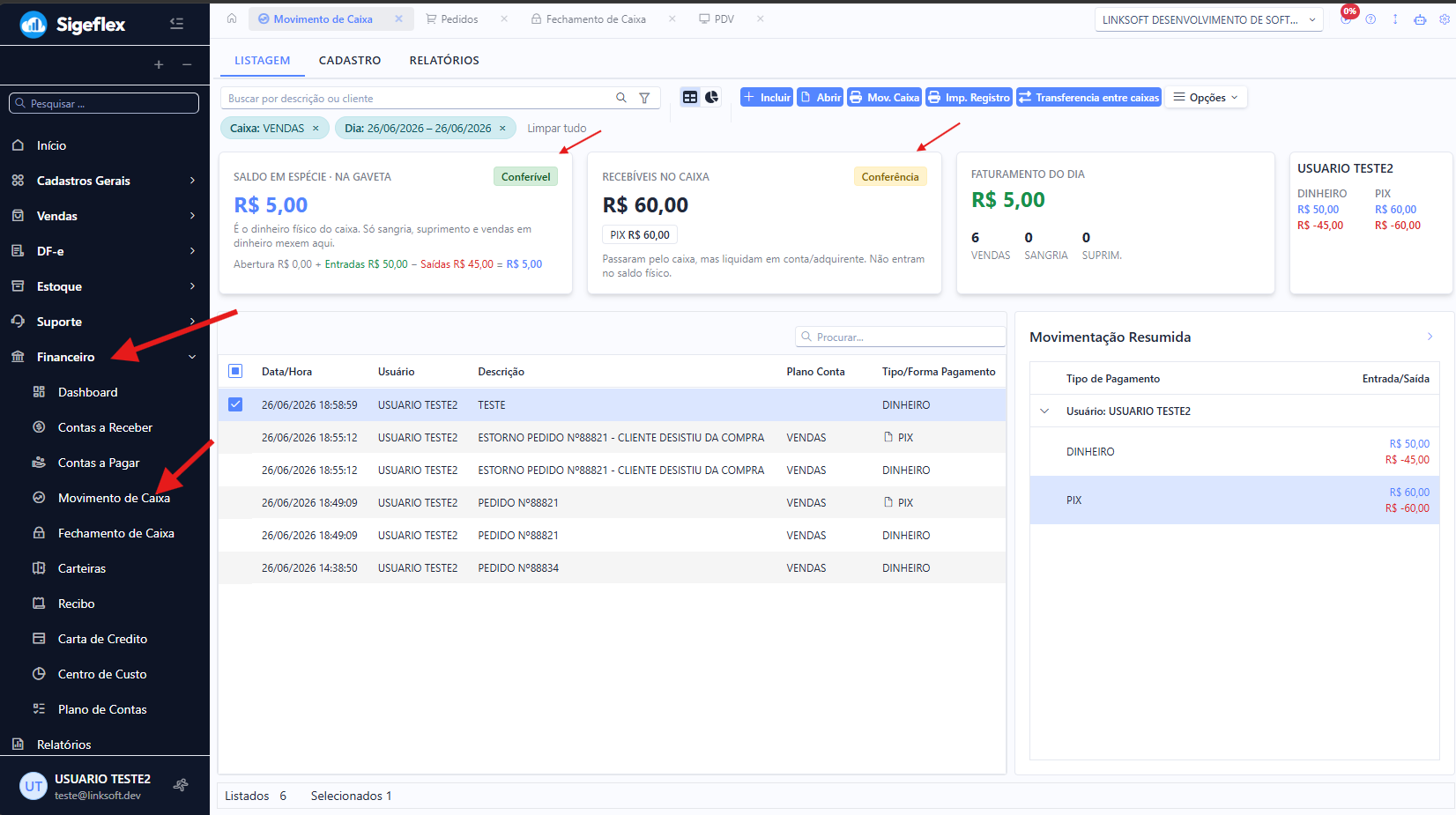
No topo da tela você seleciona o Caixa e o Dia que quer consultar — todas as informações exibidas passam a ser referentes a esse caixa e período. O sistema permite gerenciar vários caixas; o Caixa Vendas é o caixa padrão, para onde vão os pagamentos das vendas.
Os resumos do topo
Seção intitulada “Os resumos do topo”Os cartões no topo dão a visão rápida do caixa no dia:
- Saldo em Espécie · Na Gaveta – é o dinheiro físico do caixa. Só sangria, suprimento e vendas em dinheiro mexem nesse valor. Ele é calculado como: Abertura + Entradas − Saídas. Vem marcado como Conferível, ou seja, é o valor que você confere fisicamente na gaveta.
- Recebíveis no Caixa – valores em cartão e Pix que passaram pelo caixa, mas que liquidam em conta ou na adquirente. Eles não entram no saldo físico, por isso aparecem separados, para Conferência.
- Faturamento do Dia – total faturado no dia, com os contadores de Vendas, Sangrias e Suprimentos do período.
- Resumo por usuário – mostra, por operador, quanto entrou e saiu em cada forma de pagamento.
O que compõe o saldo
Seção intitulada “O que compõe o saldo”O saldo representa o dinheiro físico que existe no caixa. Por isso, somente os pagamentos em dinheiro (além de sangrias e suprimentos) entram no saldo.
Outras formas de pagamento, como cartão e Pix, também aparecem na movimentação, mas como recebíveis: elas serão liquidadas em conta ou na adquirente e não compõem o saldo físico. Assim, numa venda paga parte em dinheiro e parte no Pix, apenas a parte em dinheiro soma no saldo da gaveta.
A listagem de movimentações
Seção intitulada “A listagem de movimentações”Abaixo dos resumos ficam as movimentações do dia. Cada linha traz:
- Data/Hora do lançamento;
- Usuário que realizou a operação;
- Descrição (por exemplo, o número do pedido que originou o lançamento);
- Plano de Contas;
- Tipo/Forma de Pagamento (dinheiro, Pix, cartão…);
- Valor e Saldo acumulado.
À direita, a Movimentação Resumida organiza esses lançamentos por usuário e forma de pagamento, separando o que foi entrada e o que foi saída.
Para ver os detalhes de um lançamento, dê dois cliques sobre ele, ou selecione e clique em Abrir. Se precisar, você pode adicionar uma observação ao lançamento. Pelos botões no topo, também é possível imprimir o movimento de caixa, escolhendo o modelo de relatório desejado.
Movimentação automática das vendas
Seção intitulada “Movimentação automática das vendas”Toda venda finalizada gera lançamentos automáticos no caixa, sem você precisar registrar nada manualmente. Cada lançamento mostra de onde veio (descrição, plano de contas e forma de pagamento), facilitando a conferência.
Cancelamentos e estornos
Seção intitulada “Cancelamentos e estornos”No caixa, nenhuma movimentação pode ser excluída. Quando uma venda é cancelada, o sistema gera automaticamente os lançamentos de estorno correspondentes — eles aparecem na listagem identificados (por exemplo, “Estorno pedido Nº 88821”) e vinculados aos lançamentos originais. Dessa forma, o saldo volta ao valor correto e todo o histórico fica preservado.
Lançamentos manuais, sangria e suprimento
Seção intitulada “Lançamentos manuais, sangria e suprimento”Além das vendas, você pode registrar lançamentos manualmente. O caixa funciona como uma conta corrente, com lançamentos de entrada e de saída:
- Suprimento – entrada de dinheiro no caixa (por exemplo, um valor para troco no início do dia);
- Sangria – retirada de dinheiro do caixa (por exemplo, ao recolher parte do dinheiro para o cofre ou pagar uma conta em espécie).
Para fazer um lançamento manual, informe o caixa, a operação (crédito ou débito), uma descrição e o valor. Apenas esses dados são obrigatórios; os demais campos são opcionais.