
Balança: leitura de código e arquivo de carga
Quando você vende produtos pesados na balança (frutas, frios, carnes), a etiqueta traz um código de barras com o produto e o valor ou o peso. Aqui você aprende a configurar como o sistema lê esse código e a gerar o arquivo de carga para enviar os produtos à balança.
Configurar a leitura do código de balança
Seção intitulada “Configurar a leitura do código de balança”Primeiro, informe ao sistema como o código da balança é montado.
- No menu lateral, acesse Sistema > Configuração e abra a aba Vendas.
- Marque a opção Usa Balança.
- No campo Formato leitura cód. Balança, digite o formato do código.
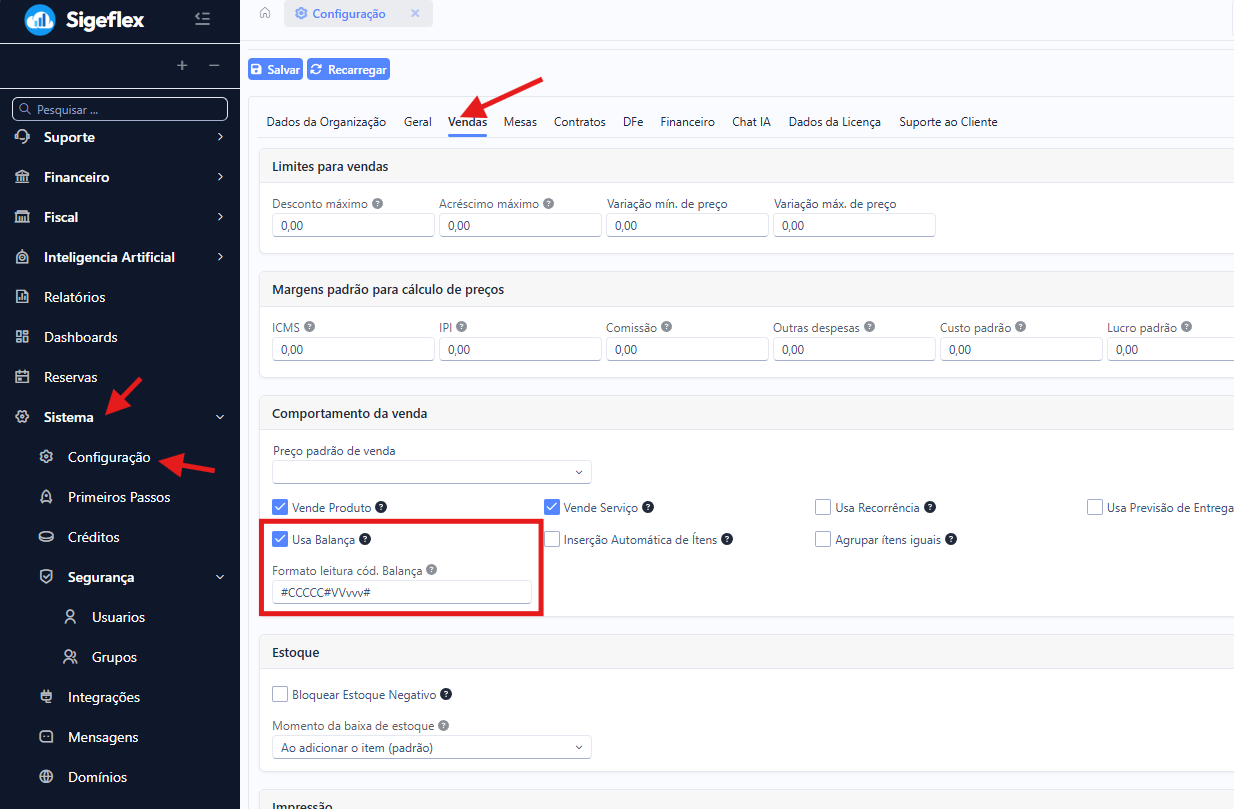
O que cada símbolo significa
Seção intitulada “O que cada símbolo significa”O formato é uma sequência de símbolos que descreve o que cada posição do código representa:
- # — caractere ignorado
- C — posição do código do produto
- V (maiúsculo) — valor do produto, parte inteira (reais)
- v (minúsculo) — valor do produto, parte dos centavos
- P (maiúsculo) — peso do produto, parte inteira
- p (minúsculo) — peso do produto, parte fracionada
Exemplo
Seção intitulada “Exemplo”Digamos que a balança gere o código 2004270004865 e o formato configurado seja #CCCCC##VVVvv. O sistema lê assim:
- Código do produto:
00427(os zeros à esquerda são ignorados, ou seja, produto 427) - Valor:
48,65(R$ 48,65)
Quando o valor vem no código, o sistema calcula a quantidade dividindo o valor pelo preço unitário do produto cadastrado e insere o item na venda.
Exemplos de formato x código
Seção intitulada “Exemplos de formato x código”- #CCCCC#VVVvv →
2004270004865— código do produto 427, valor R$ 48,65 - #CCCCC#PPPpp →
2004530000446— código do produto 453, peso 0,044
Gerar o arquivo de carga da balança
Seção intitulada “Gerar o arquivo de carga da balança”Depois de cadastrar os produtos, você gera um arquivo com a lista de itens para importar na balança.
Antes de começar: a opção Usa Balança precisa estar ativa (veja a seção anterior).
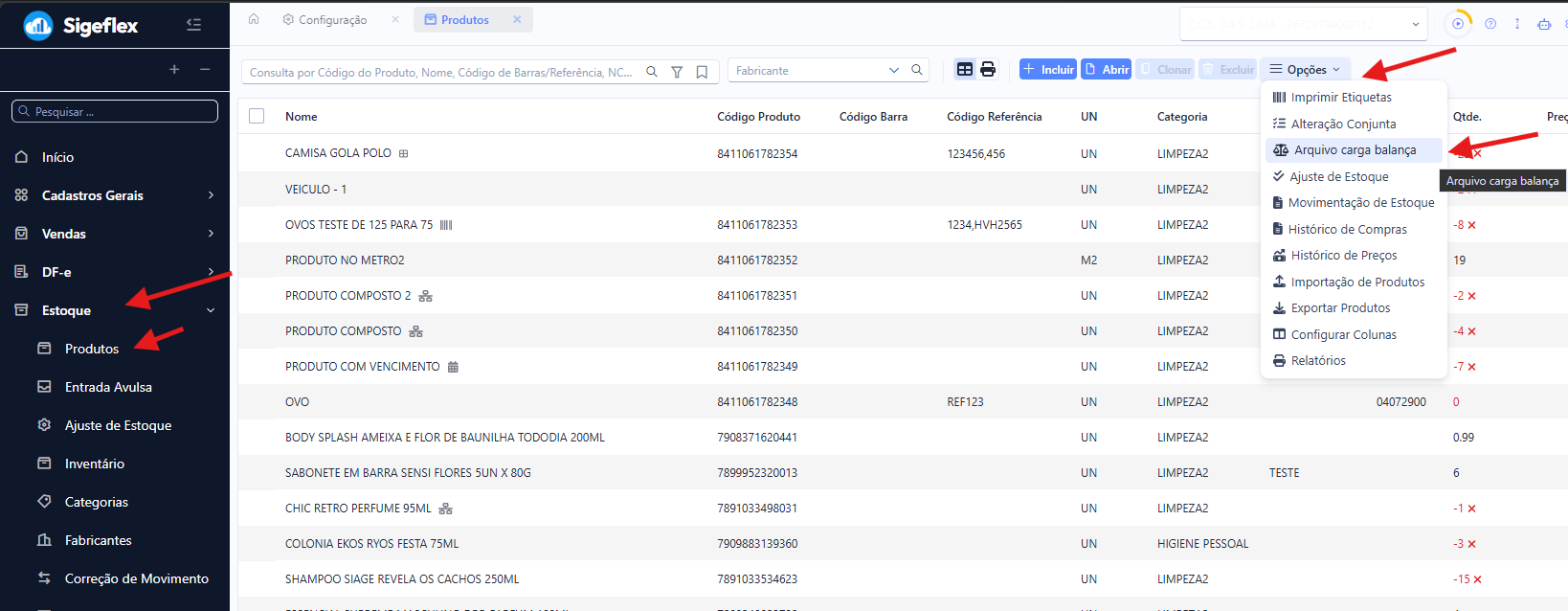
- No menu lateral, acesse Estoque > Produtos.
- Clique em Opções e depois em Arquivo carga balança.
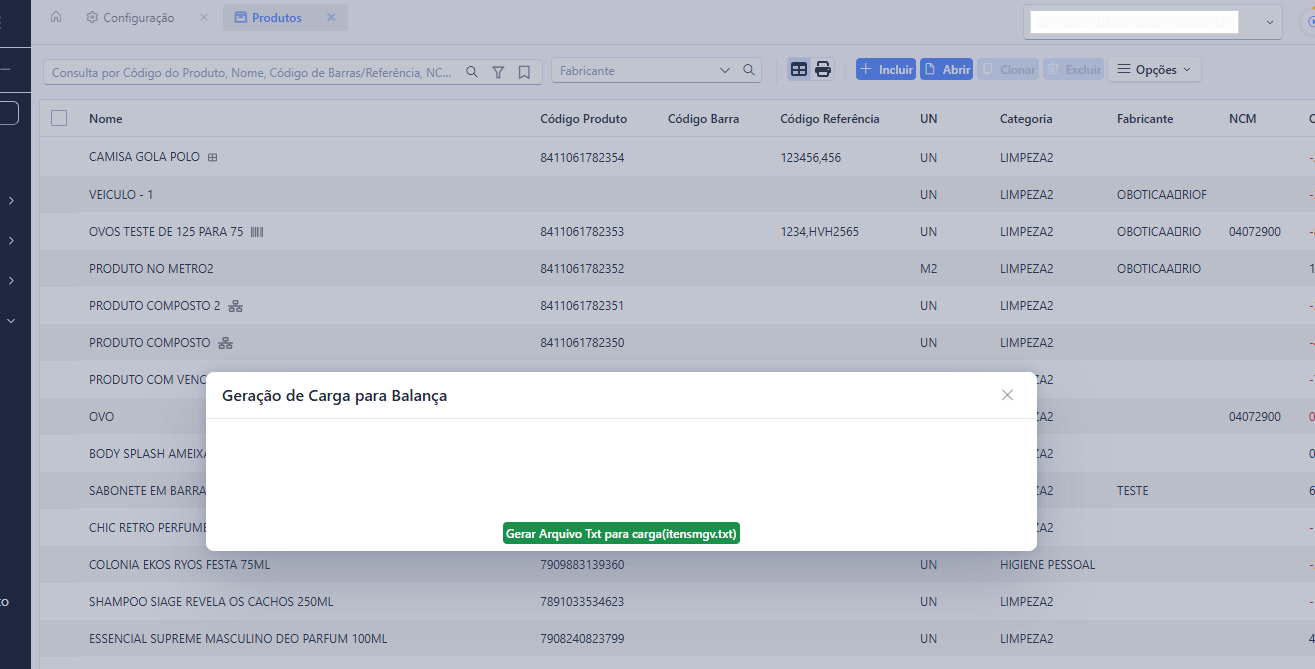
- Na janela Geração de Carga para Balança, confira as opções e clique em Gerar arquivo itensmgv.txt.
Departamento na balança
Seção intitulada “Departamento na balança”Informe o número do departamento cadastrado no software da balança (MGV). O padrão é 01, que é o mais comum. Se a importação falhar com “departamento inválido”, abra o MGV, veja qual departamento está cadastrado e use o mesmo número aqui.
O sistema gera o arquivo itensmgv.txt e faz o download. Somente produtos com unidade KG entram no arquivo.
Pronto! Agora é só importar esse arquivo na sua balança seguindo o procedimento do fabricante.
Usando na venda
Seção intitulada “Usando na venda”Com a leitura configurada, basta ler o código de barras da etiqueta no PDV ou no pedido. O sistema identifica o produto e interpreta o valor ou o peso automaticamente, já inserindo o item com a quantidade correta.