
Contas a Pagar
Controle o que a sua empresa tem a pagar — fornecedores, despesas fixas como luz, internet e folha de pagamento, taxas e impostos — com alertas de vencimento, relatórios e baixa de pagamentos integrada ao caixa.
Para acessar, abra o menu Financeiro e clique em Contas a Pagar. A tela funciona de forma muito parecida com a de Contas a Receber.
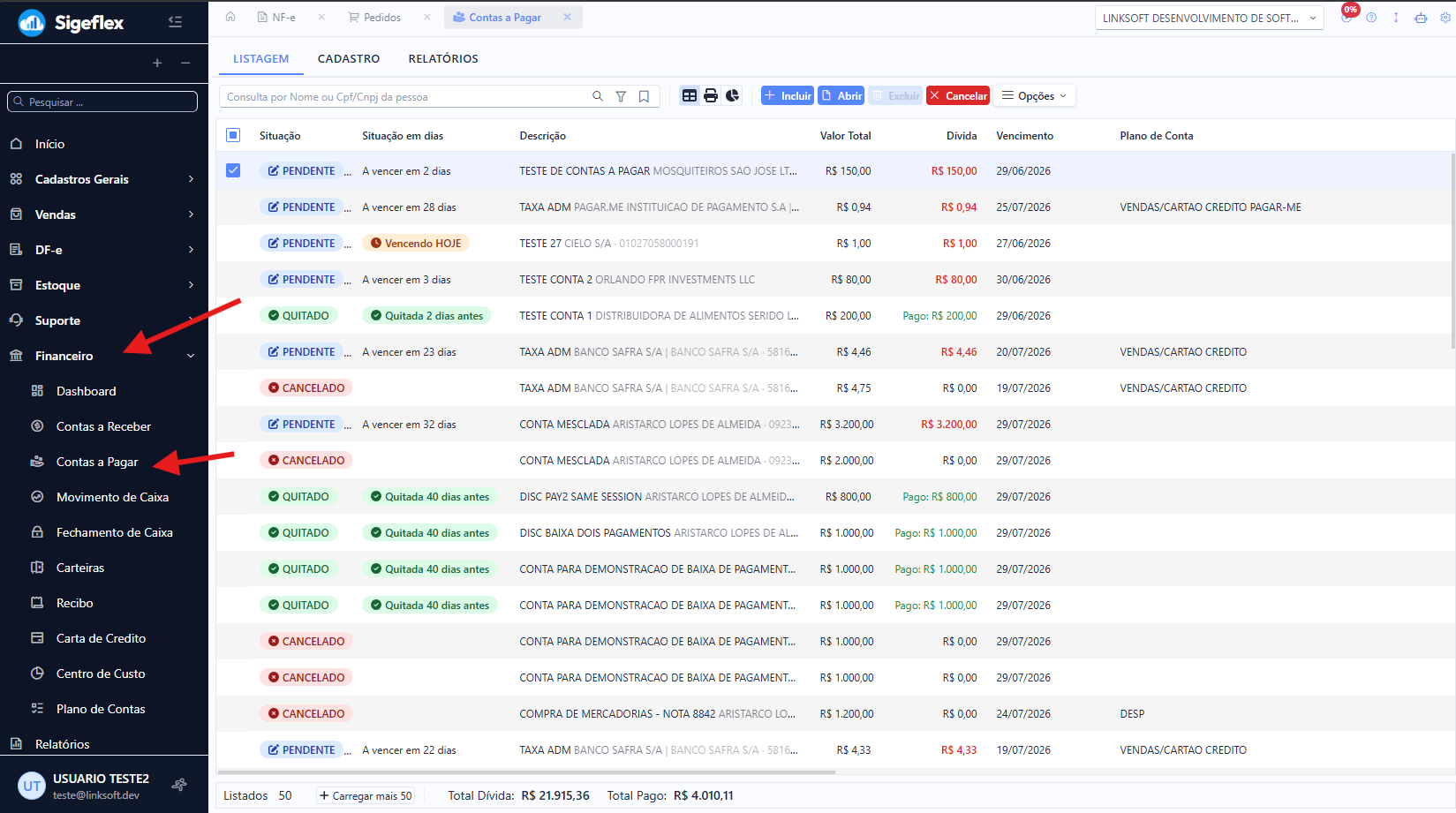
Na listagem você vê a situação de cada conta (pendente, quitada ou cancelada), a situação em dias (a vencer, vencendo hoje ou atrasada), a descrição, o valor total, a dívida que ainda resta e o vencimento. No rodapé, o sistema soma a dívida total e o total já pago das contas listadas.
Incluir uma conta manualmente
Seção intitulada “Incluir uma conta manualmente”A maioria das contas a pagar pode entrar automaticamente (por exemplo, taxas de cartão e duplicatas de compra), mas você também pode cadastrar uma conta manualmente. Clique em Incluir — esse botão é o padrão para criar registros em qualquer tela do sistema — e preencha a aba Cadastro.
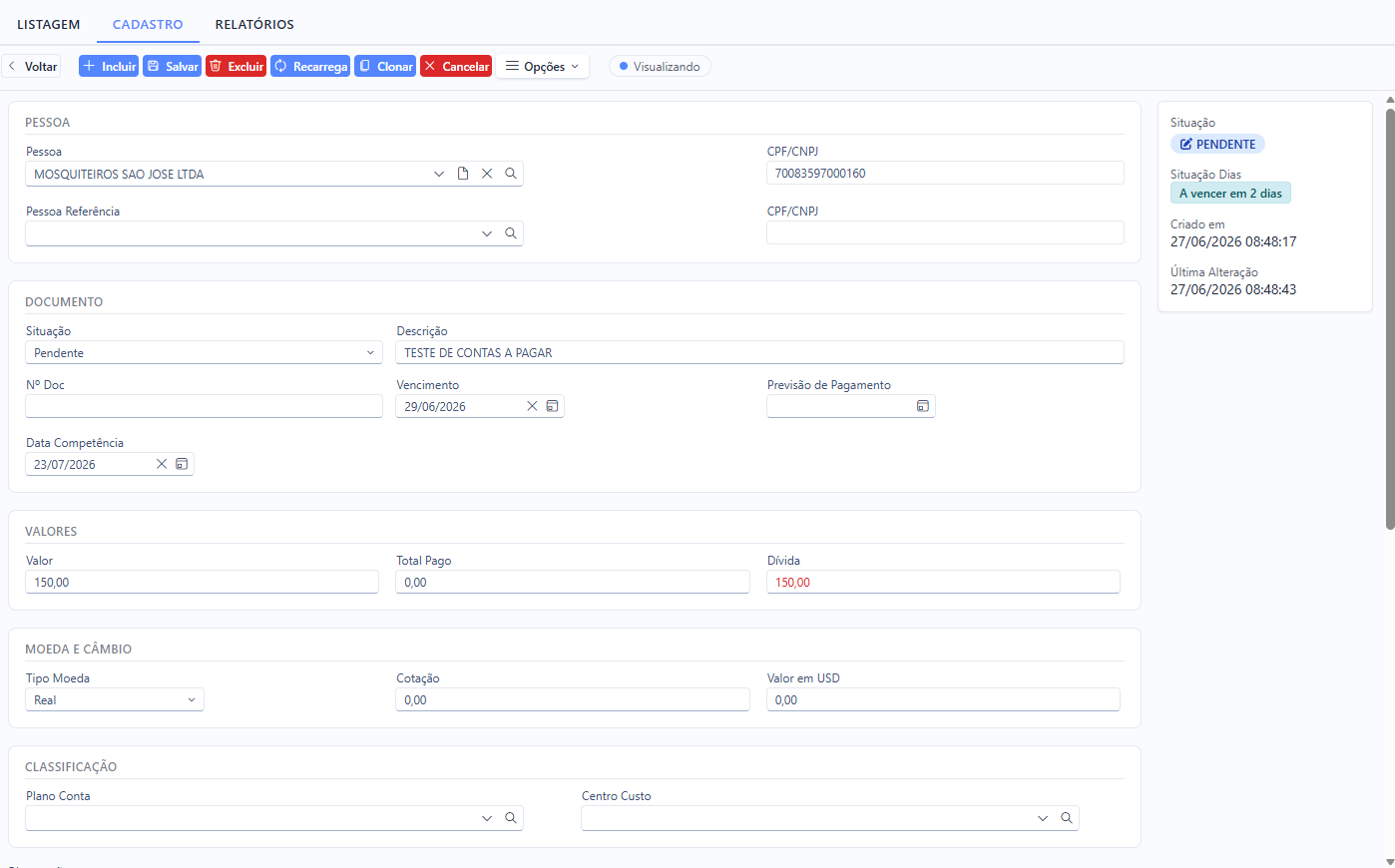
Descrição dos campos
Seção intitulada “Descrição dos campos”- Pessoa — a quem a conta será paga (fornecedor, funcionário, prestador). Clique na lupa para selecionar.
- Descrição — identifica o título; pode ser o número do documento (boleto, nota) ou um texto livre.
- Vencimento — data em que a conta vence.
- Previsão de Pagamento e Data de Competência — campos opcionais. A competência permite indicar que a conta se refere a outro mês, diferente do mês do vencimento.
- Valor — valor total do título.
- Plano de Contas e Centro de Custo — classificam a despesa para os relatórios gerenciais.
O sistema já inicia a conta com a situação Pendente. Depois de preencher, clique em Salvar. Para alterar uma conta depois, basta abri-la novamente, mudar as informações e salvar.
Contas fixas (periodicidade)
Seção intitulada “Contas fixas (periodicidade)”Para despesas que se repetem — luz, água, internet, aluguel — use a seção Periodicidade na inclusão da conta. Assim você gera vários lançamentos de uma vez ou deixa o sistema criar o próximo automaticamente.
- Ao incluir a conta, escolha a Periodicidade (semanal, quinzenal, mensal, bimestral, trimestral, semestral ou anual).
- Informe a quantidade de períodos (por exemplo, 12 meses) ou marque Prazo indeterminado.
- Preencha o restante dos dados (pessoa, descrição, primeiro vencimento e valor) e clique em Salvar.
Com quantidade definida, o sistema cria todas as contas de uma vez, avançando o vencimento conforme a periodicidade escolhida. Com prazo indeterminado, só a primeira conta é criada; depois que ela vence, o sistema gera a próxima automaticamente, no mesmo intervalo.
Na listagem, contas fixas aparecem com um ícone de recorrência ao lado da descrição. Ao abrir a conta, a periodicidade também fica visível no painel de informações.
A opção Parcelas continua disponível para dividir um valor em várias parcelas. Não use Parcelas e Periodicidade ao mesmo tempo.
Dar baixa e registrar pagamentos
Seção intitulada “Dar baixa e registrar pagamentos”Para quitar uma conta de forma rápida, abra a conta e altere a situação para Quitada.
Você também pode registrar um pagamento: selecione a conta e clique em Pagamento.
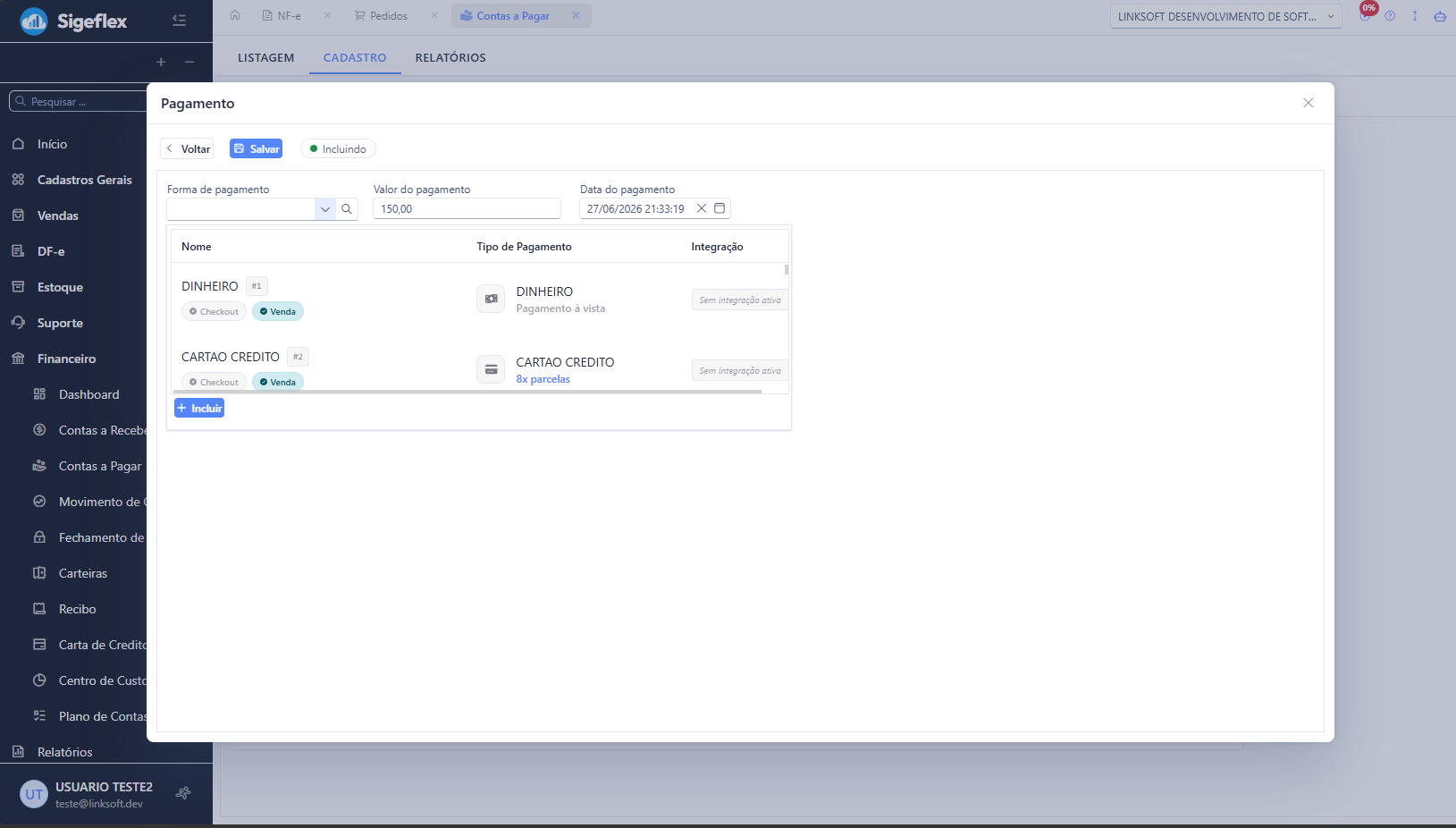
Escolha a forma de pagamento (por exemplo, dinheiro), confira o valor e a data, e indique de qual caixa o valor vai sair. Como o pagamento de uma conta tira dinheiro de algum lugar, se você controla o caixa, indique de qual caixa fazer a baixa; se não controla caixa, é só não informar nada que o sistema apenas dá a baixa.
Também é possível registrar pagamentos parciais: informe um valor menor que a dívida. O total pago sobe, a dívida cai na mesma proporção e a conta continua pendente mostrando o saldo. Para quitar o restante, lance outro pagamento — quando o total pago cobre a dívida, a conta fica quitada.
O pagamento é lançado automaticamente no caixa. Veja também a baixa por forma de pagamento e a baixa automática alterando a situação.
Emitir recibo
Seção intitulada “Emitir recibo”Depois de pagar, você pode emitir um recibo da conta. O sistema gera o recibo automaticamente, para você entregar à pessoa como comprovante do pagamento.
Cancelar uma conta
Seção intitulada “Cancelar uma conta”Selecione a conta, clique em Cancelar e informe o motivo do cancelamento (há motivos já cadastrados para escolher). Confirme, e a conta é cancelada.
Filtros e relatórios
Seção intitulada “Filtros e relatórios”Na listagem, você pode filtrar as contas — por exemplo, pelo vencimento nos próximos sete dias. A listagem passa a mostrar só as contas daquele período e, no rodapé, exibe o total correspondente ao filtro.
Esse mesmo filtro funciona também nos relatórios: em Relatórios, escolha o mesmo critério de vencimento e clique em Visualizar relatório. O relatório pode ser agrupado por pessoa ou por vencimento, mostrando quanto há a pagar em cada dia. Ou seja, o filtro vale tanto na consulta quanto no relatório.