
Contas a Receber
Contas a receber são os tipos de contas registradas como entradas e baixas das vendas a prazo, como cartão, boleto e duplicata
Ou seja, elas correspondem ao dinheiro que vai entrar no seu fluxo de caixa em decorrência da venda de um produto ou contratação de um serviço.
Para acessar, abra o menu Financeiro e clique em Contas a Receber.
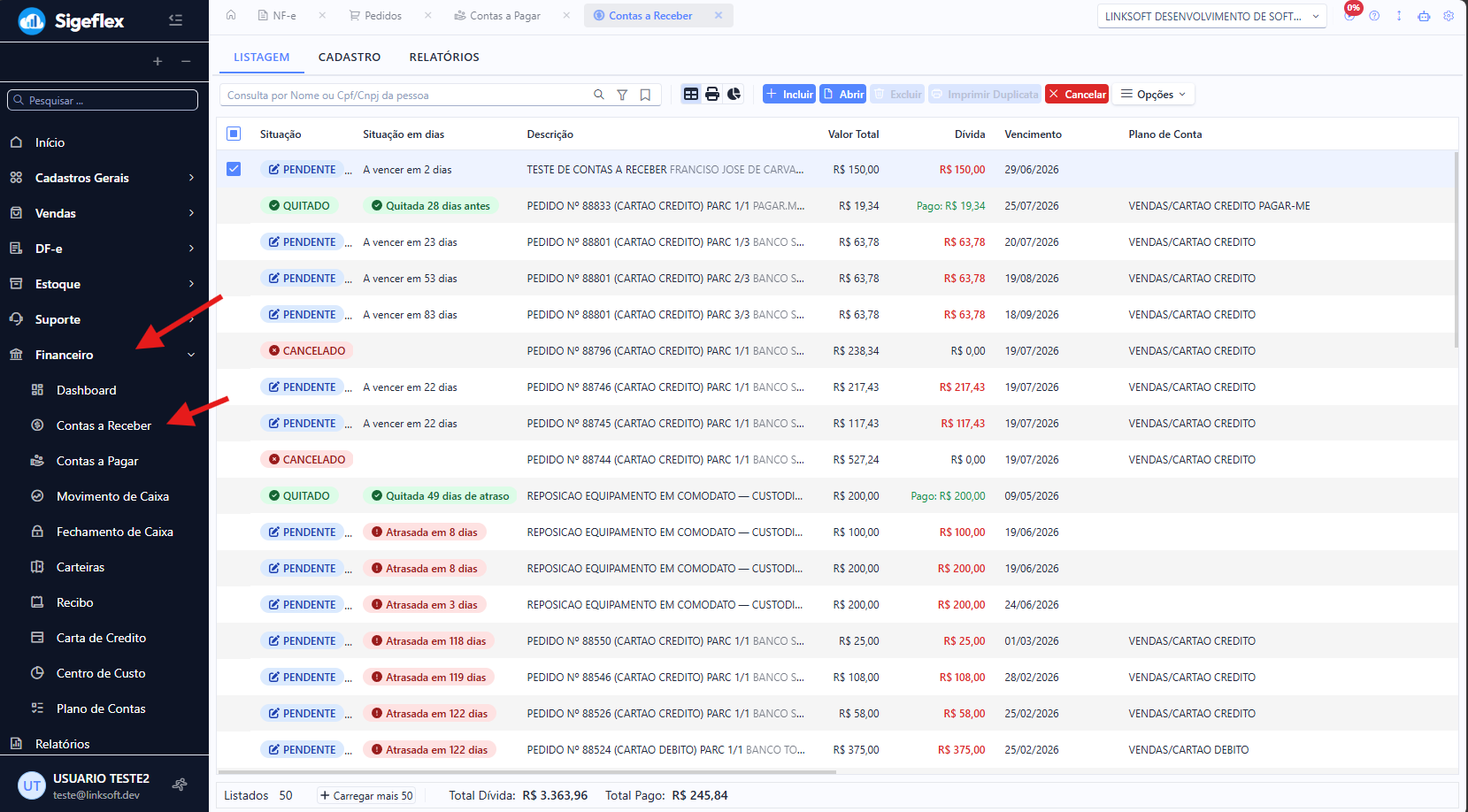
Na listagem você vê a situação de cada conta (pendente, quitada ou cancelada), a situação em dias (a vencer, vencendo hoje ou atrasada), a descrição, o valor total, a dívida que ainda resta e o vencimento. No rodapé, o sistema soma a dívida total e o total já pago das contas listadas.
Incluir uma conta manualmente
Seção intitulada “Incluir uma conta manualmente”A maioria das contas a receber é gerada automaticamente pelos pedidos: uma venda no crediário ou em duplicata já cria o título aqui. Mas você também pode incluir uma conta manualmente. Clique em Incluir — esse botão é o padrão para criar registros em qualquer tela do sistema — e preencha a aba Cadastro.
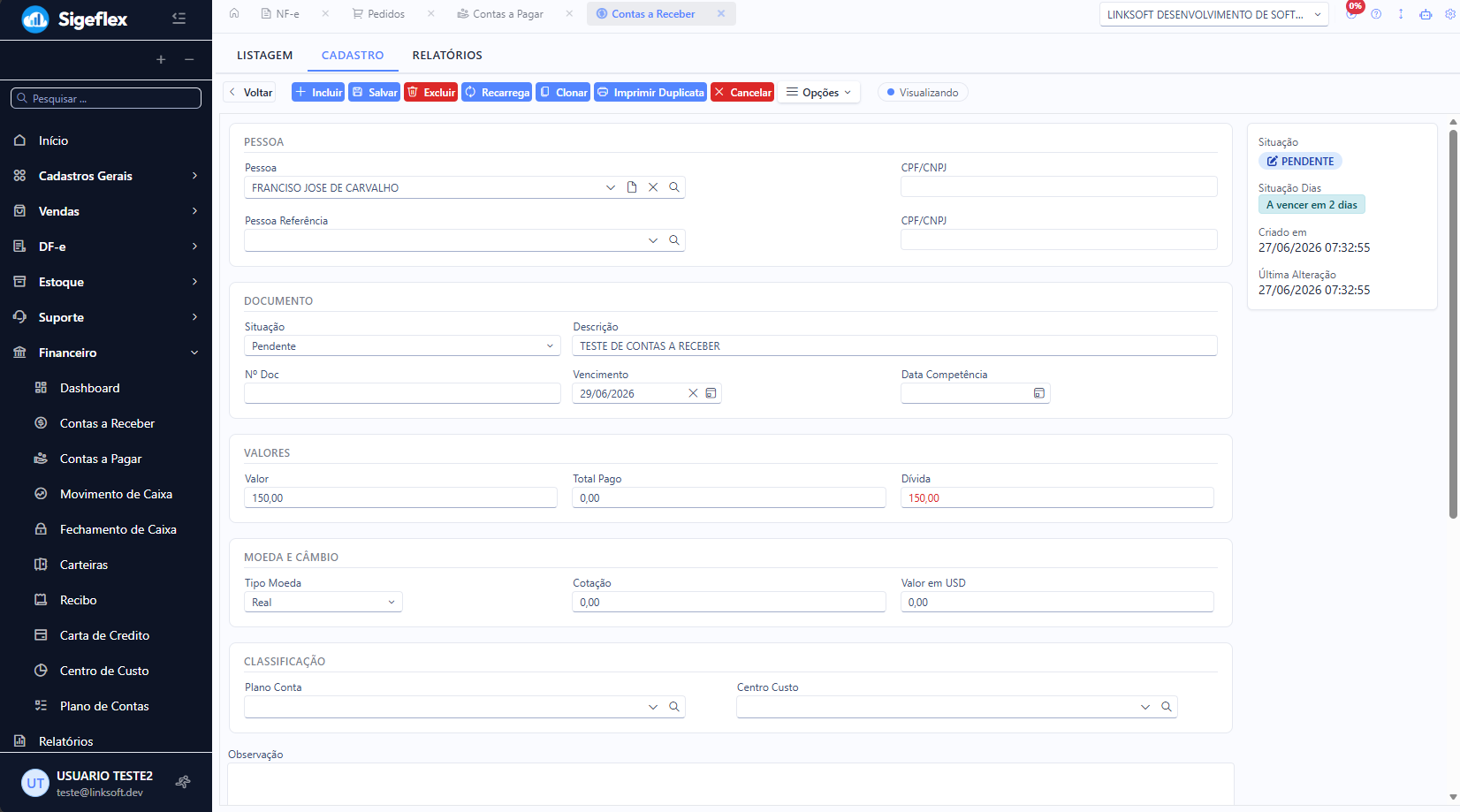
O sistema já inicia a conta com a situação Pendente e registra a data e hora de criação. Escolha o cliente (clique na lupa para selecionar) e informe a descrição do título — pode ser o número do documento ou um texto para identificação.
Descrição dos campos
Seção intitulada “Descrição dos campos”Plano de contas – informa o tipo do titulo (salario, despesas, 13° e etc..) Centro de Custo – indicara onde dinheiro irá entrar no recebimento desse titulo (Caixa, banco e etc…). Valor da conta – valor de título a receber Vencimento – Vencimento da conta Após digitar os dados, basta salvar e ver a conta cadastrada
Caso deseje iniciar outro cadastro basta clicar novamente em “Novo”.
Caso deseje alterar um cadastro, basta clicar 2x (duas vezes) no registo mostrado na tela consulta, após alterar as informações clicar em “salvar”.
Caso deseje Excluir um cadastro, basta clicar 2x (duas vezes) no registo mostrado na tela consulta, após ele entrar no registro, clicar no botão “EXCLUIR”
Contas fixas (periodicidade)
Seção intitulada “Contas fixas (periodicidade)”Para títulos que se repetem — mensalidades, aluguéis recebidos, cobranças recorrentes — use a seção Periodicidade na inclusão da conta. Assim você gera vários lançamentos de uma vez ou deixa o sistema criar o próximo automaticamente.
- Ao incluir a conta, escolha a Periodicidade (semanal, quinzenal, mensal, bimestral, trimestral, semestral ou anual).
- Informe a quantidade de períodos (por exemplo, 12 meses) ou marque Prazo indeterminado.
- Preencha o restante dos dados (cliente, descrição, primeiro vencimento e valor) e clique em Salvar.
Com quantidade definida, o sistema cria todas as contas de uma vez, avançando o vencimento conforme a periodicidade escolhida. Com prazo indeterminado, só a primeira conta é criada; depois que ela vence, o sistema gera a próxima automaticamente, no mesmo intervalo.
Na listagem, contas fixas aparecem com um ícone de recorrência ao lado da descrição. Ao abrir a conta, a periodicidade também fica visível no painel de informações.
A opção Parcelas continua disponível para dividir um valor em várias parcelas. Não use Parcelas e Periodicidade ao mesmo tempo.
Dar baixa e registrar pagamentos
Seção intitulada “Dar baixa e registrar pagamentos”Para quitar uma conta de forma rápida, abra a conta e altere a situação para Quitada.
Você também pode registrar um pagamento, inclusive parcial: selecione a conta, clique em Pagamento, escolha a forma de pagamento (por exemplo, dinheiro) e informe o valor. O pagamento é lançado automaticamente no caixa, e a conta passa a aparecer como parcialmente paga, mostrando o valor da conta, o total já pago e a dívida que ainda resta.
Para quitar o que falta, basta lançar outro pagamento — o sistema já traz o valor restante. Quando o total pago cobre a dívida, a conta fica quitada.
Cancelar uma conta
Seção intitulada “Cancelar uma conta”Selecione a conta, clique em Cancelar e informe o motivo do cancelamento (há motivos já cadastrados para escolher). Confirme, e a conta é cancelada.
Filtros e relatórios
Seção intitulada “Filtros e relatórios”Na listagem, você pode filtrar as contas — por exemplo, pelo vencimento nos próximos sete dias. A listagem passa a mostrar só as contas daquele período e, no rodapé, exibe o total correspondente ao filtro.
Esse mesmo filtro funciona também nos relatórios: em Relatórios, escolha o mesmo critério de vencimento e clique em Visualizar relatório. Ou seja, o filtro vale tanto na consulta quanto no relatório.
Imprimir duplicata
Seção intitulada “Imprimir duplicata”Para as contas a receber geradas por uma venda em duplicata, você pode imprimir o documento da duplicata. Selecione a conta na listagem e clique em Imprimir Duplicata — o sistema abre o documento pronto para impressão.
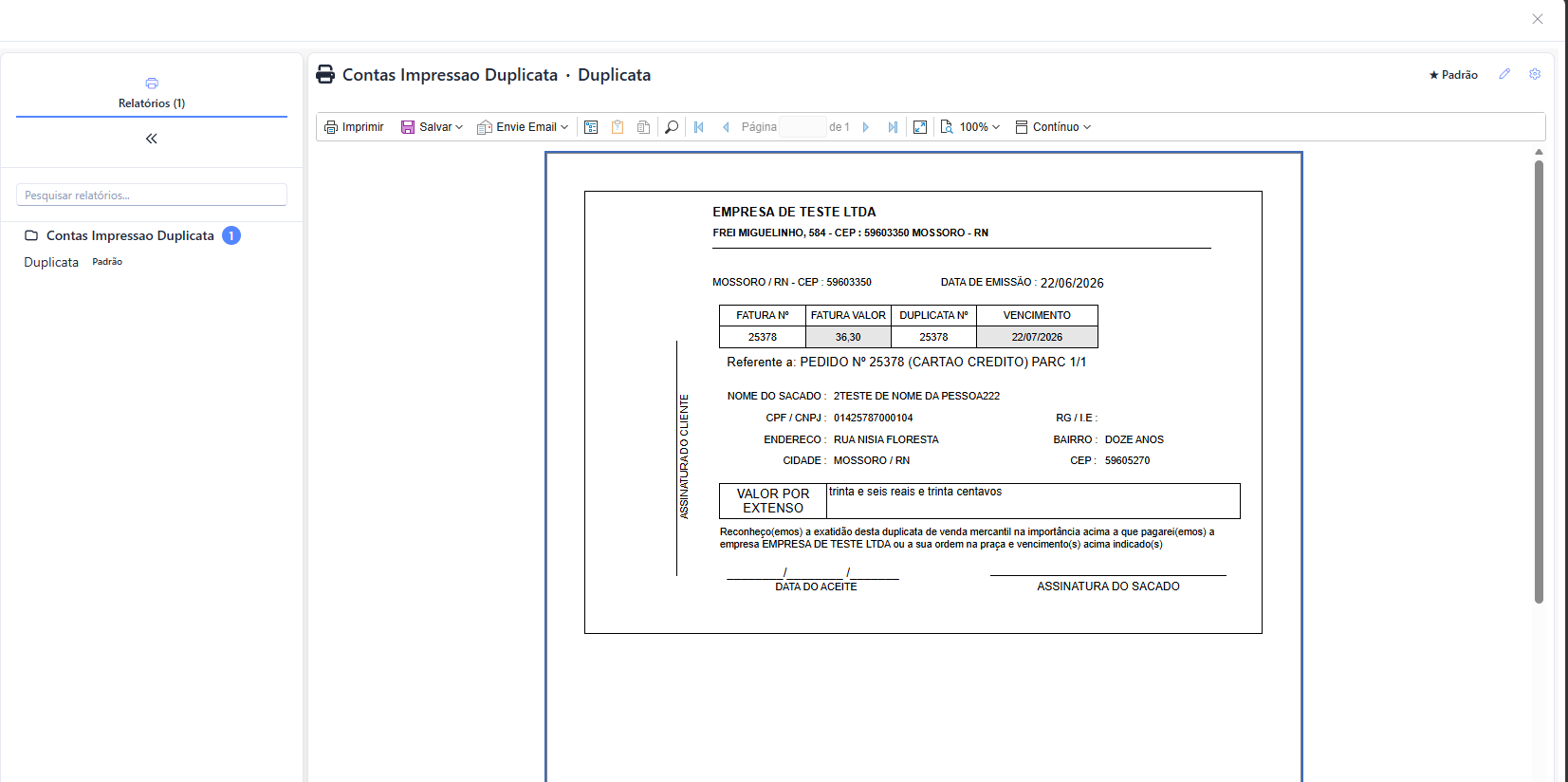
A duplicata traz os dados da fatura (número, valor e vencimento), o pedido de origem, os dados do sacado e o valor por extenso, com espaço para a assinatura do cliente — pronta para entregar ou enviar por e-mail.