
Ajuste de Estoque
Use o Ajuste de Estoque para corrigir as quantidades dos produtos no sistema. Por exemplo: após uma contagem física, se o estoque real não bate com o sistema, você cria um ajuste para acertar.
Antes de ajustar: confira o saldo atual
Seção intitulada “Antes de ajustar: confira o saldo atual”Vale começar conferindo quanto o sistema mostra hoje. No menu Estoque, abra Produtos e localize o item que você vai corrigir — anote a quantidade atual em estoque. É esse número que o ajuste vai acertar; no fim você volta aqui para conferir o resultado.
Como acessar
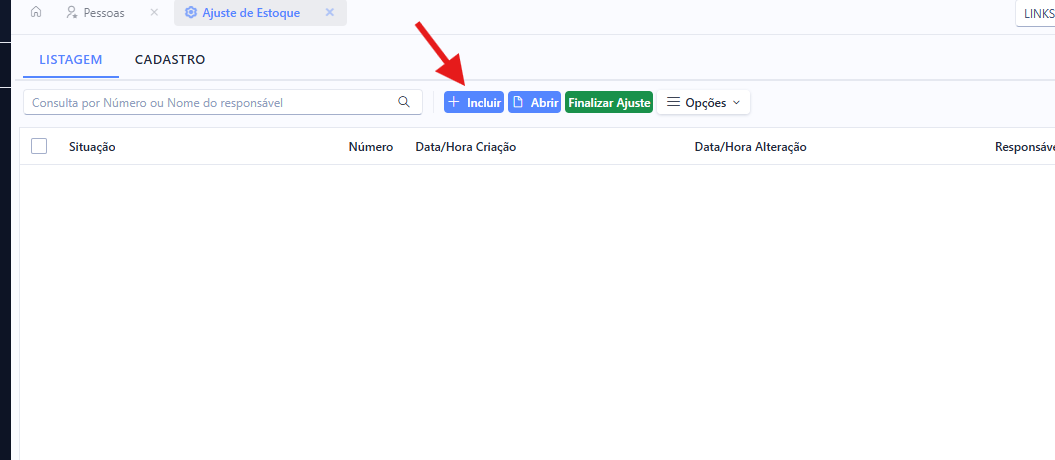
Seção intitulada “Como acessar”No menu lateral, clique em Estoque → Ajuste de Estoque.
Como criar um ajuste
Seção intitulada “Como criar um ajuste”- Clique em + Incluir
-
Selecione o Estoque que será ajustado (padrão: PADRÃO)
-
Em Observação, descreva o motivo do ajuste — por exemplo: contagem física, perda ou sobra. Isso fica registrado e ajuda quem for conferir depois
-
Se quiser zerar todo o estoque antes do ajuste, marque a opção Zerar completamente estoque!
-
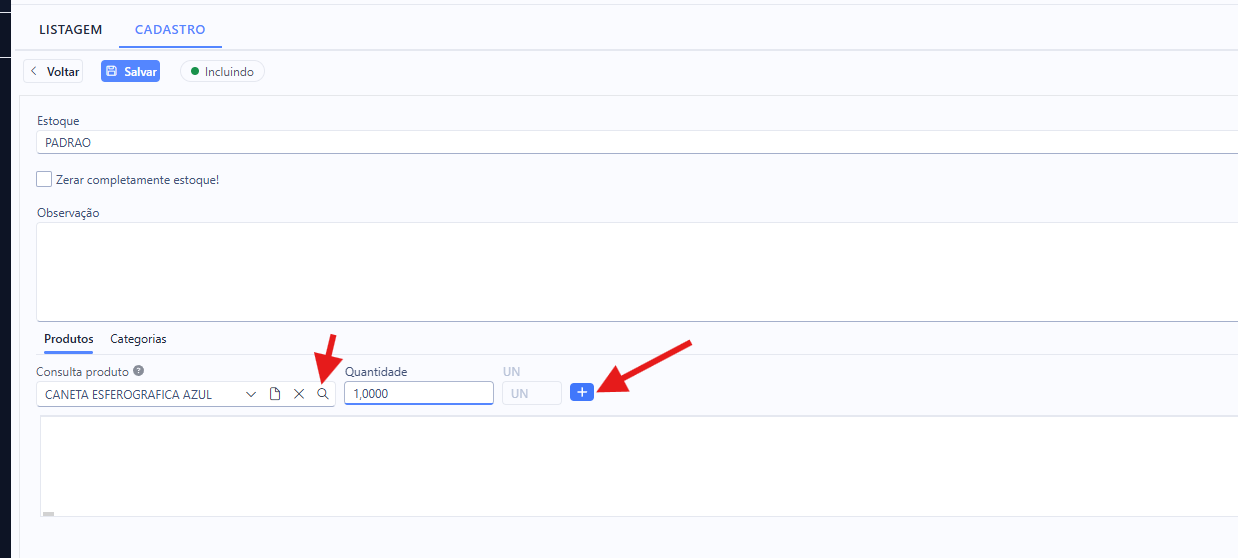
Vá até a aba Produtos e adicione os itens, um a um:
- Na consulta de produto, busque o item pelo nome ou código e selecione
- Informe a Quantidade real — ou seja, quanto você tem de fato no estoque. O sistema entende esse valor como o novo saldo e ajusta a diferença automaticamente
- Clique no botão + ao lado para adicionar o produto à lista do ajuste
- Repita para quantos itens precisar
- Clique em Salvar
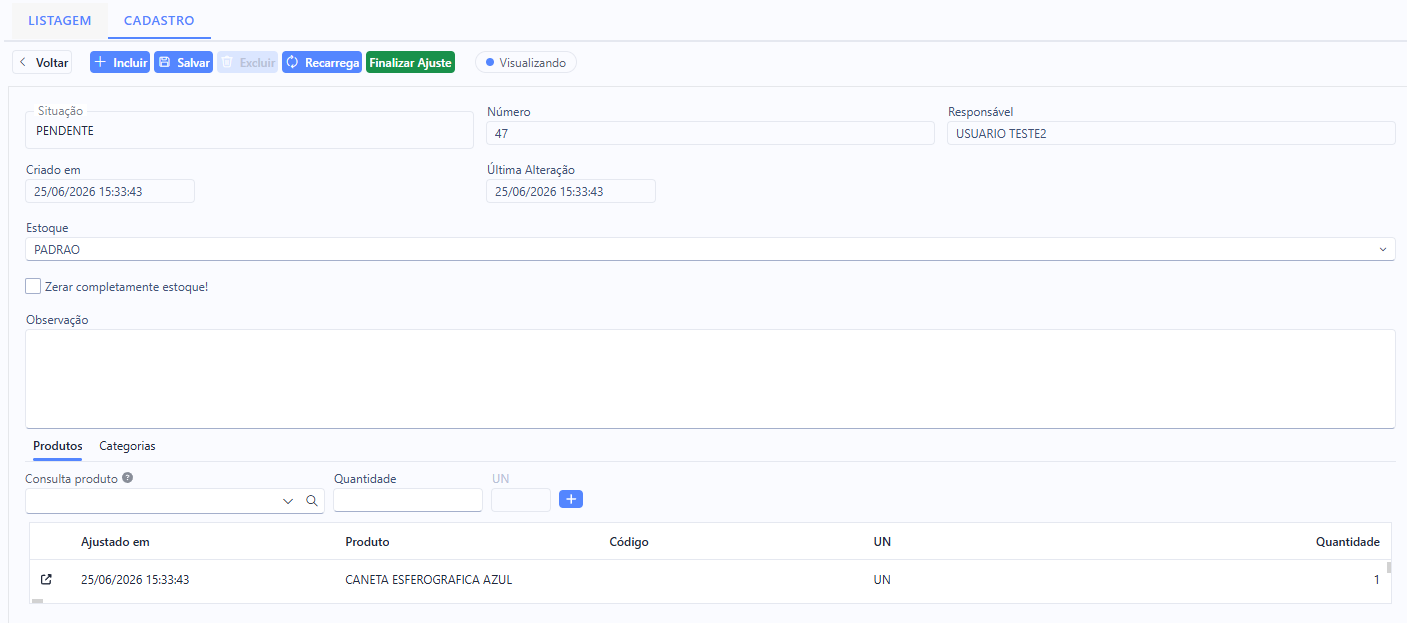
O ajuste fica salvo na situação PENDENTE e os itens aparecem na lista logo abaixo — ainda dá para incluir mais produtos ou corrigir as quantidades.
Finalizar o ajuste
Seção intitulada “Finalizar o ajuste”Depois de conferir todos os produtos e quantidades:
- Clique no botão Finalizar Ajuste (verde, na barra de ferramentas)
- Confirme a finalização na janela que aparecer
:::caution Atenção Após finalizado, o ajuste não pode ser alterado. A situação muda de PENDENTE para FINALIZADO. :::
Depois: confira o saldo corrigido
Seção intitulada “Depois: confira o saldo corrigido”Com o ajuste finalizado, volte em Estoque → Produtos (ou na aba que já estava aberta) e atualize a busca pelo item. A quantidade em estoque já aparece com o valor que você informou — o sistema igualou o saldo à sua contagem real.
Informações do ajuste
Seção intitulada “Informações do ajuste”Cada ajuste exibe:
| Campo | Descrição |
|---|---|
| Número | Sequencial automático gerado pelo sistema |
| Situação | PENDENTE ou FINALIZADO |
| Responsável | Usuário que criou o ajuste |
| Data/Hora Finalização | Quando o ajuste foi finalizado |
Quando usar?
Seção intitulada “Quando usar?”- Após uma contagem física de estoque (inventário)
- Para corrigir diferenças de entrada ou saída não registradas
- Para zerar o estoque de produtos descontinuados
- Para ajustar produtos com avaria ou perda