
Produtos
O cadastro de Produtos é onde você registra tudo o que a empresa vende ou controla em estoque. Ele vai do básico — nome, unidade e preço — até recursos avançados como kits, produtos fracionados e controle por lote ou número de série.
Abrir a tela de Produtos
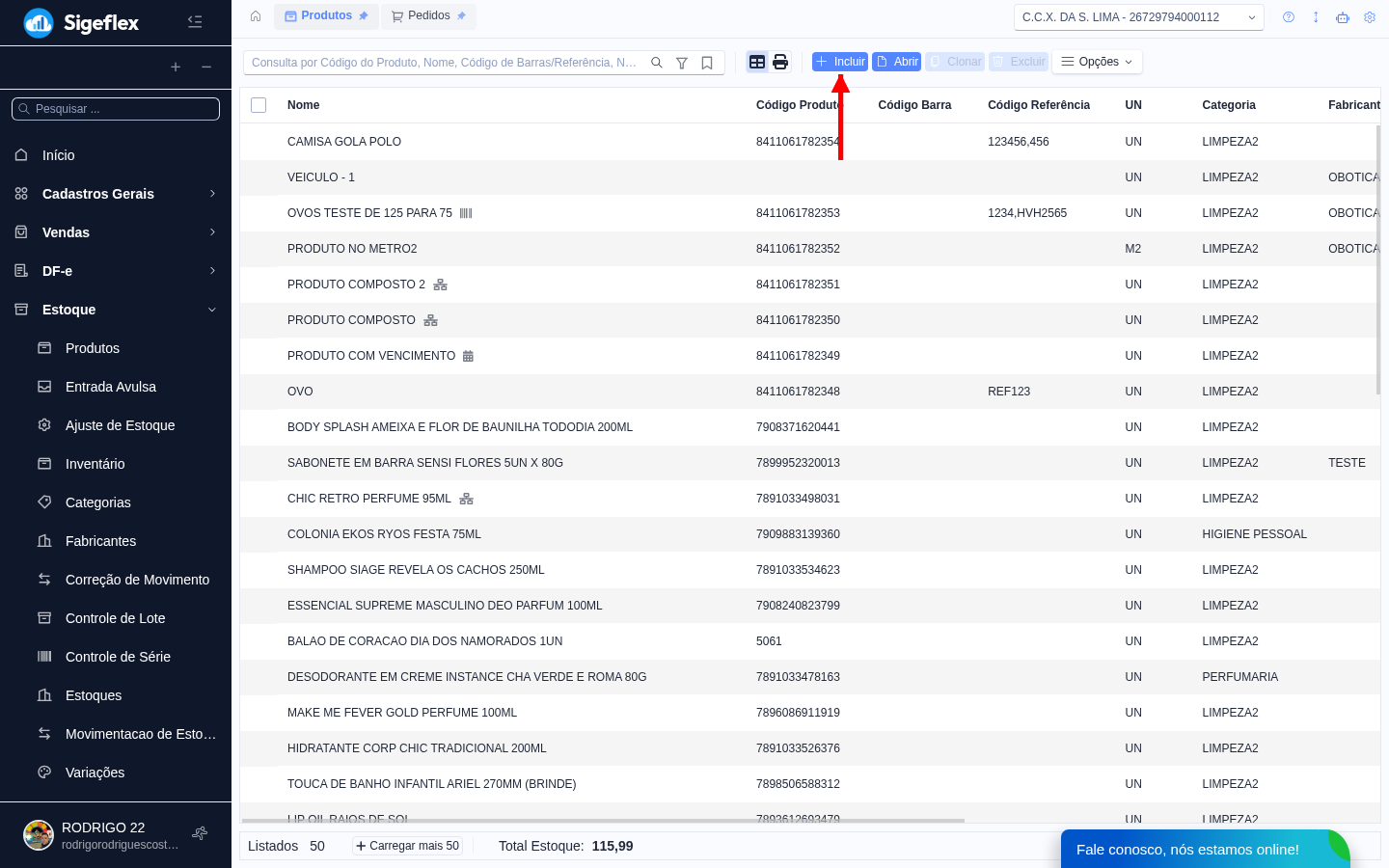
Seção intitulada “Abrir a tela de Produtos”No menu lateral, acesse Estoque e clique em Produtos. A listagem mostra todos os produtos já cadastrados; para criar um novo, clique em Incluir.
Cadastrar um produto
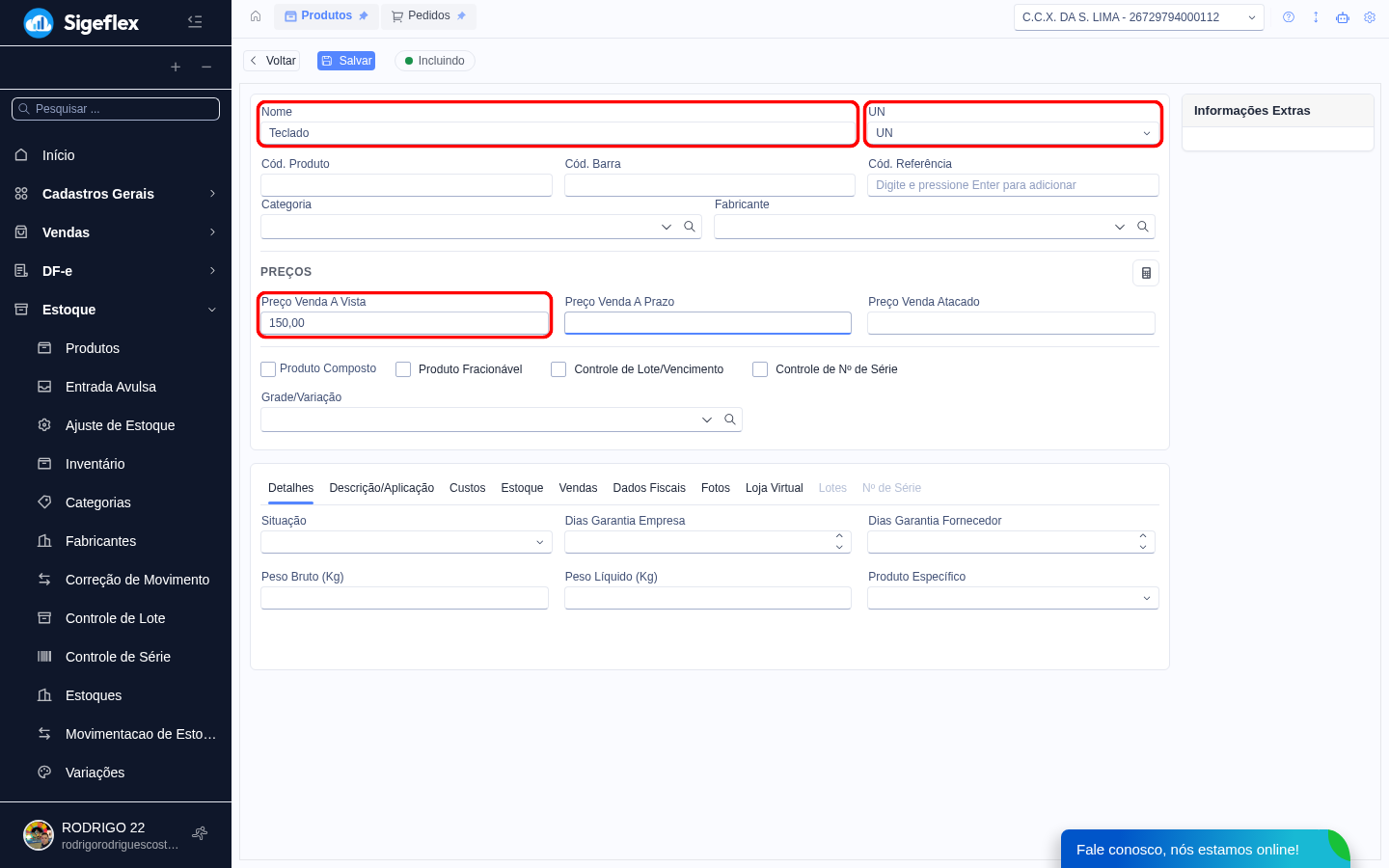
Seção intitulada “Cadastrar um produto”Os campos principais são poucos e diretos. Com eles o produto já fica pronto para uso:
- Nome — como o produto será identificado nas vendas e nas listagens.
- UN (unidade) — a unidade de medida (ex.: UN, KG, CX).
- Preço de Venda — o valor de venda do produto.
Preencha os campos e clique em Salvar. O produto passa a aparecer na listagem.
Campos obrigatórios
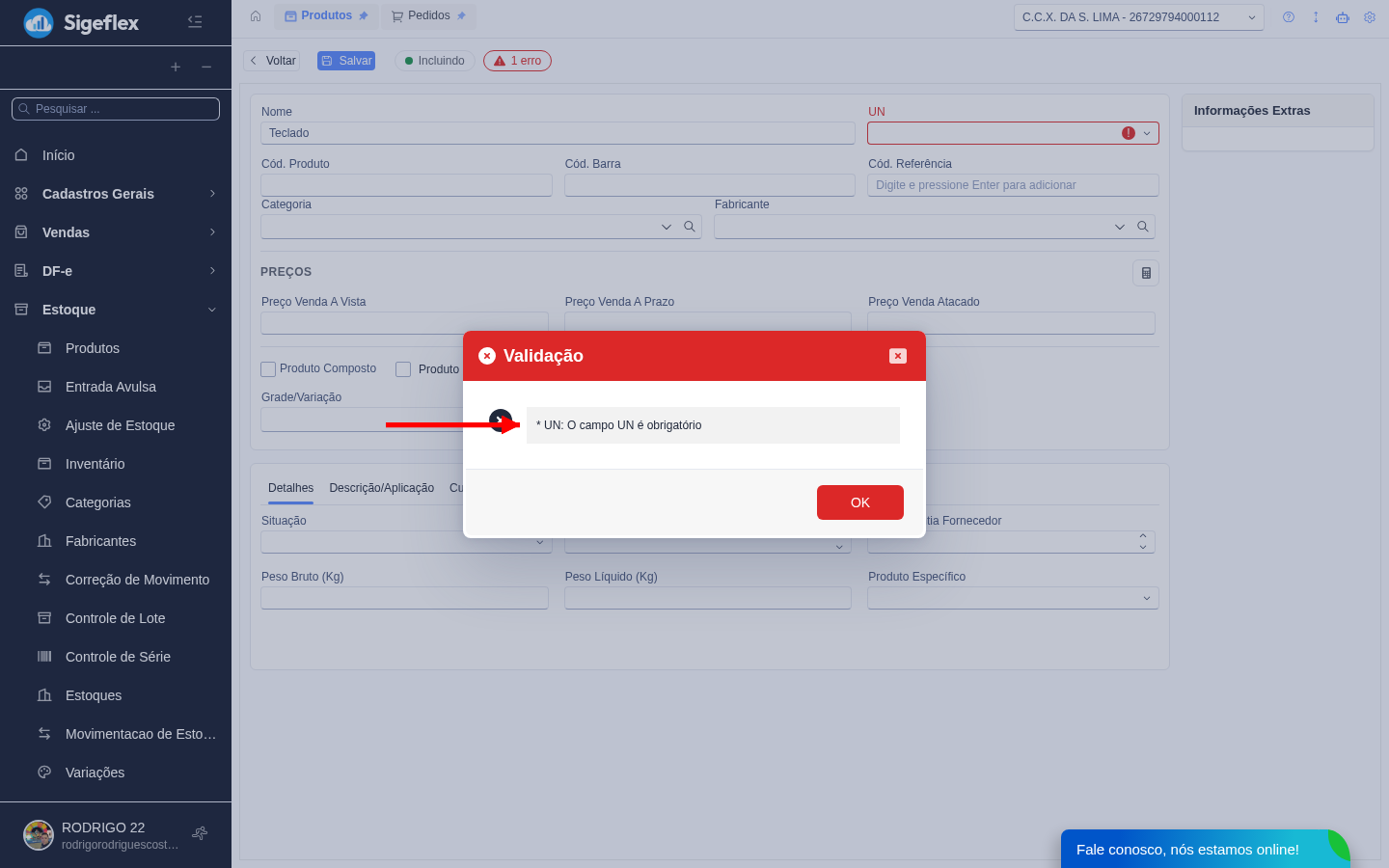
Seção intitulada “Campos obrigatórios”Se algum campo obrigatório ficar em branco — como a unidade — o sistema mostra uma validação e não deixa salvar, destacando exatamente o que precisa ser corrigido. Basta preencher e salvar novamente.
Alterar e criar mais produtos
Seção intitulada “Alterar e criar mais produtos”- Para alterar, clique no produto na listagem, edite o que precisar (por exemplo, o preço) e clique em Salvar.
- Da própria tela de cadastro você já pode iniciar um novo produto, sem voltar para a listagem — útil para cadastrar vários itens em sequência.
- Para excluir, abra o produto e clique em Excluir; o sistema pede uma confirmação antes de remover.
Categoria e fabricante na hora
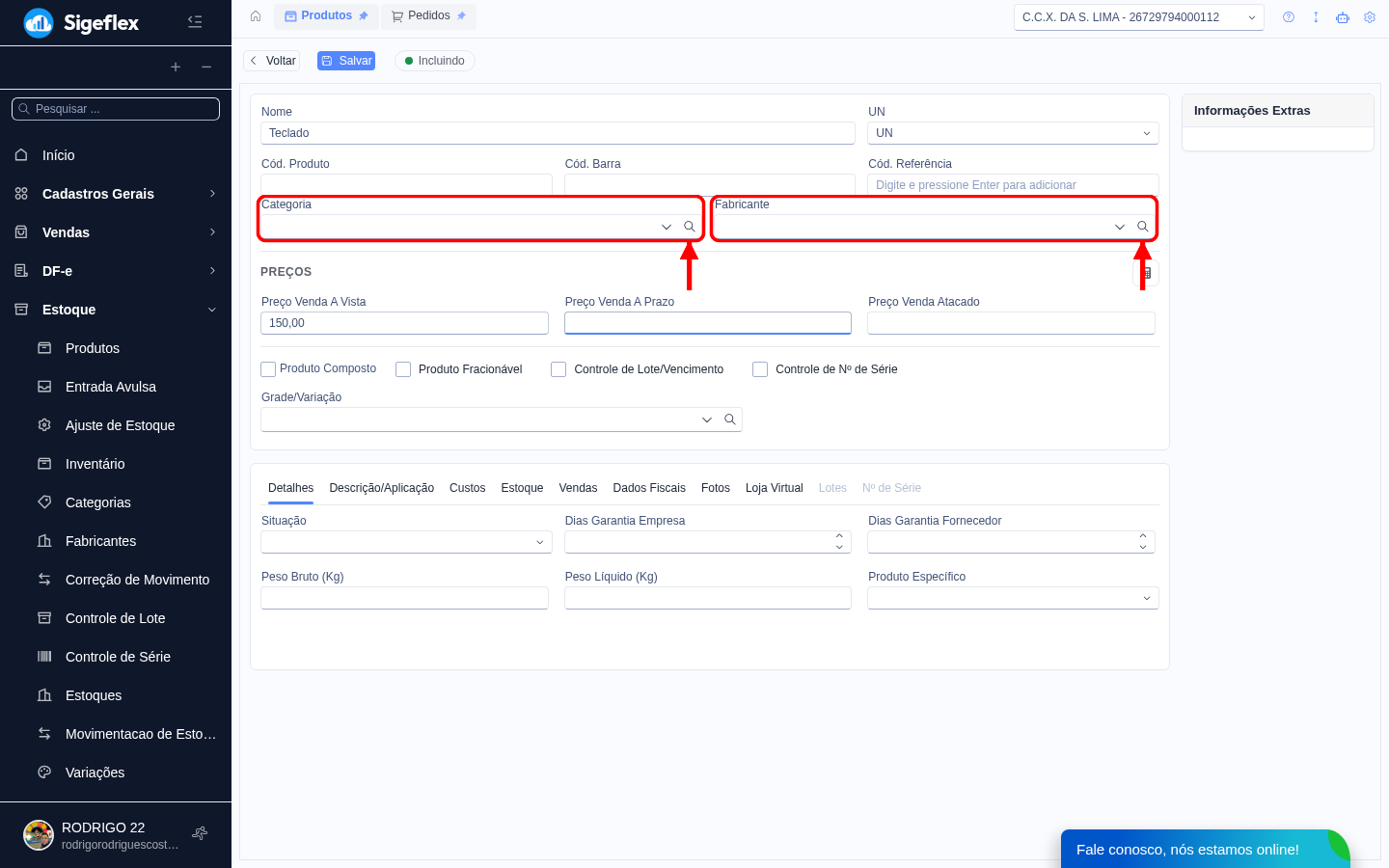
Seção intitulada “Categoria e fabricante na hora”Você pode organizar o produto por Categoria e Fabricante. Se o que você precisa ainda não existe, dá para criar sem sair do cadastro: clique no ícone de busca (lupa) ao lado do campo, use Incluir para cadastrar o novo item, salve e ele já fica selecionado no produto.
Encontrar um produto
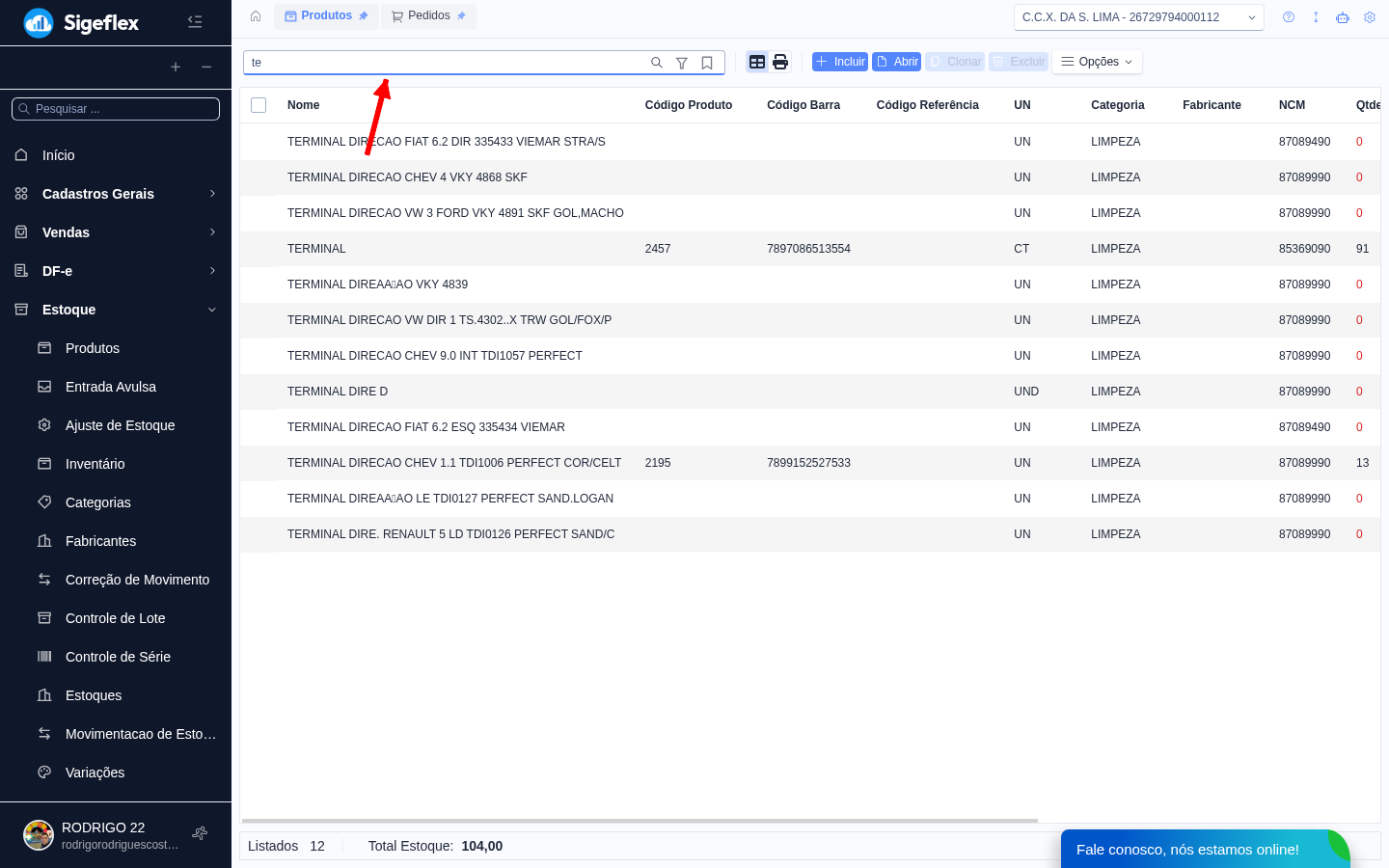
Seção intitulada “Encontrar um produto”Na busca da listagem, digite as primeiras letras do nome: a lista filtra na hora e mostra apenas os produtos que começam com o que você escreveu — uma forma rápida de localizar um item sem rolar a lista inteira.
Recursos avançados
Seção intitulada “Recursos avançados”Além do básico, o cadastro de produto oferece, nas abas e opções da tela:
- Estoque, categoria e fabricante para classificar o produto.
- Garantia, peso, descrição e recursos do produto (todos opcionais).
- Regras de venda e comissão específicas por produto.
- Dados fiscais e Fotos (enviadas da galeria, por upload ou por URL pública), que aparecem também na loja virtual.
- Produto composto (kits montados a partir de outros itens), produto fracionado (vendido por peso) e controle por lote de vencimento ou número de série.
Use apenas o que fizer sentido para o seu negócio — nada disso é obrigatório para o cadastro básico.
Dados fiscais (NCM e tributação)
Seção intitulada “Dados fiscais (NCM e tributação)”Na aba Dados Fiscais, use a lupa do campo NCM para consultar a tabela e escolher o código certo. Ao selecionar, o sistema preenche o NCM (e o CEST, quando existir no cadastro).
A tributação também é escolhida pela lupa. O CFOP de saída fica no cadastro da tributação — lá também há lupa para consultar a tabela de CFOP.
Produto combustível (código ANP)
Seção intitulada “Produto combustível (código ANP)”Se o produto for combustível ou lubrificante regulado pela ANP, em Produto Específico escolha Combustível. Nesse caso, Código ANP e Descrição ANP passam a ser obrigatórios.
Por que o Código ANP é obrigatório?
Seção intitulada “Por que o Código ANP é obrigatório?”Na NF-e de combustível, a SEFAZ exige o grupo de combustível no XML (código ANP, descrição e dados relacionados). O sistema só monta esse grupo quando o Código ANP está preenchido no produto.
Sem o código:
- a nota pode ser rejeitada pela SEFAZ;
- a mensagem mais comum é a rejeição 660 (“CFOP de combustível e não informado grupo de combustível”).
A Descrição ANP sozinha não basta: o que a SEFAZ valida no XML é o código. A descrição acompanha o código e ajuda a conferência humana.
Como preencher corretamente
Seção intitulada “Como preencher corretamente”- Abra o produto e, em Produto Específico, selecione Combustível.
- Use a lupa do campo Código ANP e escolha o item na lista oficial.
- O sistema preenche Código ANP e Descrição ANP juntos — não digite um no lugar do outro.
Erros comuns e como corrigir
Seção intitulada “Erros comuns e como corrigir”| Situação | O que fazer |
|---|---|
| Código ANP vazio e descrição preenchida (ou o contrário) | Use a lupa do Código ANP e selecione o item. Não coloque o número do código no campo de descrição. |
| Produto marcado como combustível, mas sem ANP | Preencha Código e Descrição ANP (pela lupa) e salve o produto antes de emitir a nota. |
| Nota rejeitada com código 660 | Corrija o cadastro do produto (Código ANP), salve e emita a nota novamente. Carta de correção não resolve esse caso. |
| CFOP de combustível em produto que não é combustível | Confira com a contabilidade o CFOP da tributação e o Produto Específico do item. |
Detalhes da rejeição 660: Rejeição 660 — grupo de combustível.
Produtos com variação (grade)
Seção intitulada “Produtos com variação (grade)”Quando o produto é vendido em combinações de atributos (cor, tamanho, sabor, voltagem, etc.), você pode controlar o estoque, o preço e o código de cada combinação separadamente usando a grade. Veja o passo a passo completo em Grade e Variações de Produto.