
Loja Virtual
A Loja Virtual permite vender pela internet usando produtos, estoque, pedidos e pagamentos do sistema.
Ela também pode ser usada como loja virtual conectada a outros sistemas ou outros ERPs, quando a empresa já usa outra solução de gestão.
O sistema suporta múltiplas lojas por empresa — cada uma com catálogo, tema, entrega e configurações próprias.
Como acessar
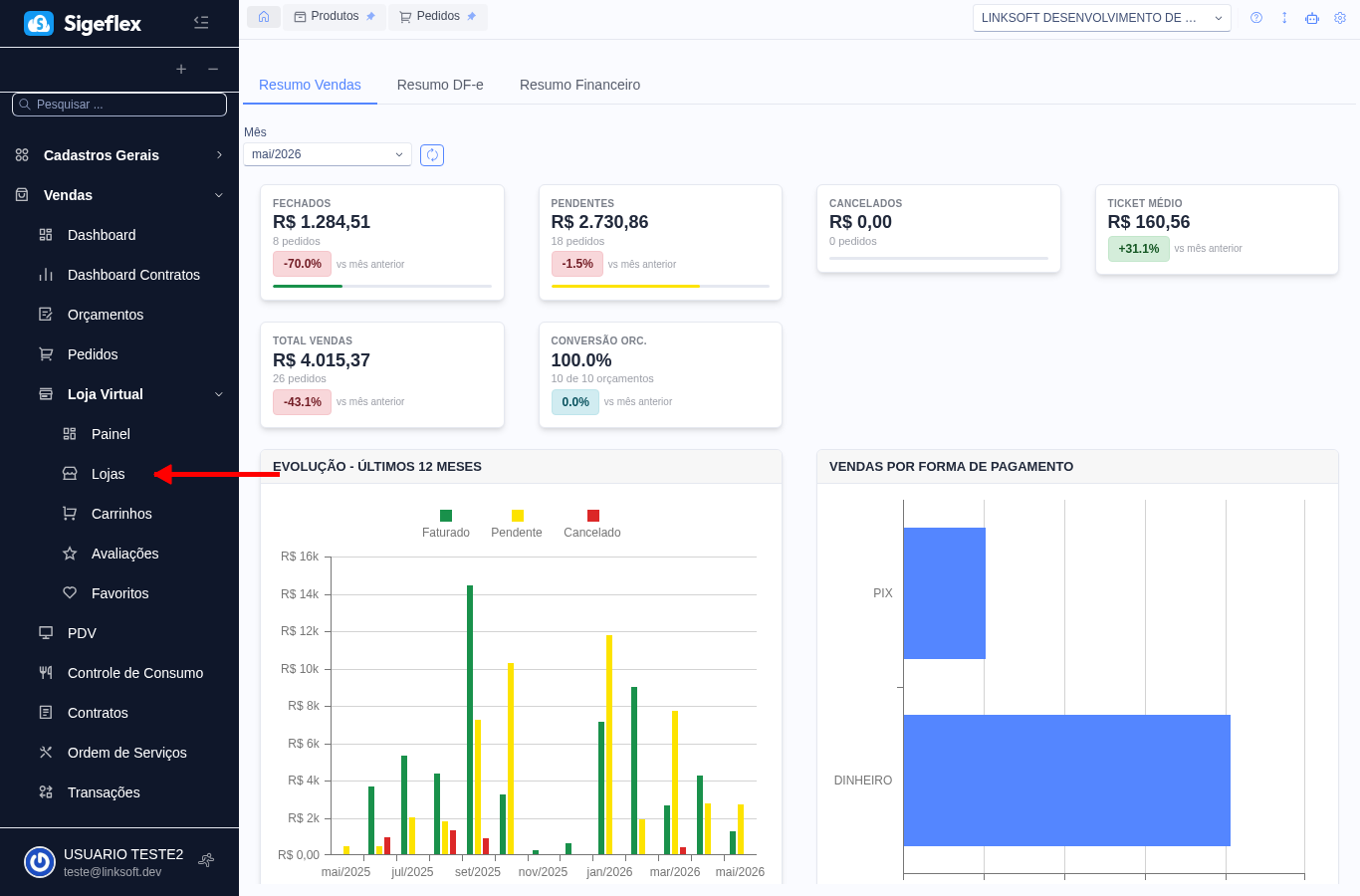
Seção intitulada “Como acessar”- No menu lateral, clique em Vendas.
- Expanda Loja Virtual.
- Clique em Lojas.
Menus da Loja Virtual
Seção intitulada “Menus da Loja Virtual”O menu Loja Virtual agrupa cinco itens:
| Menu | O que faz |
|---|---|
| Painel | Dashboard com métricas de vendas, pedidos e desempenho da loja. Veja Painel da loja. |
| Lojas | Tela principal de configuração. Aqui você cria e edita lojas com todas as abas de configuração. |
| Carrinhos | Lista os carrinhos de compra dos clientes, incluindo carrinhos abandonados. Veja Carrinhos. |
| Avaliações | Avaliações enviadas pelos clientes sobre produtos e serviços. Modere, aprove e responda. Veja Avaliações. |
| Favoritos | Produtos marcados como favoritos pelos clientes. Útil para entender demanda. Veja Favoritos. |
Criando a primeira loja
Seção intitulada “Criando a primeira loja”A forma mais rápida de criar uma loja é pelo Wizard de Configuração Rápida:
- No menu Lojas, clique em Nova Loja na barra de ferramentas.
- Siga os 4 passos: Identidade, Catálogo, Visual, Entrega e Pagamento.
- Clique em Salvar.
Depois, ajuste as configurações detalhadas nas abas da tela. Veja mais em Ferramentas da loja.
Abas de configuração da loja
Seção intitulada “Abas de configuração da loja”Ao abrir uma loja na tela Lojas, as configurações são organizadas em abas laterais.
Métricas e indicadores de desempenho: faturamento, pedidos, ticket médio, carrinhos abandonados e gráfico de vendas no período.
Identidade da loja (nome, slug, domínio próprio), ativação, exibição de preços/estoque, ícones do menu, seções visíveis e barra de benefícios.
Dados públicos: descrição, logo, favicon, telefone, e-mail, WhatsApp e redes sociais.
Definir o que aparece na loja: todos os itens ou uma seleção curada por categorias, marcas, produtos e filtros.
Estrutura visual: hero (banner principal), exibição do catálogo (filtros, busca, paginação), rodapé, seções da página (page builder) e modelos de loja.
Imagens do banner principal: imagens desktop e mobile, título, subtítulo, link e ordem.
Identidade visual: layout, paleta de cores (primária, secundária, destaque, fundo, texto), fontes e CSS personalizado.
Dias da semana, intervalos de horário, fuso horário, mensagem de loja fechada e datas especiais.
Retirada, entrega, cálculo de frete (fixo, por zona, por peso, grátis acima de valor, Correios) e calculadora de frete.
Modo de pagamento (online, offline ou ambos), dados obrigatórios no checkout, valor mínimo, termos de uso e política de privacidade.
Suporte a múltiplos idiomas, moedas, cotações e mapeamento de moeda por idioma.
Meta tags (título, descrição, palavras-chave), imagem Open Graph, sitemap, Google Analytics 4 e Meta Pixel.
Widget de atendimento online com provedores como Tawk.to, Crisp, JivoChat ou código personalizado.
Ferramentas da barra de topo
Seção intitulada “Ferramentas da barra de topo”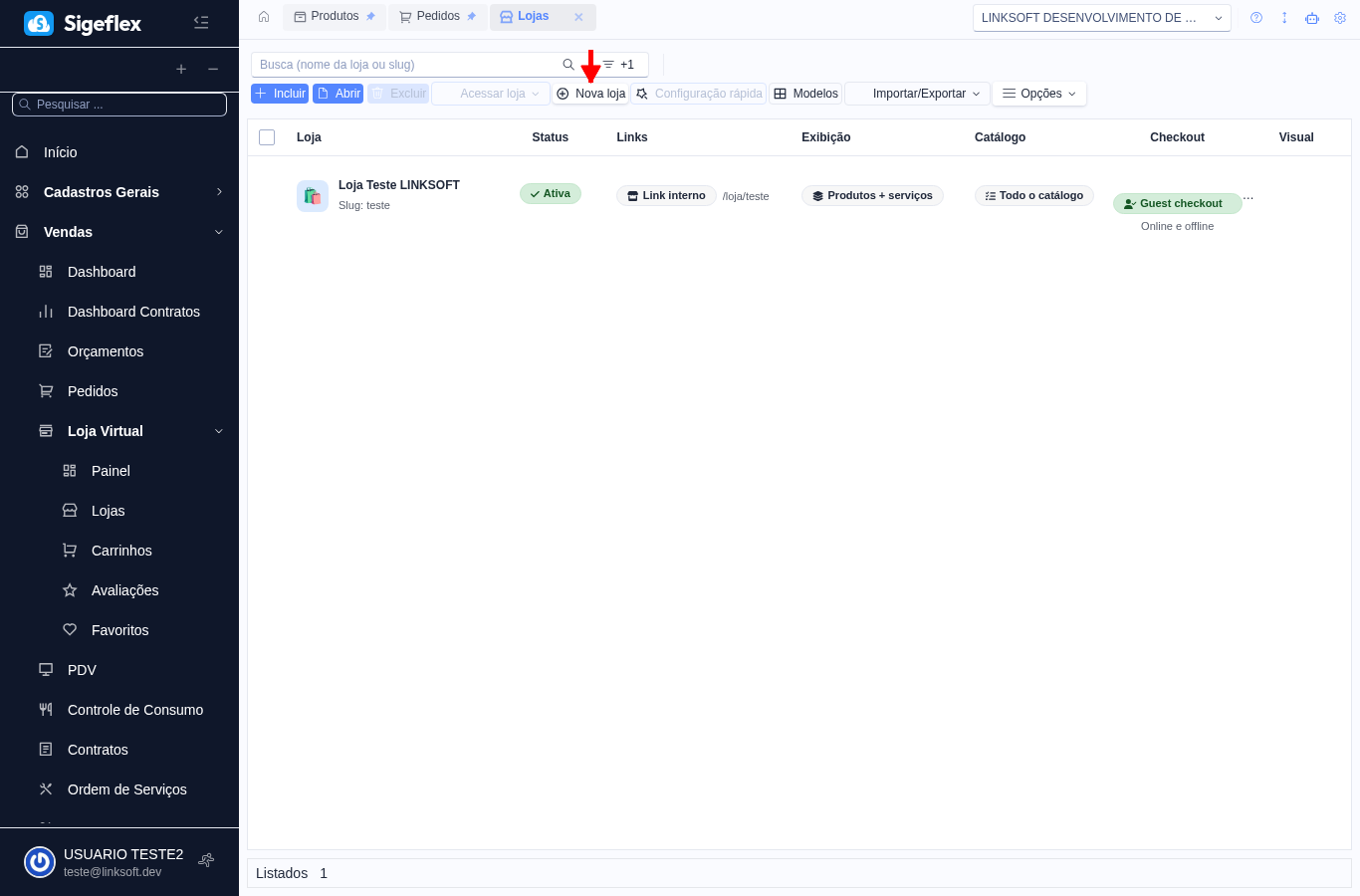
- Acessar Loja — abre a loja pública (link interno ou domínio próprio).
- Nova Loja — cria uma nova loja pelo wizard.
- Configuração Rápida — reabre o wizard sobre a loja atual.
- Modelos — galeria de templates visuais pré-configurados.
- Importar/Exportar — clonar loja, exportar ou importar configuração como JSON.
Veja mais em Ferramentas da loja.
Depois de salvar
Seção intitulada “Depois de salvar”Clique em Salvar para aplicar as configurações.
Use o botão Acessar Loja na barra de ferramentas para abrir a loja em nova aba. O painel de Preview ao vivo na lateral direita também mostra alterações em tempo real.
Guias relacionados
Seção intitulada “Guias relacionados”- Carrinhos — carrinhos de compra e carrinhos abandonados.
- Favoritos — produtos favoritados pelos clientes.
- Avaliações — avaliações de produtos e serviços.
- Formas de pagamento — cadastro das formas aceitas.
- Transações — acompanhamento de pagamentos.