NF-e
NF-e — Nota Fiscal Eletrônica
Seção intitulada “NF-e — Nota Fiscal Eletrônica”A NF-e (modelo 55) é a nota fiscal eletrônica usada nas operações entre empresas e nas vendas com valor fiscal. Veja, no vídeo abaixo, a emissão completa; em seguida, o passo a passo detalhado de cada parte da nota.
Como realizar a emissão de uma Nota Fiscal Eletrônica?
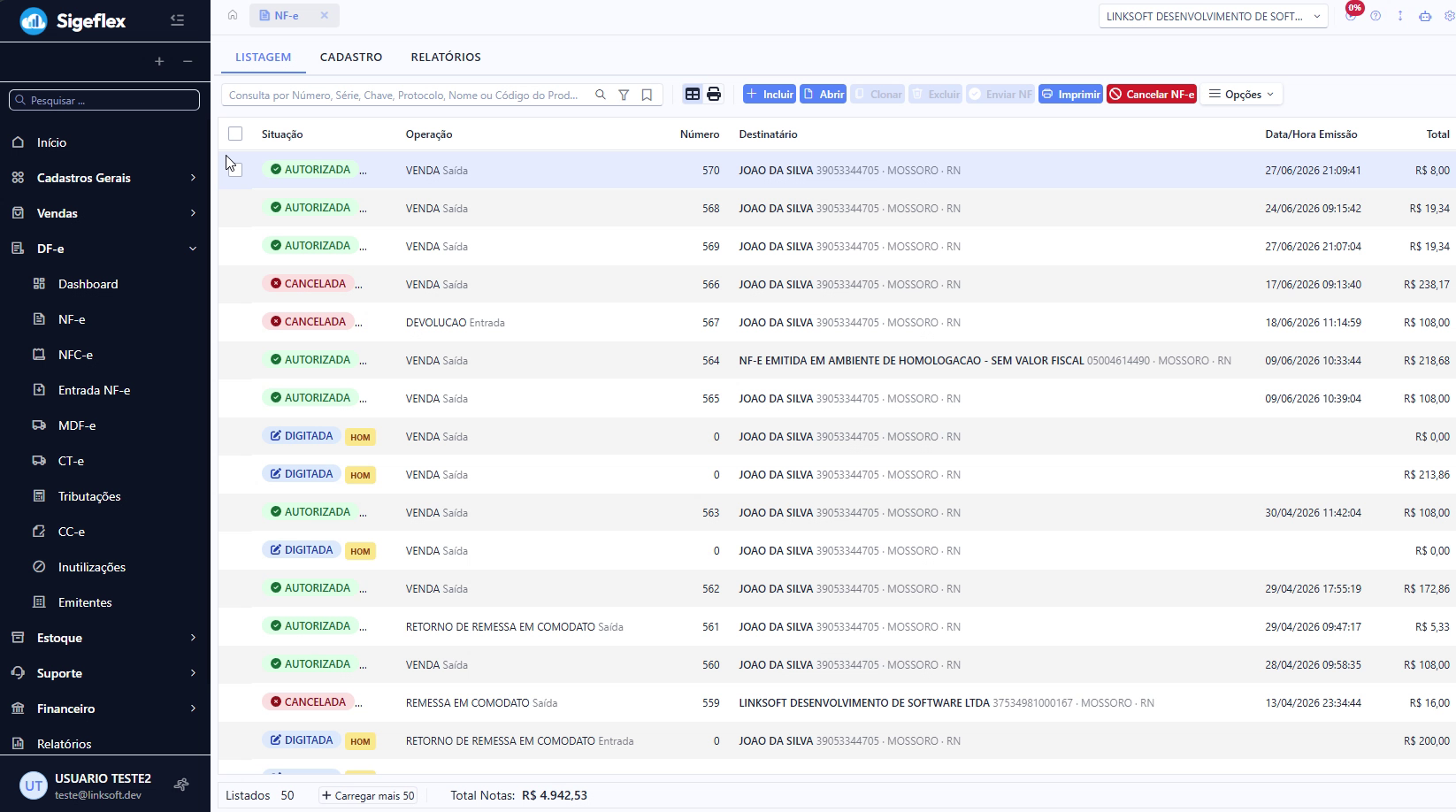
Seção intitulada “Como realizar a emissão de uma Nota Fiscal Eletrônica?”Acesse o menu DF-e (Documentos Fiscais Eletrônicos) e clique em NF-e. A tela de consulta mostra as notas já emitidas, com a situação de cada uma (autorizada, cancelada ou rejeitada).
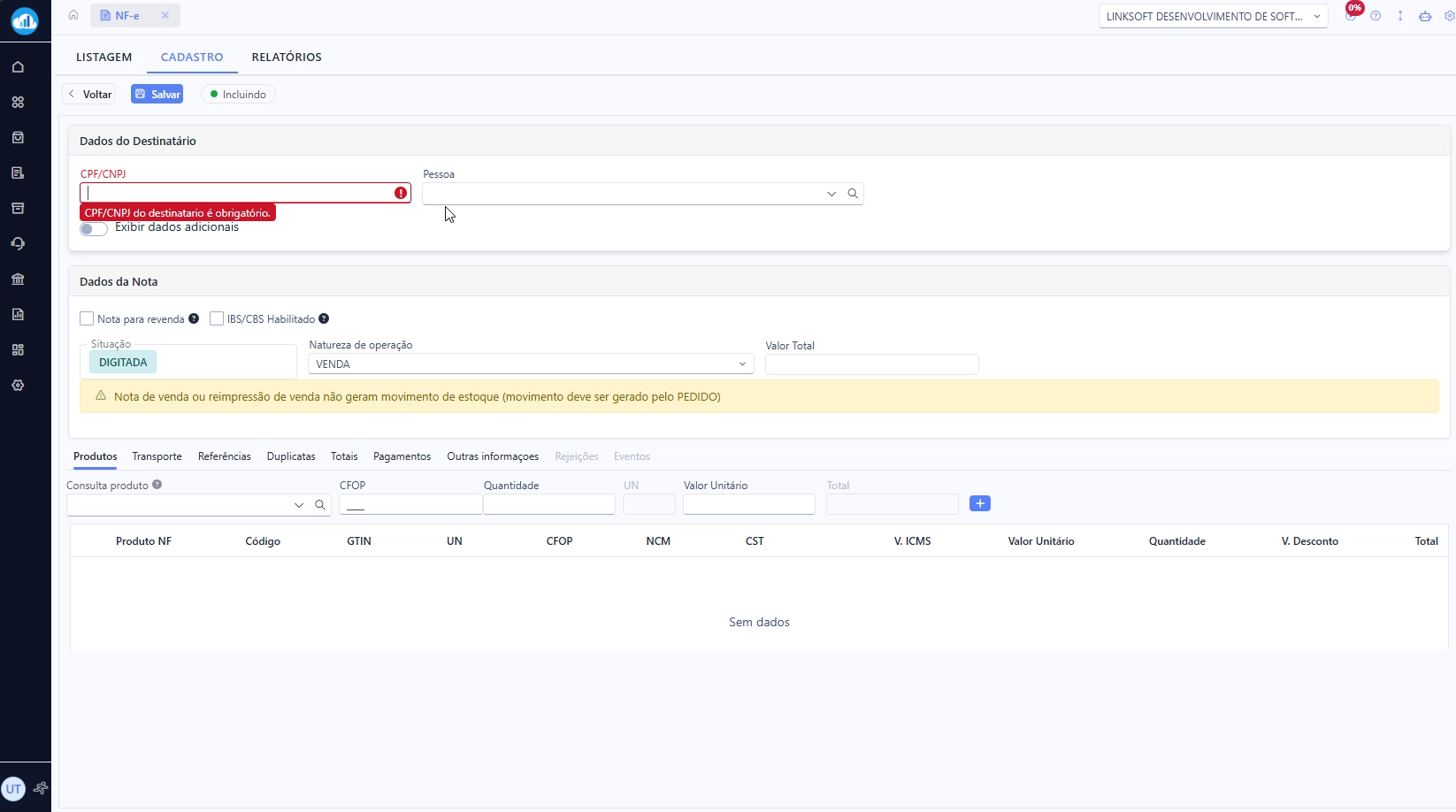
Clique em Incluir para iniciar um novo registro. Os campos em destaque vermelho são obrigatórios para a emissão.
Selecionando o destinatário
Seção intitulada “Selecionando o destinatário”Em Dados do Destinatário, você pode digitar o CPF/CNPJ — que o sistema já traz os dados automaticamente — ou clicar na lupa para buscar pela listagem de pessoas. Ao selecionar o registro, o sistema preenche as informações necessárias para a nota ser autorizada:
- CNPJ;
- Destinatário (nome/razão social);
- Inscrição Estadual (I.E.);
- Endereço completo (CEP, bairro, rua, número, cidade, código da cidade e UF);
- E-mail;
- Telefone.
Dados da nota
Seção intitulada “Dados da nota”- Situação da nota (preenchimento automático);
- Natureza da operação (informa se a nota é Compra para Comercialização, Uso e Consumo, Transferência ou Remessa);
- Valor total (calculado automaticamente pelo sistema).
Produtos (inserir produtos na nota)
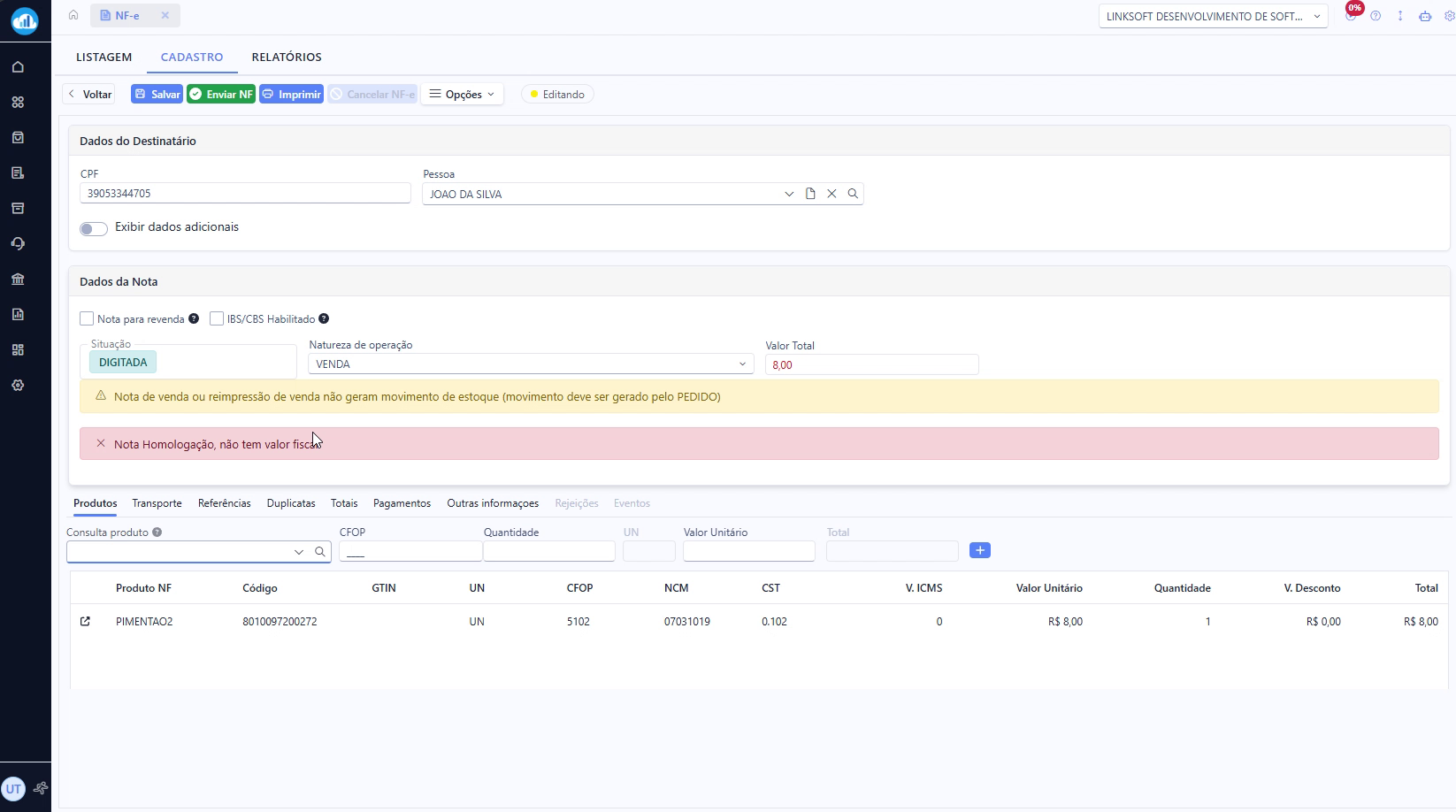
Seção intitulada “Produtos (inserir produtos na nota)”A busca do produto pode ser feita pela descrição ou pelo código do item. Em seguida, informe o CFOP (Código Fiscal de Operação), que indica a finalidade da nota, a quantidade desejada e adicione o item. Repita o processo para quantos itens a nota tiver.
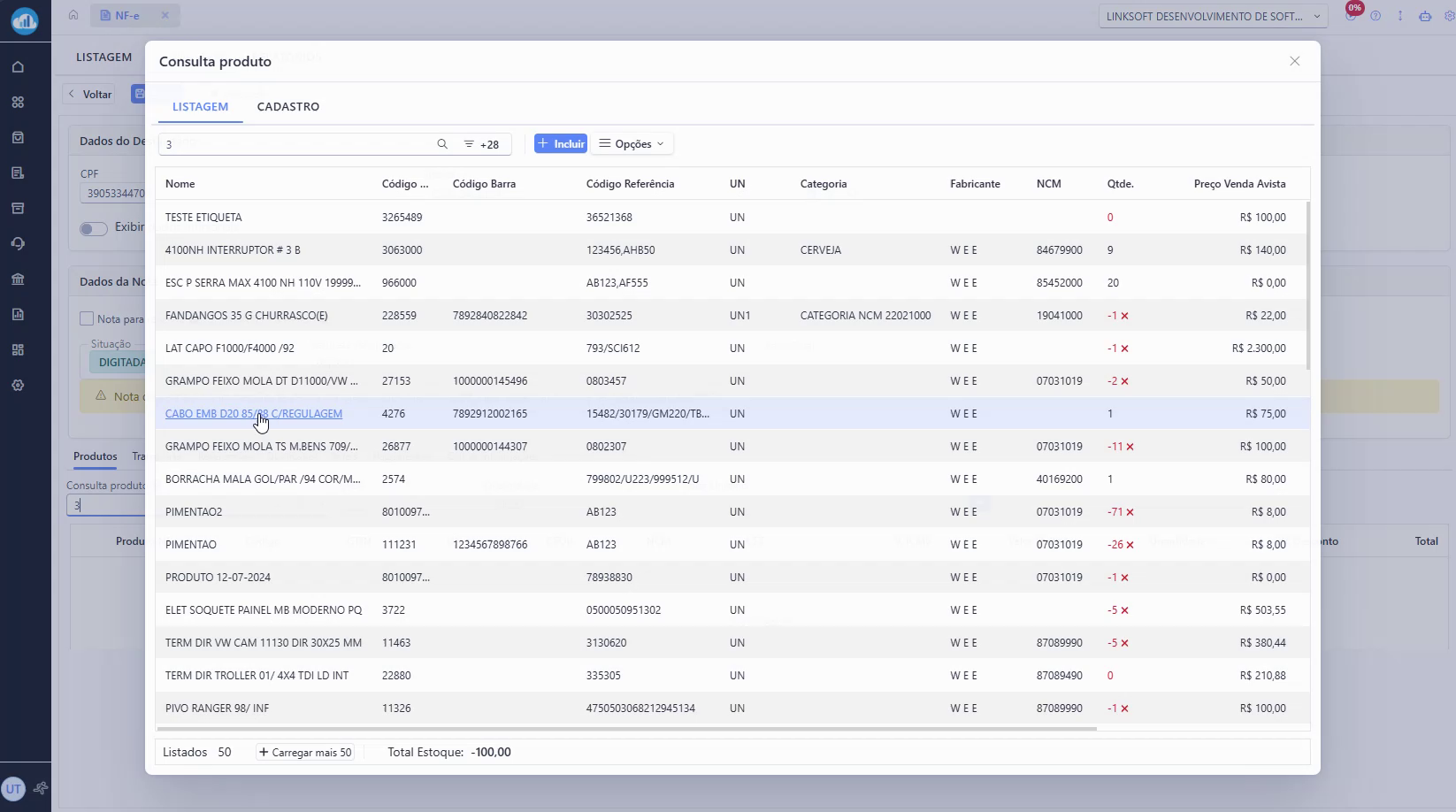
Ao adicionar o produto, o sistema já preenche automaticamente a tributação geral do item — como CST e NCM — e já está adequado à reforma tributária, com IBS e CBS. Ou seja, só com o destinatário e o produto, a nota já pode ser emitida.
Informações dentro do item da nota
Seção intitulada “Informações dentro do item da nota”Dentro de cada item inserido no corpo da nota é possível ajustar diversas informações, como os dados fiscais (ICMS, PIS, COFINS) daquele item específico, alterar o NCM e inserir desconto por item.
Transporte (opcional)
Seção intitulada “Transporte (opcional)”Informe os dados do transportador, escolhendo o modo de frete. Se for Sem Frete (valor padrão), basta seguir para a próxima aba. Se o frete for por Emissor, Destinatário ou Terceiros, informe os campos: nome do transportador (com consulta), CPF, Inscrição Estadual, endereço, cidade, UF, placa e UF do veículo, RNTC, quantidade, espécie, marca, numeração, e os pesos líquido e bruto (calculados automaticamente a partir do cadastro dos produtos).
Referência
Seção intitulada “Referência”Na aba Referências, você pode incluir uma ou mais chaves de notas — útil quando a nota é de devolução ou reimpressão de venda, indicando a qual nota ela se refere.
Duplicata
Seção intitulada “Duplicata”A aba Duplicata traz as informações quando o pagamento da nota é feito por boleto ou crediário, que podem ser controlados externamente (outro sistema) ou pelo próprio módulo Financeiro do sistema.
Totais da nota
Seção intitulada “Totais da nota”A aba Totais reúne os valores da nota: subtotal; outras despesas; frete; seguro; bases e valores de ICMS, ICMS ST, ICMS interestadual e FCP; PIS; COFINS; IPI; valor e percentual de desconto; valor total e total pago.
Os campos não editáveis são calculados automaticamente pelo sistema. Apenas Outras Despesas, Frete, Seguro e Desconto (valor e percentual) podem ser informados manualmente.
Pagamentos
Seção intitulada “Pagamentos”Aqui ficam registrados os detalhes do pagamento da NF-e. Se você não especificar, o sistema usa a forma de pagamento Dinheiro como padrão.
Outras informações
Seção intitulada “Outras informações”Na aba Outras Informações estão: série; ambiente (Produção ou Homologação); tipo de operação (Entrada ou Saída); forma de emissão (Normal ou Contingência); finalidade; data/hora de emissão e de saída; e um campo de Observações para informações adicionais.
Enviar e autorizar a nota
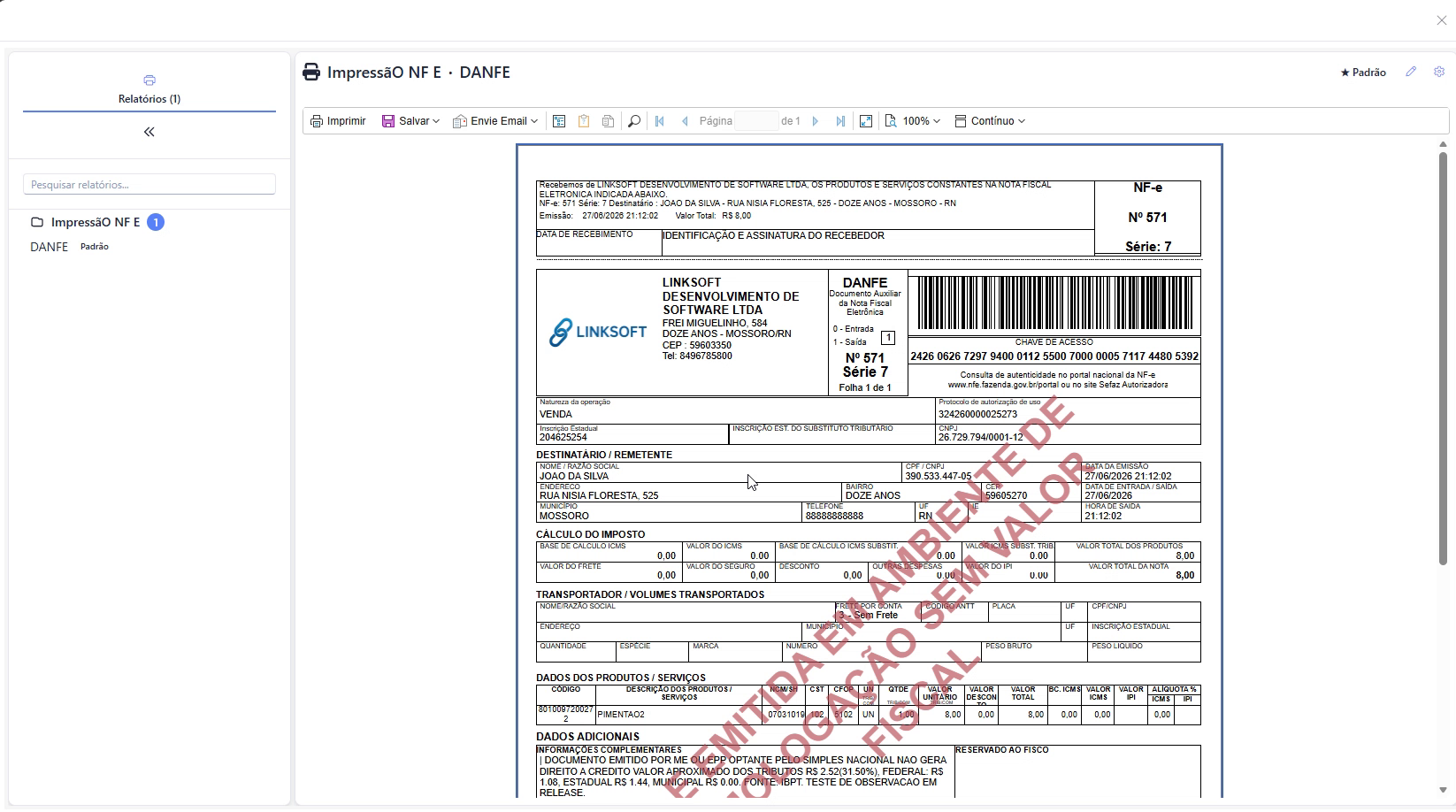
Seção intitulada “Enviar e autorizar a nota”Depois de preencher as informações, clique em Enviar. O sistema se comunica com a SEFAZ, que autoriza (ou não) o uso da NF-e. Estando autorizada, a nota aparece na listagem com a situação Autorizada, e o DANFE já é exibido automaticamente.
Se a nota ficar Rejeitada, abra o registro e confira a mensagem da SEFAZ. Para combustível, a rejeição 660 costuma indicar Código ANP ausente no produto — veja Rejeição 660.
Cancelar uma nota
Seção intitulada “Cancelar uma nota”Para cancelar, selecione a nota autorizada, clique em Cancelar, informe o motivo e confirme. A nota passa para a situação Cancelada.
Enviar a nota por e-mail ou WhatsApp
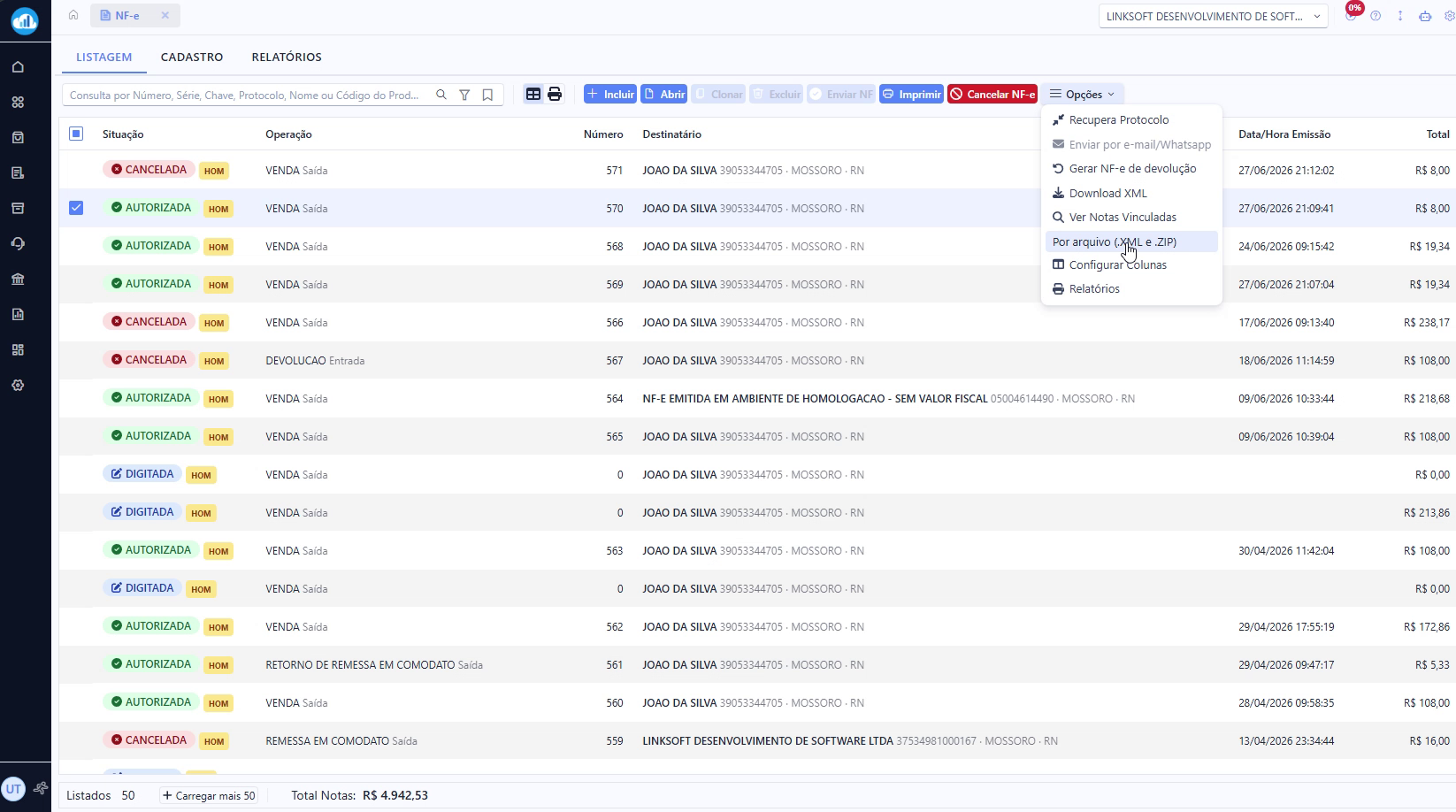
Seção intitulada “Enviar a nota por e-mail ou WhatsApp”Ao emitir, se o cliente tiver e-mail cadastrado, o sistema já envia a nota automaticamente. Mas você também pode enviar qualquer nota, a qualquer momento: selecione a nota, clique em Opções e escolha Enviar por e-mail ou Enviar por WhatsApp.
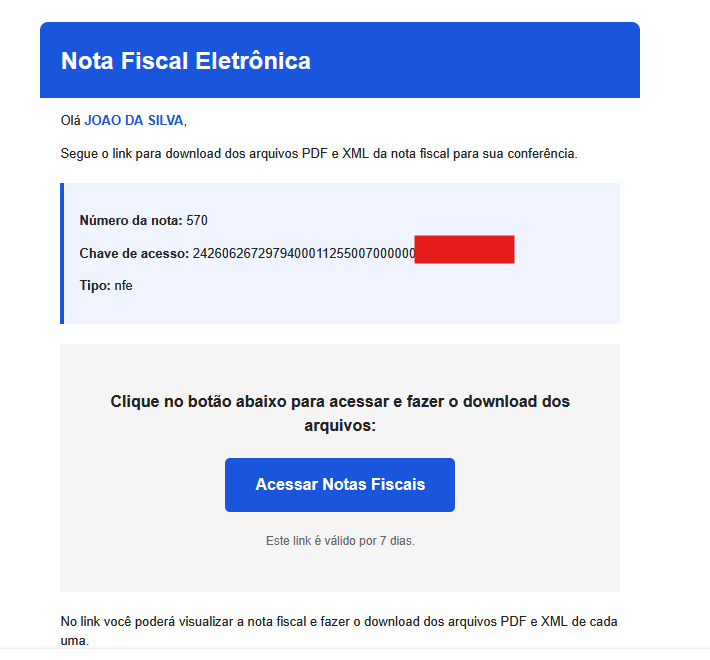
O cliente recebe um e-mail com os dados da nota (número e chave de acesso) e um link para baixar o PDF e o XML: