
Pedido
A tela de Pedidos é o coração do dia a dia de vendas. Por ela você cria pedidos, registra pagamentos, imprime, clona, cancela e ainda gera a nota fiscal a partir do pedido. Também é possível enviar o pedido por e-mail ou WhatsApp e receber pagamentos online por link.
Acessando os pedidos
Seção intitulada “Acessando os pedidos”No menu lateral, abra Vendas e clique em Pedidos.
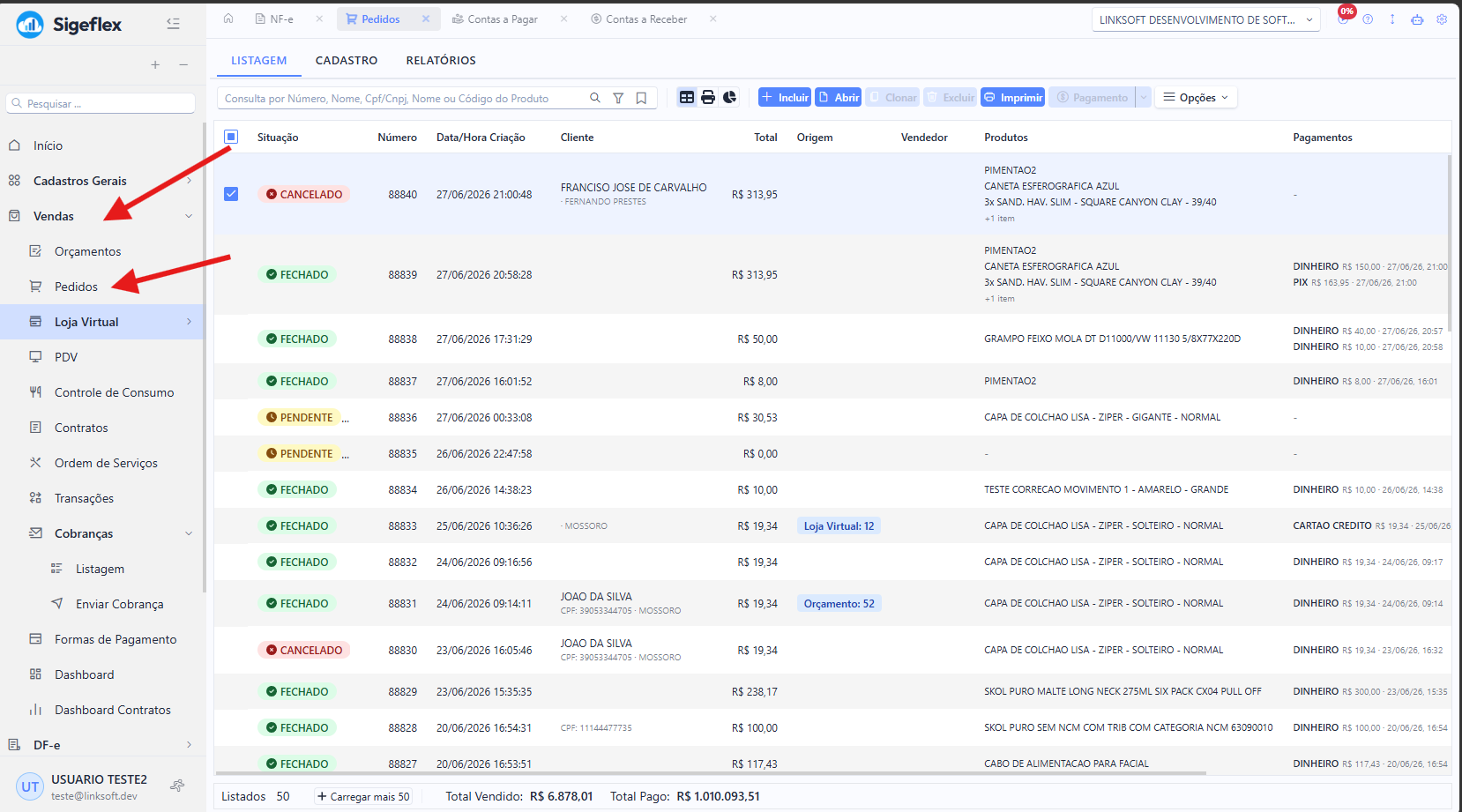
Na Listagem aparecem todos os pedidos, cada um com a sua situação (Pendente, Fechado ou Cancelado), número, data, cliente, total, vendedor, produtos e os pagamentos já registrados. No rodapé, o sistema mostra o Total Vendido e o Total Pago do que está listado.
A barra de botões no topo concentra as principais ações:
- Incluir — cria um pedido novo.
- Abrir — abre o pedido selecionado para edição.
- Clonar — cria uma cópia de um pedido já existente.
- Excluir — remove um pedido.
- Imprimir — gera a impressão do pedido.
- Pagamento — registra o pagamento do pedido selecionado.
- Opções — reúne as demais ações (gerar nota, cancelar, mesclar, enviar e mais).
Criando um pedido
Seção intitulada “Criando um pedido”Clique em Incluir para abrir o cadastro com os campos em branco. Situação, número e datas de criação e alteração são preenchidos automaticamente pelo sistema.
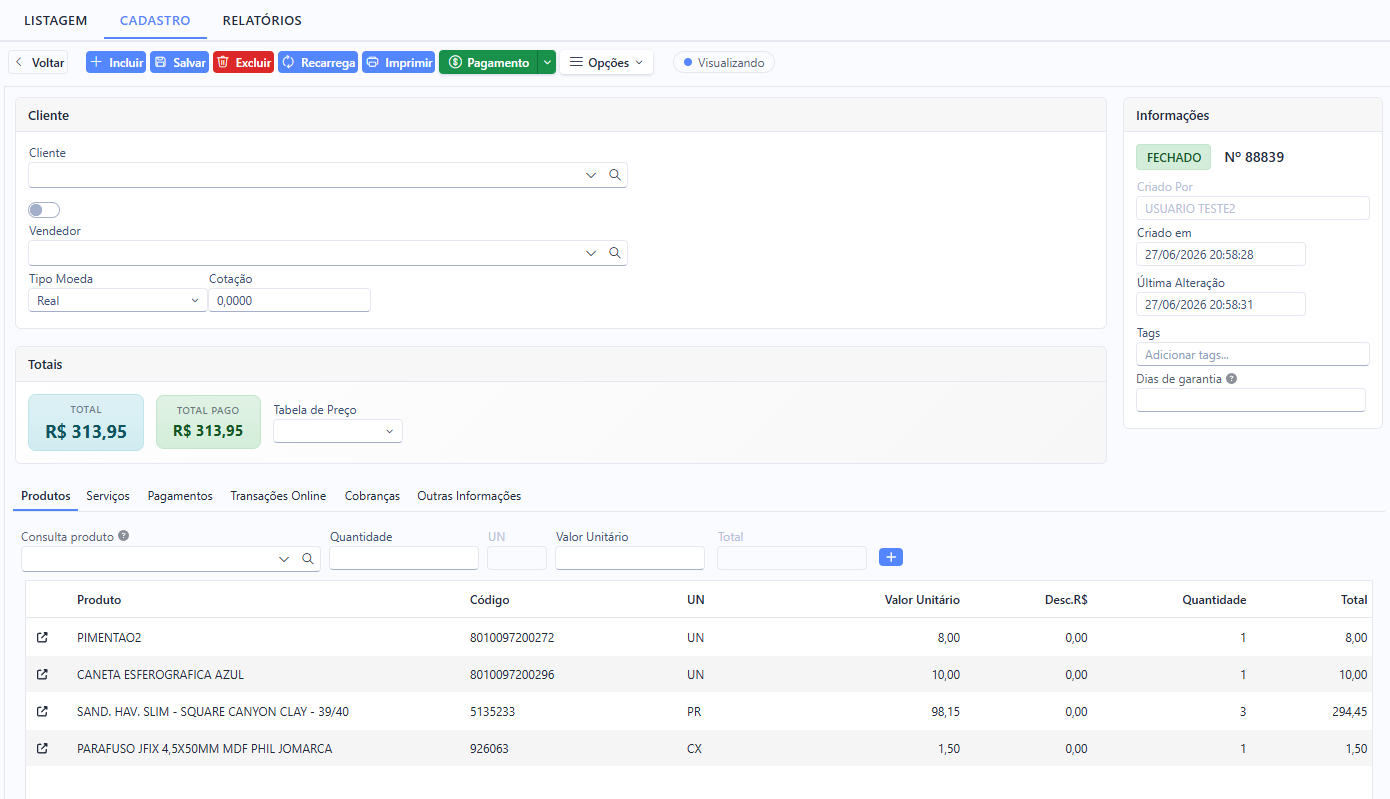
No bloco Cliente você pode informar o cliente e o vendedor responsável pela venda. Informar o cliente não é obrigatório: dá para fazer um pedido rápido só com os produtos. Se a empresa trabalhar com mais de uma moeda, é aqui que aparecem o tipo de moeda e a cotação.
Logo abaixo, em Produtos, adicione os itens do pedido:
- Use a Consulta produto para localizar o item pelo nome ou pelo código de barras — ao digitar o código, se houver só um produto correspondente, ele é inserido automaticamente.
- Informe a quantidade e, se necessário, o valor unitário. Produtos que não têm valor unitário no cadastro permitem digitar o preço na hora da venda.
- Clique no botão + para incluir o item na lista. Repita para adicionar quantos produtos quiser.
Produtos com grade (variações) exigem escolher a variação antes de entrar no pedido. Ao adicionar um desses produtos, o sistema abre um diálogo para você selecionar a variação desejada (por exemplo, cor e tamanho). Você também pode bipar o código de barras da variação, que leva direto àquela variação, sem precisar do diálogo. O item entra na lista identificado como “PRODUTO - VARIAÇÃO”.
Se a venda também tiver serviços, use a aba Serviços da mesma forma — um pedido pode ter produtos e serviços juntos. O bloco Totais mostra o total e o total já pago em tempo real.
Depois de montar o pedido, clique em Salvar.
Registrando o pagamento
Seção intitulada “Registrando o pagamento”Com o pedido aberto (ou selecionado na listagem), clique em Pagamento.
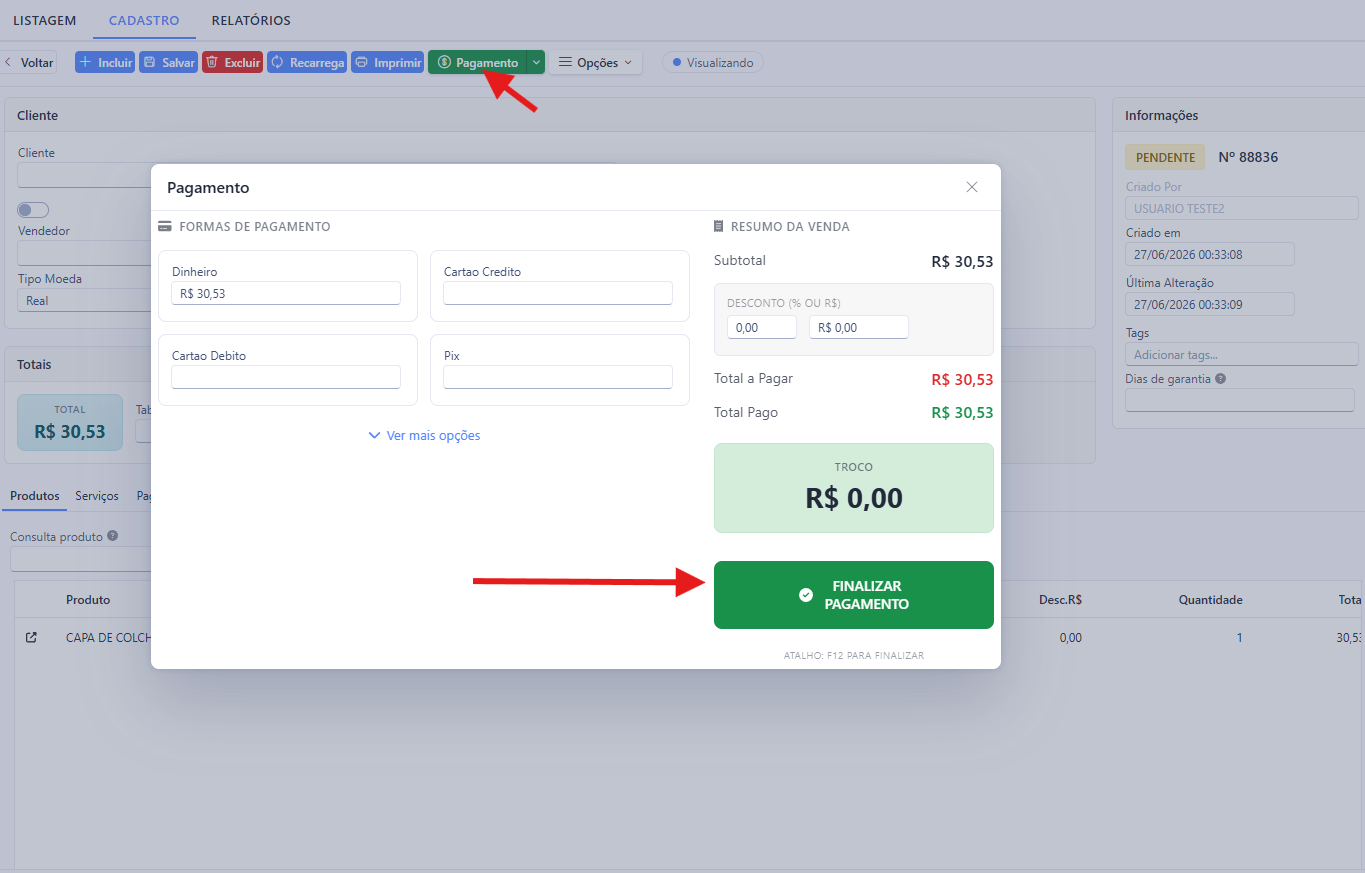
Na janela de pagamento você escolhe as formas de pagamento — dinheiro, cartão de crédito, cartão de débito, Pix e outras em Ver mais opções. É possível combinar várias formas na mesma venda, por exemplo parte em dinheiro e o restante no Pix; o sistema calcula o saldo e o troco automaticamente.
No Resumo da venda, à direita, você confere o subtotal, pode aplicar desconto (em valor ou percentual) e vê o total a pagar, o total pago e o troco. Para concluir, clique em Finalizar Pagamento (ou pressione F12).
Pagamentos online
Seção intitulada “Pagamentos online”O sistema também gera um link de pagamento para o cliente pagar pela internet. Assim que o pagamento é identificado, o sistema dá a baixa e registra a operação na aba Transações Online. Para receber online é preciso configurar o integrador nas Formas de Pagamento.
Imprimindo o pedido
Seção intitulada “Imprimindo o pedido”Clique em Imprimir para abrir o visualizador de impressão.
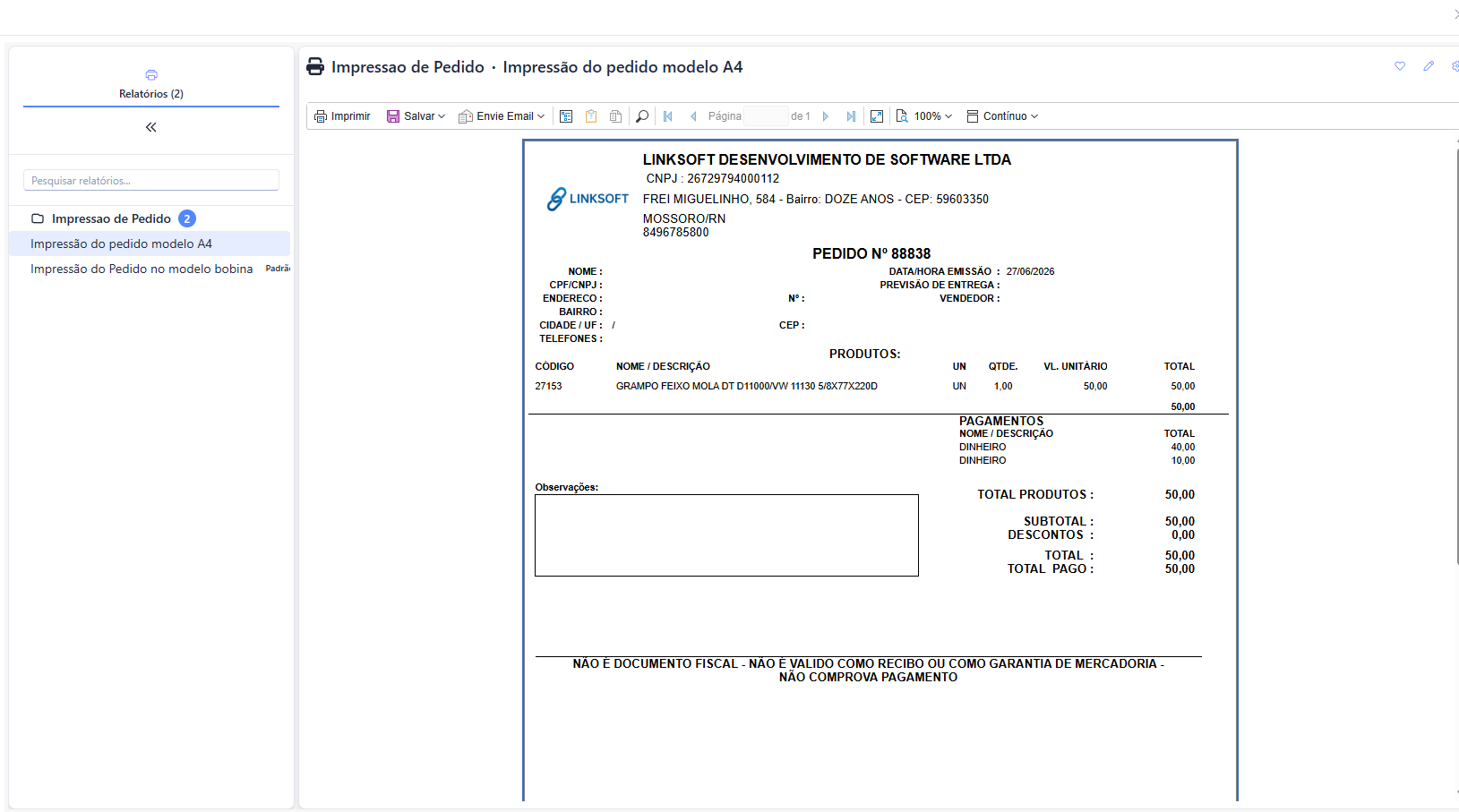
Há mais de um modelo disponível: a impressão A4 (folha inteira, com cabeçalho da empresa, produtos, pagamentos e totais) e a impressão em bobina (impressora pequena, de cupom). A partir do visualizador você pode imprimir, salvar em arquivo ou enviar por e-mail.
Clonando um pedido
Seção intitulada “Clonando um pedido”Para repetir uma venda parecida sem digitar tudo de novo, selecione o pedido e clique em Clonar. O novo pedido já vem com todos os produtos do original — basta ajustar o que precisar (por exemplo, trocar o cliente) e salvar.
Menu Opções
Seção intitulada “Menu Opções”O botão Opções reúne as demais ações do pedido.
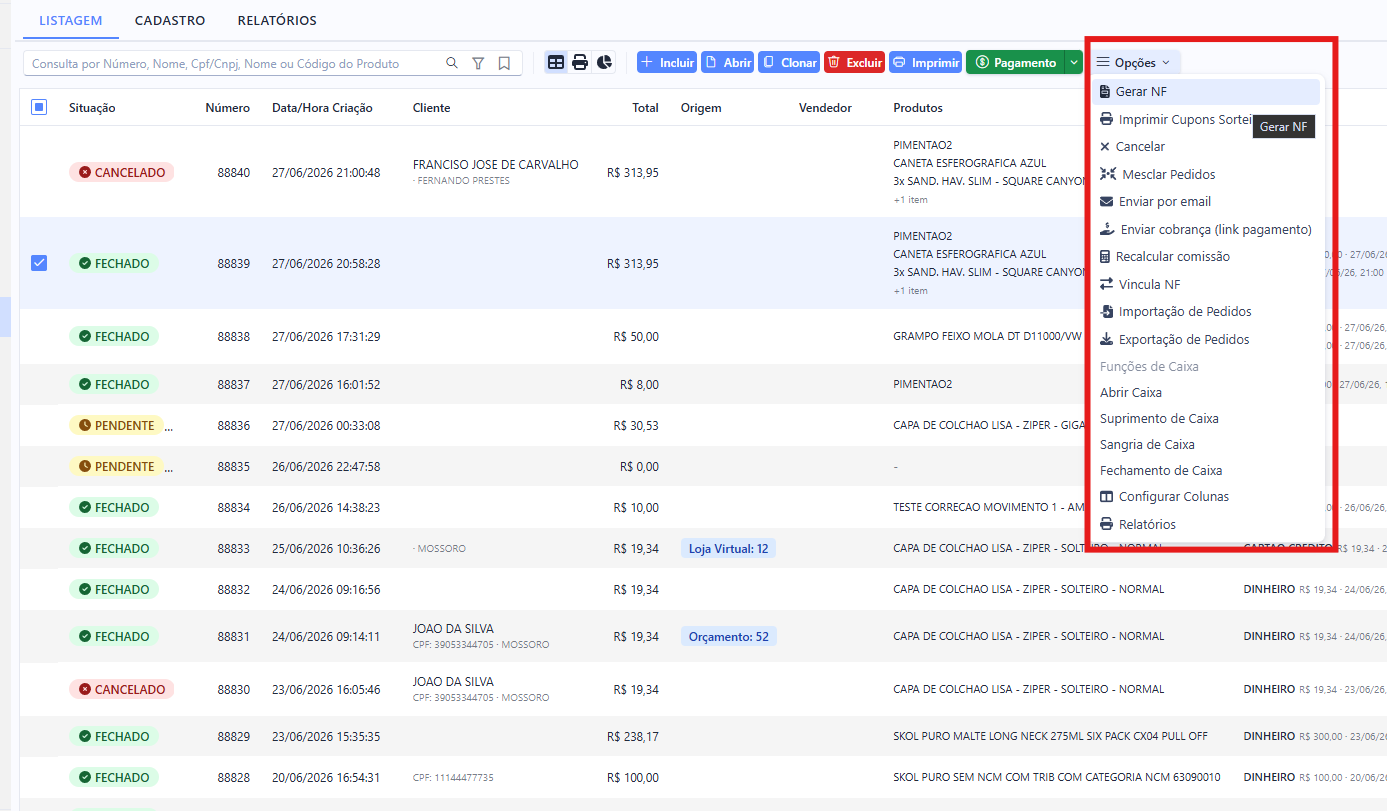
As principais são:
- Gerar NF — gera a nota fiscal a partir do pedido (veja abaixo).
- Imprimir Cupons Sorteio — imprime cupons de sorteio da venda.
- Cancelar — cancela o pedido selecionado.
- Mesclar Pedidos — junta vários pedidos em um só.
- Enviar por email — envia o pedido por e-mail.
- Enviar cobrança (link pagamento) — envia ao cliente um link para pagar online.
- Recalcular comissão — refaz o cálculo de comissão do vendedor.
- Vincula NF — associa o pedido a uma nota fiscal já existente.
- Importação / Exportação de Pedidos — importa ou exporta pedidos em arquivo.
- Funções de Caixa — abrir caixa, suprimento, sangria e fechamento de caixa.
- Configurar Colunas — escolhe quais colunas aparecem na listagem.
- Relatórios — abre os relatórios de pedidos.
Gerando nota fiscal a partir do pedido
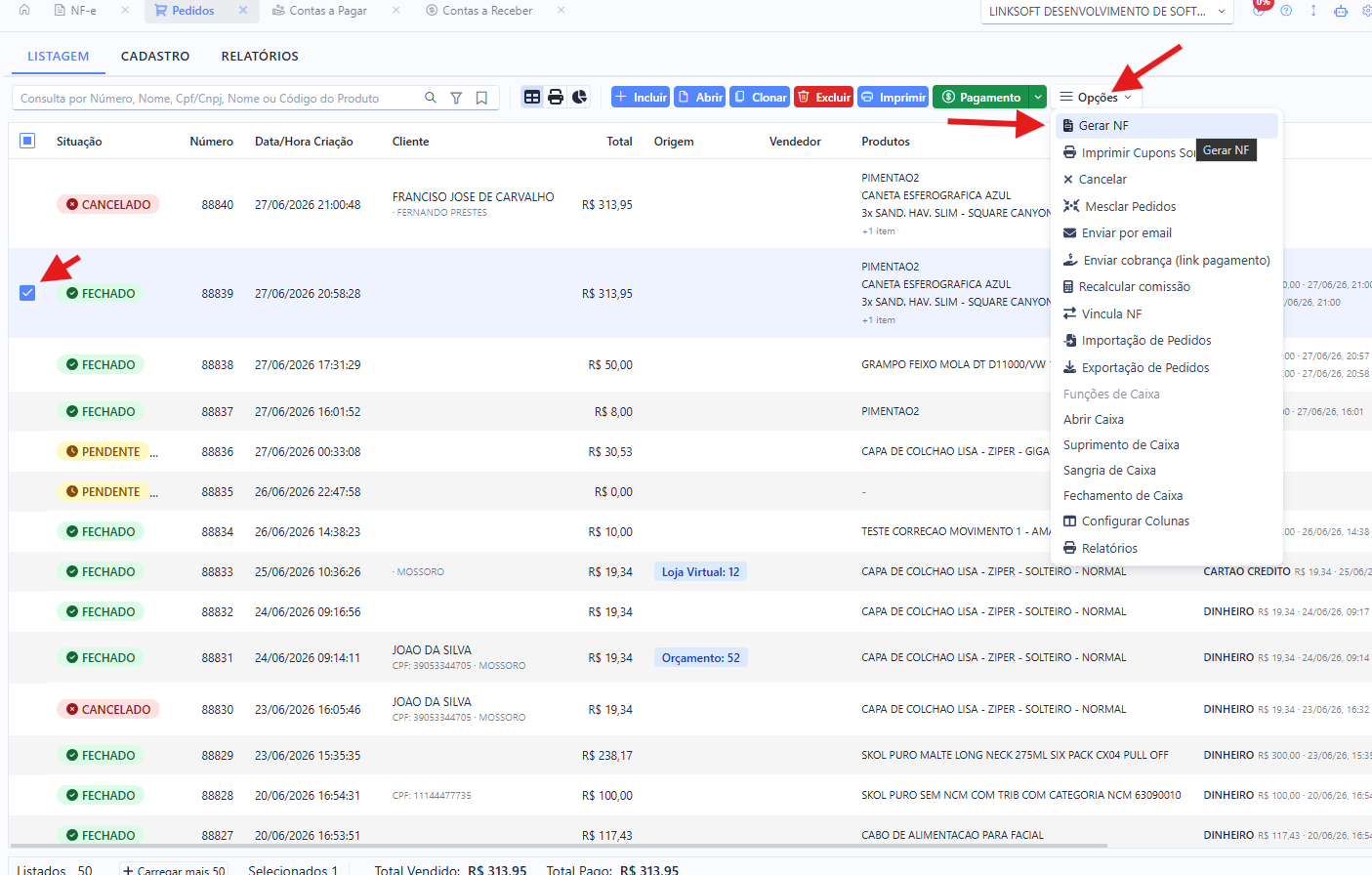
Seção intitulada “Gerando nota fiscal a partir do pedido”Selecione o pedido na listagem, abra Opções e clique em Gerar NF.
O sistema abre a janela para escolher o tipo de nota fiscal:
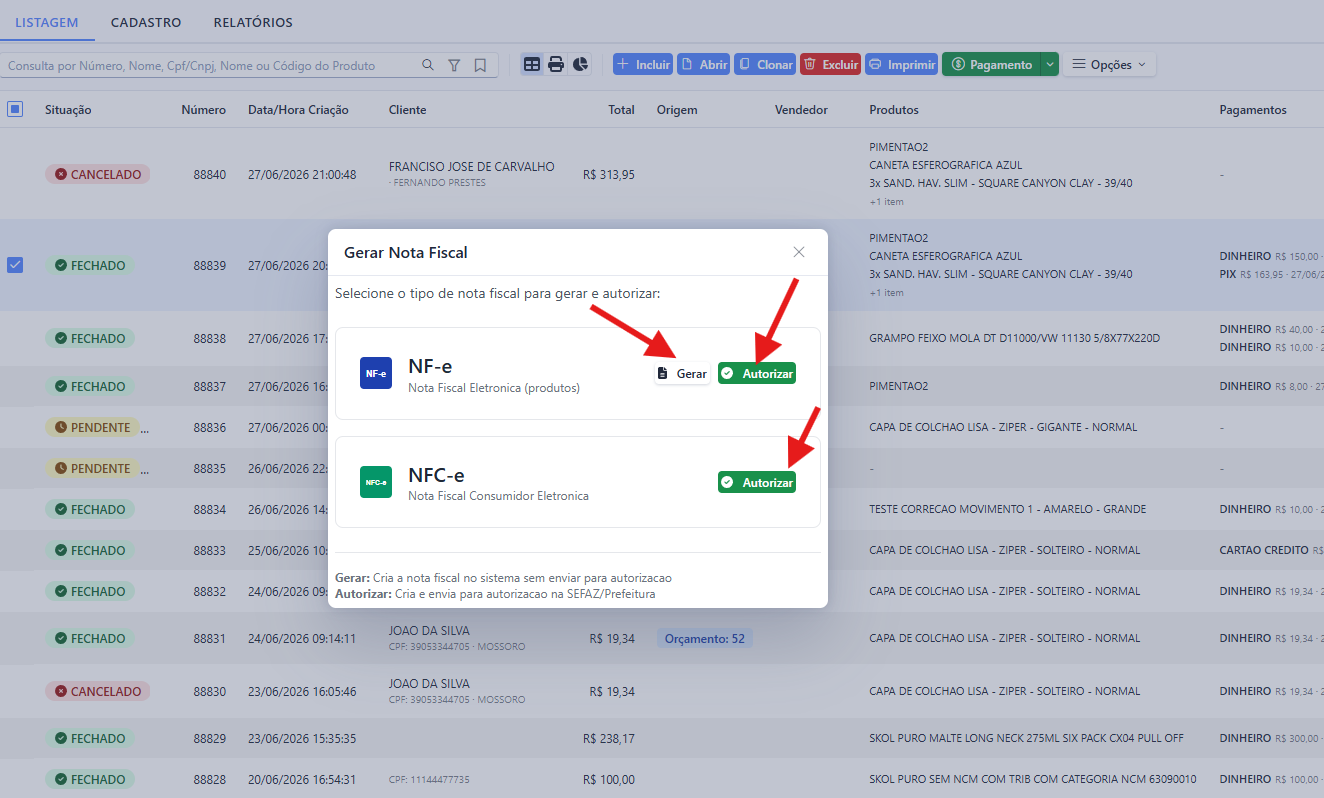
- NF-e — Nota Fiscal Eletrônica (produtos).
- NFC-e — Nota Fiscal de Consumidor Eletrônica.
Para cada tipo você decide entre:
- Gerar — cria a nota fiscal no sistema, sem enviar para autorização (útil para revisar antes).
- Autorizar — cria e já envia para autorização na SEFAZ/Prefeitura.
Cancelando um pedido
Seção intitulada “Cancelando um pedido”Selecione o pedido, abra Opções e clique em Cancelar.
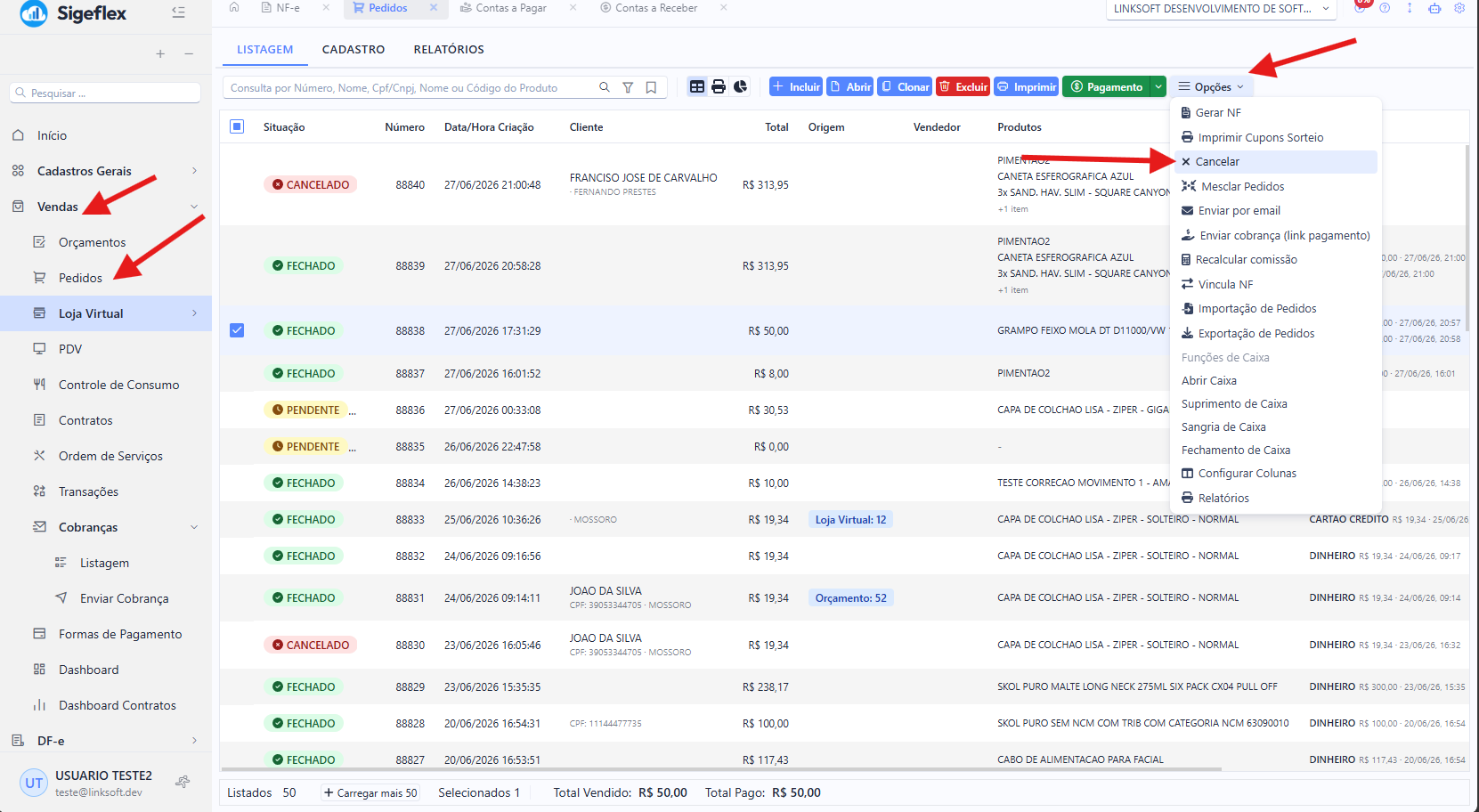
O sistema pede o motivo do cancelamento — os motivos mais usados ficam salvos para agilizar. Depois de confirmar, o pedido passa para a situação Cancelado. Ao abri-lo, é possível ver o motivo e o operador responsável pelo cancelamento.