
Vínculo de Produto na Importação do XML
Ao importar uma nota de entrada, o sistema tenta identificar automaticamente quais produtos do seu cadastro correspondem aos itens da nota. Quando não consegue identificar, você precisa fazer o vínculo manualmente.
Por que isso é necessário?
Seção intitulada “Por que isso é necessário?”O fornecedor usa os códigos e descrições dele. Você usa os seus. O vínculo conecta o produto do fornecedor ao produto cadastrado no seu sistema, garantindo que a entrada no estoque seja feita corretamente.
Como vincular
Seção intitulada “Como vincular”Durante o aceite da nota
Seção intitulada “Durante o aceite da nota”- Acesse Documentos Fiscais → NF-e de Entrada
- Abra a nota que deseja processar
- Clique em Aceitar Nota
- Na tela de aceite, vá para a aba Produtos
- Os produtos da nota serão listados. Para cada item:
- Se o sistema reconheceu automaticamente, o produto aparecerá vinculado (ícone verde)
- Se não reconheceu, o campo de produto estará em branco ou com alerta (ícone amarelo ou vermelho)
- Para os itens sem vínculo, clique no campo Produto e busque o produto correspondente no seu cadastro
- Selecione o produto correto
- Repita para todos os itens sem vínculo
- Confirme o aceite
Mapeamento automático futuro
Seção intitulada “Mapeamento automático futuro”Ao vincular um produto pela primeira vez, o sistema memoriza o mapeamento usando o GTIN ou o código do item que veio na nota como chave. Na próxima vez que você importar uma nota do mesmo fornecedor com o mesmo GTIN/código, o vínculo será feito automaticamente.
Produtos com variação (grade)
Seção intitulada “Produtos com variação (grade)”Produtos com grade (variações por atributos, como Cor e Tamanho) funcionam de forma diferente: cada combinação é uma variação própria e o estoque é controlado por variação. Saiba mais em Grade e Variações.
Na nota do fornecedor, cada item normalmente representa uma combinação específica (por exemplo, “Capa de colchão - Casal - Zíper”). Ao vincular, você precisa apontar o item para a variação correta, e não apenas para o produto principal.
Como vincular um item à variação
Seção intitulada “Como vincular um item à variação”- No item sem vínculo, clique no campo Produto e selecione o produto que possui grade
- O sistema abre a seleção de variação, mostrando o nome do item como veio na nota para ajudar a identificar a combinação certa
- Escolha a variação correspondente (a combinação de atributos)
- O item passa a exibir o produto com a variação vinculada
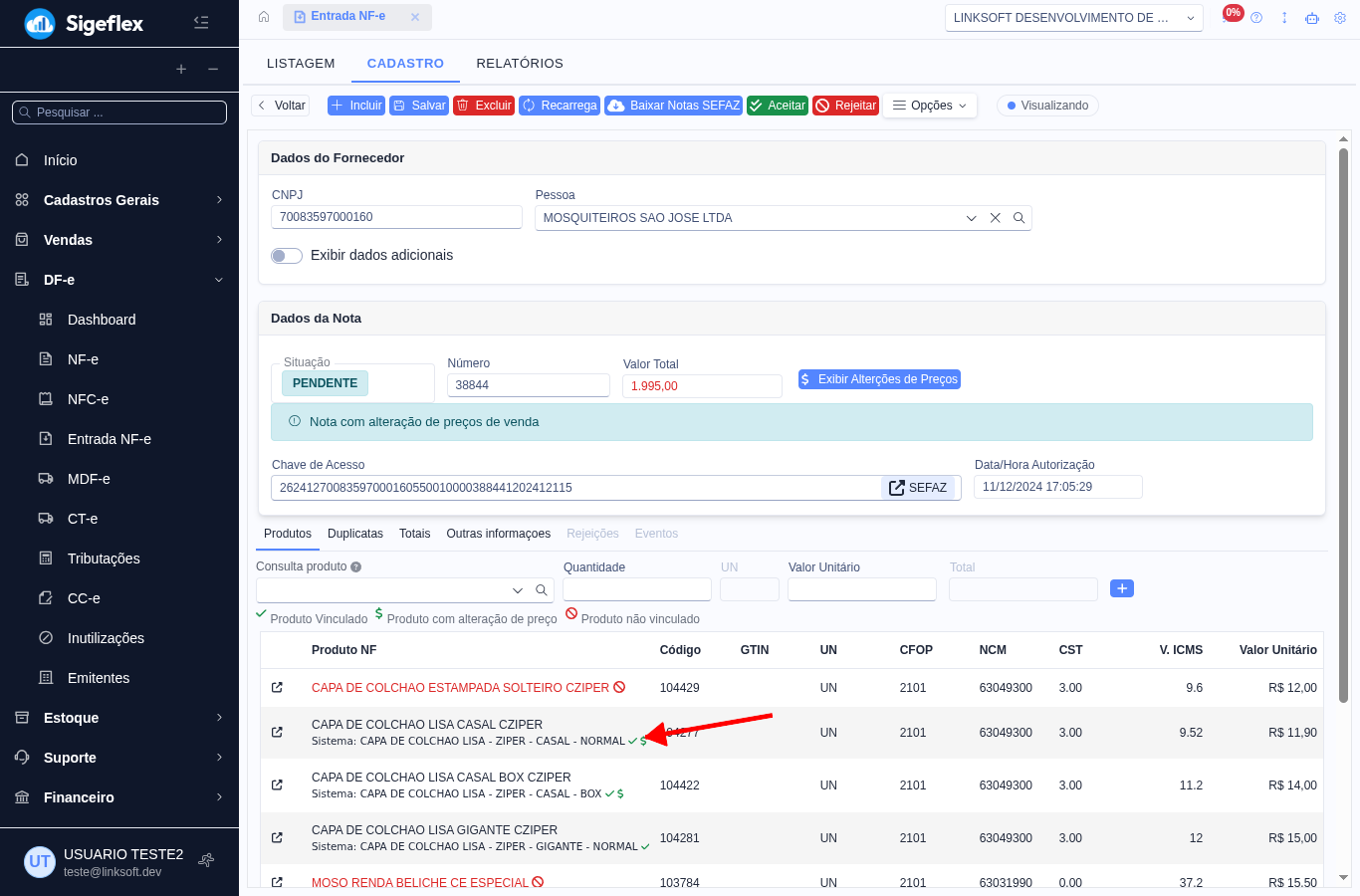
Repita para cada item de variação. A entrada de estoque é lançada na variação selecionada, e o saldo do produto principal passa a ser a soma de todas as suas variações.
Quando a variação é vinculada automaticamente
Seção intitulada “Quando a variação é vinculada automaticamente”O sistema reconhece a variação correta sozinho em duas situações:
- Já na 1ª nota: quando a variação (produto-filho da grade) tem GTIN ou código próprio cadastrado e a nota traz exatamente esse GTIN/código, o sistema vincula a variação certa automaticamente — mesmo na primeira vez.
- Pelo histórico do fornecedor: depois que você vinculou a variação manualmente e aceitou a nota uma vez, o sistema guarda esse vínculo. Nas próximas notas do mesmo fornecedor com o mesmo GTIN/código, a variação correta é vinculada automaticamente — você não precisa repetir o processo.
:::tip Dados fiscais ao vincular uma variação Ao vincular um item a uma variação, o sistema atualiza:
- NCM e CEST no produto pai (são dados fiscais compartilhados pela grade);
- preço, custo e código na variação que recebeu a entrada.
Por isso, se você editar a variação e notar que o NCM não mudou nela, está tudo certo: o NCM fica no produto pai. :::
:::caution Produtos com variação não são criados automaticamente A opção “Cadastrar produtos não vinculados” (na tela de aceite) não cria produtos com grade. A nota do fornecedor não informa que um produto tem variação, então o sistema cadastraria um produto comum, sem variação.
Por isso, para produtos com grade, vincule manualmente cada item à variação correta antes de aceitar a nota. Se deixar para o cadastro automático, será criado um produto único e o controle por variação se perderá. :::
- Produto não encontrado: se o produto ainda não está cadastrado, você pode cadastrá-lo rapidamente em Estoque → Produtos antes de voltar ao aceite da nota.
- Código do fornecedor: o sistema exibe o código e descrição do produto conforme consta na nota do fornecedor, facilitando a identificação.
- Múltiplos fornecedores: o mapeamento é por fornecedor. O mesmo produto pode ter mapeamentos diferentes para cada fornecedor.
O que acontece se eu aceitar sem vincular?
Seção intitulada “O que acontece se eu aceitar sem vincular?”Se um produto não for vinculado:
- A entrada no estoque não será realizada para aquele item
- Você precisará fazer um Ajuste de Estoque manual para acertar a quantidade
Por isso, é importante vincular todos os produtos antes de confirmar o aceite.