
Leads
Lead é um contato que ainda não virou cliente. Nesta tela você vê quem chegou pela prospecção, pelo site ou por indicação, qualifica cada um e, quando estiver pronto, abre uma oportunidade no funil.
Como acessar
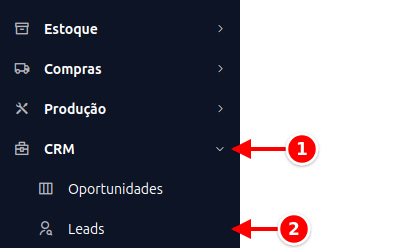
Seção intitulada “Como acessar”- No menu lateral, clique em CRM.
- Clique em Leads.
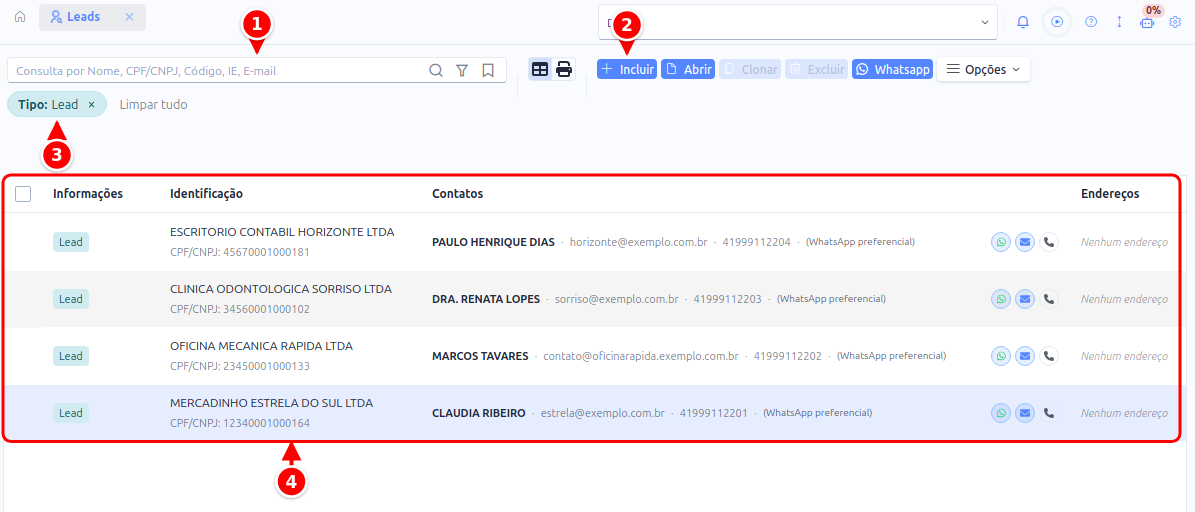
- Busca: por nome, CPF/CNPJ, código, inscrição estadual ou e-mail.
- Incluir: abre o cadastro de um lead novo.
- Tipo: Lead: o filtro que já vem aplicado e mostra só quem tem a etiqueta Lead.
- Grade: nome, documento, contatos (com atalhos de WhatsApp, e-mail e telefone) e endereços de cada lead. Dê dois cliques num lead para abri-lo.
A tela é o próprio cadastro de pessoas, já filtrado para mostrar só quem tem a etiqueta Lead. Não existe um cadastro separado de leads: o lead é a mesma ficha que, mais adiante, vira a ficha do cliente. É isso que evita cadastro duplicado na hora da conversão — e por isso o histórico, os contatos e os endereços acompanham o contato a vida toda.
Dados do lead
Seção intitulada “Dados do lead”Abrindo um lead você vê a ficha completa de pessoa — nome, CPF/CNPJ, contatos, endereços — e mais um bloco chamado Lead, que só aparece para quem tem essa etiqueta:
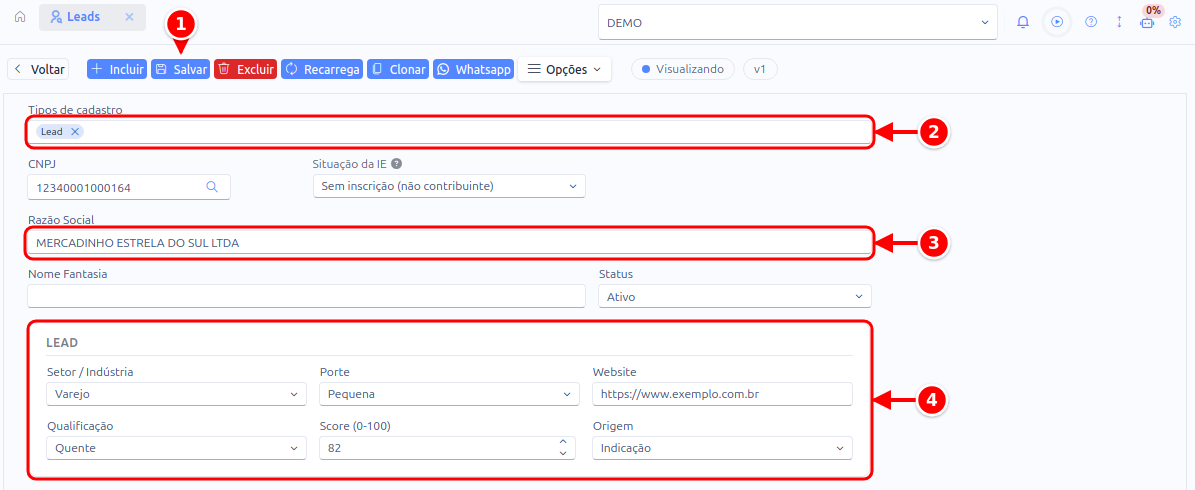
- Salvar: grava as alterações da ficha.
- Tipos de cadastro: a etiqueta Lead é o que faz a pessoa aparecer nesta tela.
- Razão Social: o nome do lead (o rótulo muda para Nome quando o documento é um CPF).
- Lead: o bloco com os dados de qualificação, explicados a seguir.
- Setor / Indústria: ramo de atuação. Escolha um da lista ou digite outro.
- Porte: tamanho da empresa (MEI, Microempresa, Pequena, Média, Grande).
- Website: endereço do site.
- Qualificação: a temperatura do contato.
- Frio — interesse baixo ou apenas inicial.
- Morno — demonstrou interesse.
- Quente — alta chance de fechar.
- Score (0–100): nota de qualificação. Quanto maior, mais pronto para avançar.
- Origem: de onde o contato veio (Prospecção, Website, Indicação, Importação ou Manual).
Oportunidades do contato
Seção intitulada “Oportunidades do contato”Abaixo dos dados aparece o card Oportunidades, com as negociações já abertas para aquele contato: funil, etapa atual, valor e situação. Clique em uma delas para abrir a oportunidade.

- Oportunidades: o card com as negociações do contato.
- Oportunidade: número e título (em azul, é o link), funil e etapa atual, valor e situação.
Esse card é só um atalho — quem manda na etapa, no valor e na previsão de fechamento é a oportunidade, não o lead. É lá que o trabalho comercial acontece, e é de lá que sai o número do funil. Assim a mesma informação não vive em dois lugares dizendo coisas diferentes.
Como criar um lead
Seção intitulada “Como criar um lead”- Na listagem de Leads, clique em Incluir
- Marque Lead em Tipos de cadastro
- Preencha o Nome / Razão Social (obrigatório)
- Informe Setor, Qualificação e Score para ajudar na priorização
- Clique em Salvar
Leads vindos da Prospecção (CRM > Prospectar) e do cadastro no site já entram com essa etiqueta automaticamente.
Como transformar um lead em oportunidade
Seção intitulada “Como transformar um lead em oportunidade”Quando o contato estiver qualificado, abra uma oportunidade para ele em CRM > Oportunidades, escolhendo o contato no campo Cliente. A partir daí, todo o acompanhamento (etapa do funil, proposta, valor, atividades) acontece na oportunidade.
Quando essa oportunidade for fechada como ganha, o sistema marca o contato como Cliente automaticamente, e ele passa a aparecer também em Cadastros Gerais > Pessoas. A etiqueta Lead permanece: a origem do cadastro continua registrada.
Filtros da listagem
Seção intitulada “Filtros da listagem”Use o campo de busca para filtrar por nome, CPF/CNPJ, código, inscrição estadual ou e-mail. Os demais filtros do cadastro de pessoas também valem aqui — inclusive Setor do lead, útil para separar a base por ramo antes de uma campanha.
- Mantenha o Score atualizado para priorizar quem está mais pronto
- Use a Prospecção (CRM > Prospectar) para trazer leads de fontes externas
- Para falar com vários leads de uma vez, monte um segmento em Marketing usando o setor e a qualificação como critério