
Linha do Tempo
A Linha do Tempo reúne o histórico de relacionamento com cada contato em ordem cronológica: mudanças de etapa da oportunidade, atividades, campanhas e anotações da equipe ficam em um único lugar.
A maior parte dos registros é criada automaticamente. Sempre que uma oportunidade muda de etapa, é ganha, perdida ou reaberta, e sempre que uma atividade é criada, um evento entra na linha do tempo com o nome de quem fez e o horário.
Como acessar
Seção intitulada “Como acessar”Pela listagem geral
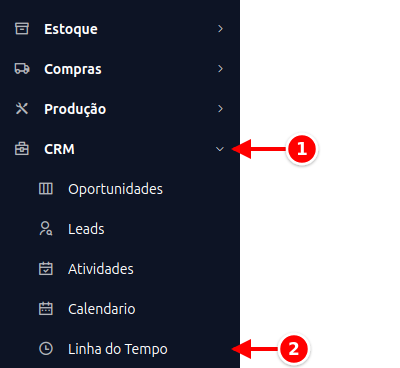
Seção intitulada “Pela listagem geral”- No menu lateral, clique em CRM.
- Clique em Linha do Tempo.
A listagem traz todos os eventos do CRM, do mais recente para o mais antigo.
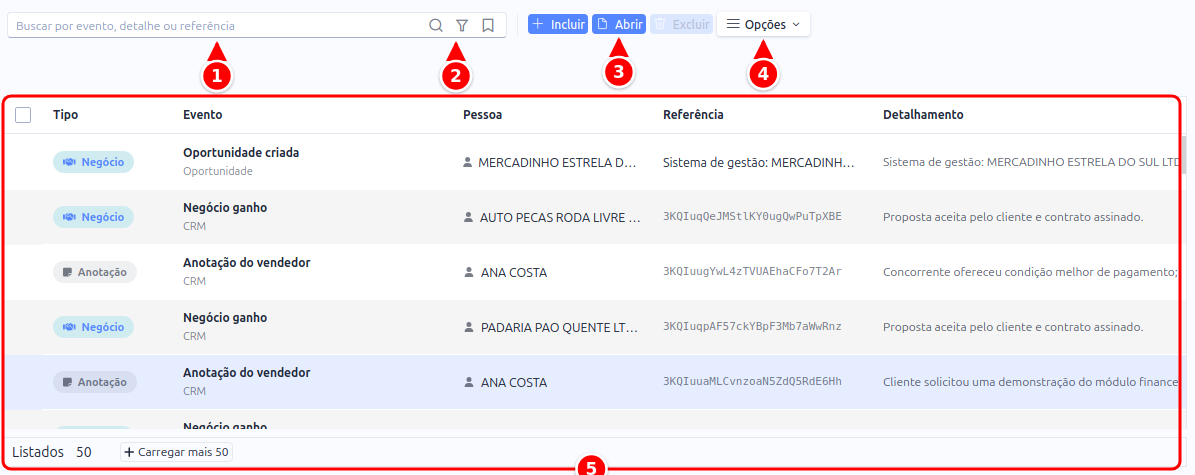
- Busca: por texto do evento, detalhamento ou referência.
- Filtros: o ícone de funil abre os filtros avançados.
- Abrir: abre o evento selecionado.
- Opções: inclui Configurar Colunas.
- Grade: Tipo, Evento, Pessoa, Referência e Detalhamento. Rolando para a direita aparecem Usuário e Ocorrido em.
Dentro de uma oportunidade
Seção intitulada “Dentro de uma oportunidade”- Abra a oportunidade em CRM > Oportunidades
- Na aba Timeline, à direita, aparece o histórico daquela oportunidade
No cadastro do contato
Seção intitulada “No cadastro do contato”- Abra a pessoa em Cadastros Gerais > Pessoas
- O painel Linha do Tempo mostra tudo que aconteceu com aquele contato, mesmo que em oportunidades diferentes
O que a listagem mostra
Seção intitulada “O que a listagem mostra”| Coluna | O que traz |
|---|---|
| Tipo | Etiqueta colorida do tipo do evento (Negócio, Atividade, Anotação, Campanha, Tarefa) |
| Evento | O que aconteceu e, abaixo, de onde veio o registro (Oportunidade, Atividade, Registro manual) |
| Pessoa | Nome do contato relacionado |
| Referência | Nome da oportunidade ou da atividade que originou o evento |
| Detalhamento | Texto complementar, como o motivo da perda ou as etapas envolvidas |
| Usuário | Quem gerou o evento |
| Ocorrido em | Quando aconteceu, em tempo relativo (“3d atrás”) e na data completa |
Para escolher quais colunas aparecem e em que ordem, use Opções > Configurar Colunas.
Filtros da listagem
Seção intitulada “Filtros da listagem”Na busca do topo, você pesquisa pelo texto do evento, pelo detalhamento ou pela referência.
No botão de filtros (ícone de funil) estão os filtros avançados:
- Contato: selecione a pessoa em uma lista de busca, sem precisar saber o código
- Tipo de evento: Negócio, Atividade, Anotação, Campanha ou Tarefa
- Evento e Detalhamento: busca por parte do texto
- Usuário: quem registrou
- Referência: código do registro de origem, útil para conferência
- Data do evento: intervalo de datas
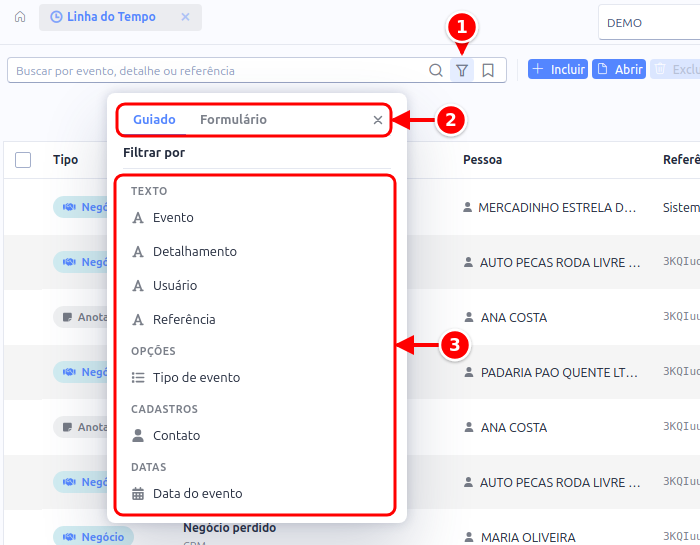
- Filtros: o ícone de funil ao lado da busca.
- Guiado e Formulário: dois jeitos de montar o mesmo filtro.
- Filtrar por: os campos disponíveis, agrupados em Texto, Opções, Cadastros e Datas.
Detalhes de um evento
Seção intitulada “Detalhes de um evento”Selecione uma linha e clique em Abrir (ou dê um duplo clique) para ver o evento completo:
- No topo, o tipo do evento, o que aconteceu, quando, quem registrou e de onde veio
- Detalhamento com o texto completo do registro
- Contato: nome, CPF/CNPJ, telefone e e-mail da pessoa
- Oportunidade ou Atividade: o registro que originou o evento. Para oportunidade aparecem número, situação (Em aberto, Ganha ou Perdida), funil, etapa, valor, responsável e motivo da perda. Para atividade aparecem situação (Pendente ou Concluída), tipo, prazo e data de conclusão
- Histórico do contato: todos os outros eventos daquela pessoa, para você entender o que veio antes e depois
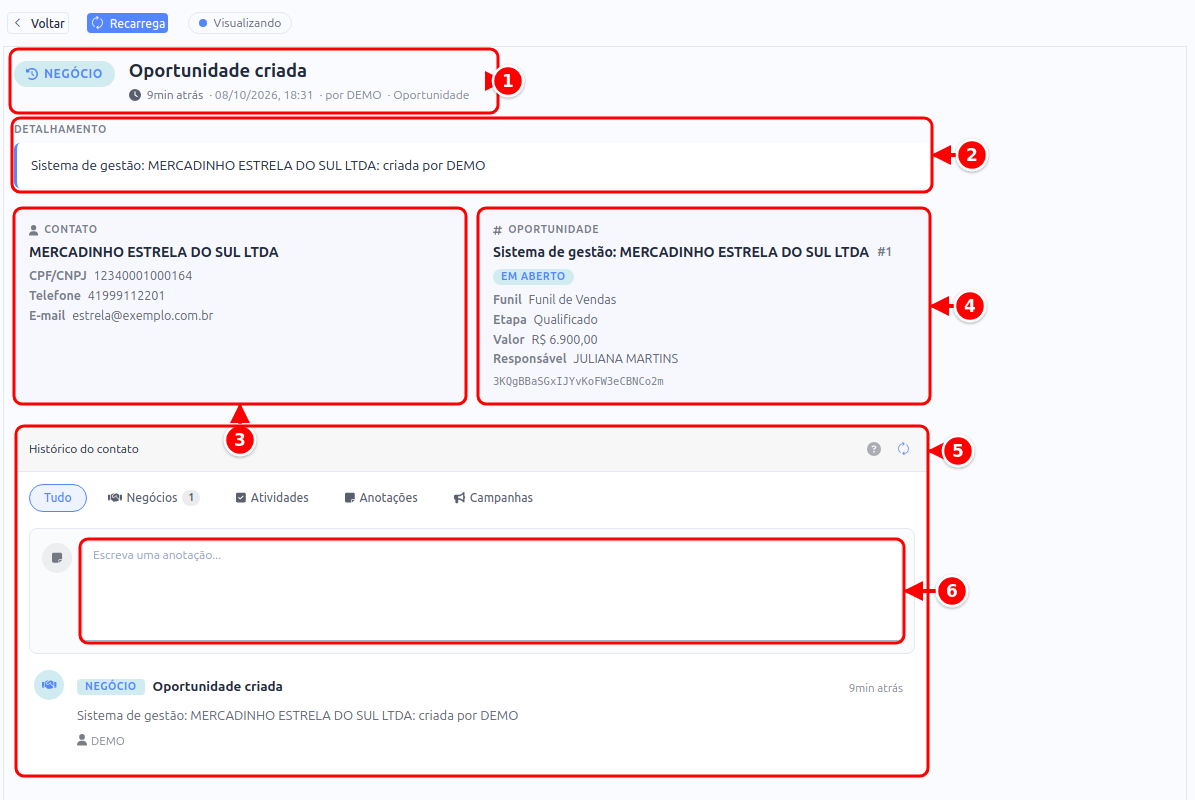
- Cabeçalho: o tipo, o que aconteceu, quando, quem registrou e de onde veio.
- Detalhamento: o texto completo do registro.
- Contato: nome, CPF/CNPJ, telefone e e-mail da pessoa.
- Oportunidade: número, situação, funil, etapa, valor e responsável.
- Histórico do contato: os outros eventos daquela pessoa, com as etiquetas Tudo, Negócios, Atividades, Anotações e Campanhas.
- Escreva uma anotação…: a caixa para registrar uma anotação no histórico.
Tipos de evento
Seção intitulada “Tipos de evento”| Tipo | De onde vem |
|---|---|
| Negócio | Criação, mudança de etapa, ganho, perda e reabertura de oportunidades |
| Atividade | Ligações, e-mails, reuniões, tarefas e mensagens de WhatsApp criadas na oportunidade |
| Anotação | Texto escrito manualmente pela equipe |
| Campanha | Interações vindas das campanhas de marketing |
| Tarefa | Tarefas registradas no histórico |
Como registrar uma anotação
Seção intitulada “Como registrar uma anotação”As anotações são escritas no próprio painel de histórico — na aba Timeline da oportunidade, no painel Linha do Tempo do cadastro da pessoa ou no Histórico do contato dentro do evento:
- Clique na caixa Escreva uma anotação…
- Digite o texto (por exemplo, o resumo de uma ligação)
- Clique em Anotar
A anotação entra na linha do tempo na hora, com seu nome e o horário.
Você pode editar ou excluir apenas as anotações que você mesmo escreveu, pelos ícones de lápis e lixeira ao lado do registro. Eventos gerados pelo sistema não são editáveis, para preservar o histórico.
- Anote logo após cada contato: a linha do tempo vira a memória do relacionamento quando outra pessoa da equipe assumir o atendimento
- Filtre por Contato para ver todo o relacionamento com um cliente, inclusive oportunidades antigas
- Use as etiquetas do painel de histórico (Tudo, Negócios, Atividades, Anotações, Campanhas) para isolar um tipo de registro
- A coluna Ocorrido em mostra o tempo relativo: bom para identificar contas que estão há muito tempo sem interação