
Oportunidades
A tela de Oportunidades é onde você registra e acompanha cada negociação de venda. Cada oportunidade fica em uma etapa do funil e você arrasta para avançar conforme a conversa evolui.
A tela era chamada de “Negociações” e foi renomeada para Oportunidades. O conceito é o mesmo, e o endereço antigo continua abrindo a tela nova.
Como acessar
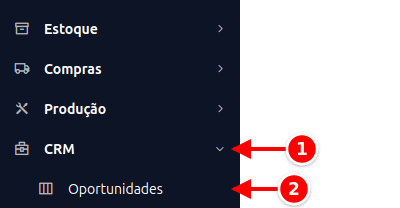
Seção intitulada “Como acessar”- No menu lateral, clique em CRM.
- Clique em Oportunidades.
A tela abre no modo Kanban por padrão, mostrando as oportunidades em colunas por etapa do funil.
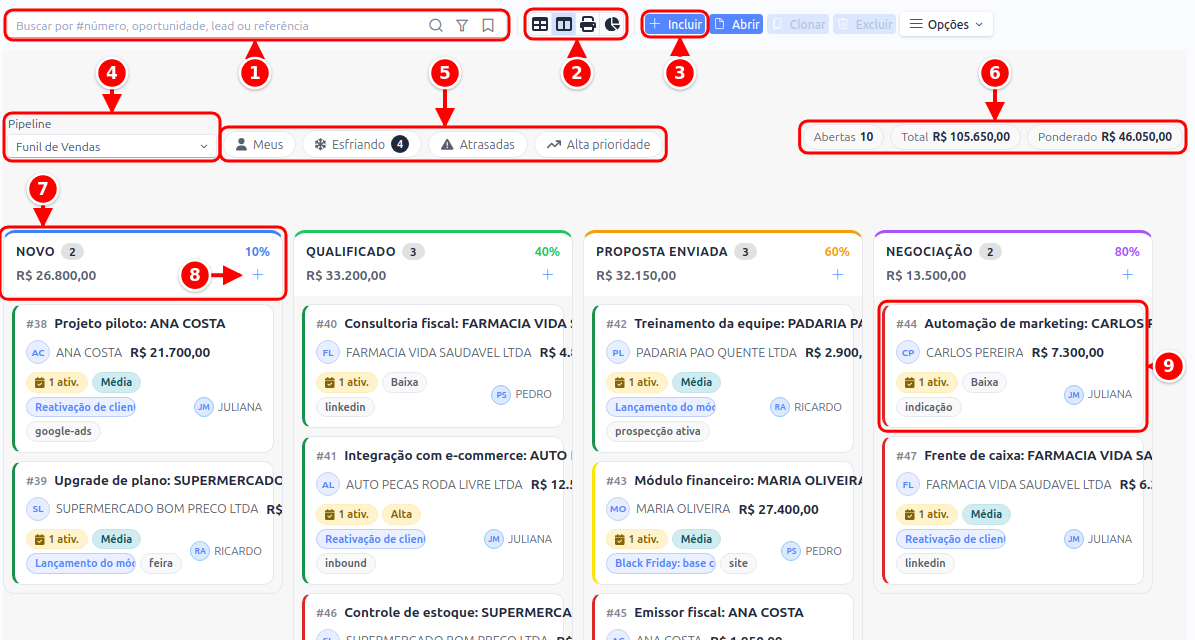
- Busca: por número, título, lead ou referência.
- Modos de visualização: Lista, Kanban, Relatório e Dashboard.
- Incluir: abre uma oportunidade nova.
- Pipeline: qual funil o quadro mostra.
- Atalhos: Meus, Esfriando, Atrasadas e Alta prioridade.
- Totais: Abertas, Total e Ponderado.
- Coluna: o cabeçalho com o nome da etapa, a quantidade, a probabilidade e o valor somado.
- + (Nova oportunidade nesta etapa).
- Card: número, título, cliente, valor, etiquetas e responsável.
No alto do Kanban ficam:
- Pipeline: qual funil o quadro mostra.
- Os atalhos Meus (só as oportunidades em que você é o responsável), Esfriando (paradas há muito tempo para a etapa em que estão), Atrasadas (com atividade vencida) e Alta prioridade (prioridade Alta ou Urgente). Clique de novo no atalho para desligar.
- Os totais Abertas (quantidade), Total (soma dos valores) e Ponderado (soma dos valores multiplicados pela probabilidade de cada etapa), calculados sobre o que está na tela.
O cabeçalho de cada coluna mostra o nome da etapa, a quantidade de oportunidades, a probabilidade da etapa e o valor somado. O botão + da coluna (Nova oportunidade nesta etapa) abre uma oportunidade já naquela etapa.
O cabeçalho da oportunidade
Seção intitulada “O cabeçalho da oportunidade”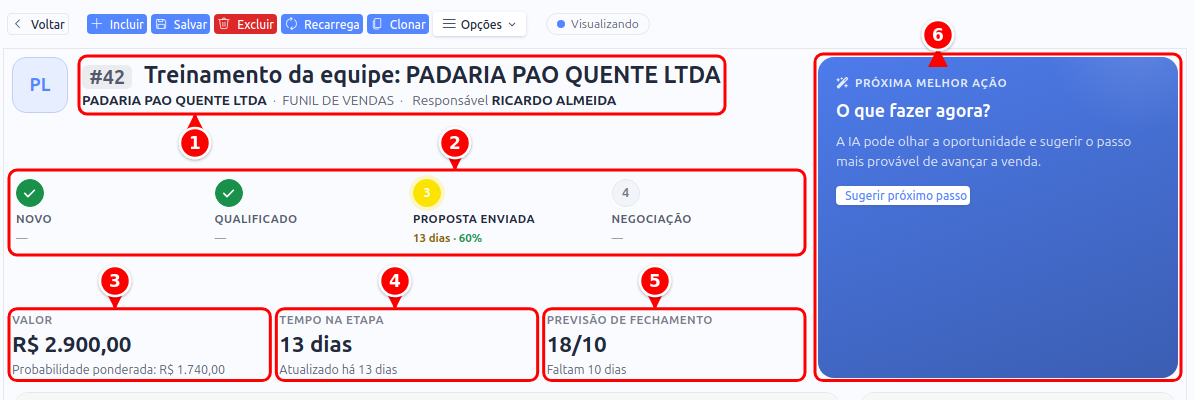
- Número, título, cliente, pipeline e responsável.
- Trilha de etapas.
- Valor e probabilidade ponderada.
- Tempo na etapa.
- Previsão de fechamento.
- Próxima melhor ação.
Cada oportunidade aberta exibe um cabeçalho destacado com:
- Número, título, cliente, pipeline e responsável.
- Trilha de etapas: todas as etapas do funil, com a atual destacada. Clique em qualquer etapa da trilha para mover a oportunidade direto, sem precisar arrastar. Passe o mouse sobre uma etapa para ver a descrição do que ela significa (configurada no funil). No Kanban, as colunas com descrição também exibem um ícone de informação no cabeçalho.
- Valor, com a probabilidade ponderada logo abaixo (o valor multiplicado pela probabilidade da etapa).
- Tempo na etapa: quanto tempo a oportunidade está parada na etapa atual (ex.: “3 dias”).
- Previsão de fechamento: a data prevista e quanto falta para ela.
- Próxima melhor ação: o cartão em que a IA sugere o próximo passo, quando você pede. Veja Assistente de IA.
Use o cabeçalho para entender rapidamente em que pé está a oportunidade sem ter que ler todo o histórico.
Criando uma oportunidade
Seção intitulada “Criando uma oportunidade”-
Clique em Incluir ou, direto no Kanban, no botão + dentro de uma etapa. Ao usar o + do Kanban, a oportunidade já abre com o funil e a etapa daquela coluna preenchidos.
-
Preencha os campos:
- Título da oportunidade: nome da oportunidade (ex.: “Implantação ERP, Empresa X”). Obrigatório.
- Cliente: selecione ou crie o contato. É opcional, e a lista mostra apenas clientes e leads (não traz fornecedores, transportadores etc.). Você pode salvar a oportunidade sem cliente e vinculá-lo depois.
- Pipeline: qual pipeline (funil) será usado.
- Etapa: etapa inicial da negociação. Obrigatória.
- Valor da oportunidade e Moeda: valor estimado da venda (moeda padrão: BRL).
- Prioridade: Baixa, Média, Alta ou Urgente.
- Canal de origem: como o contato chegou (WhatsApp, e-mail, telefone…).
- Responsável: quem cuida da oportunidade. A lista traz apenas vendedores e funcionários.
- Campanha de origem: campanha de marketing que gerou o contato (opcional).
- Tags: marcações livres que você mesmo escreve (ex.: “indicação”, “revenda”, “urgente”). Elas aparecem no card do quadro Kanban.
- Previsão de fechamento: data esperada para fechar.
- Descrição: observações livres sobre a negociação.
-
Clique em Salvar.
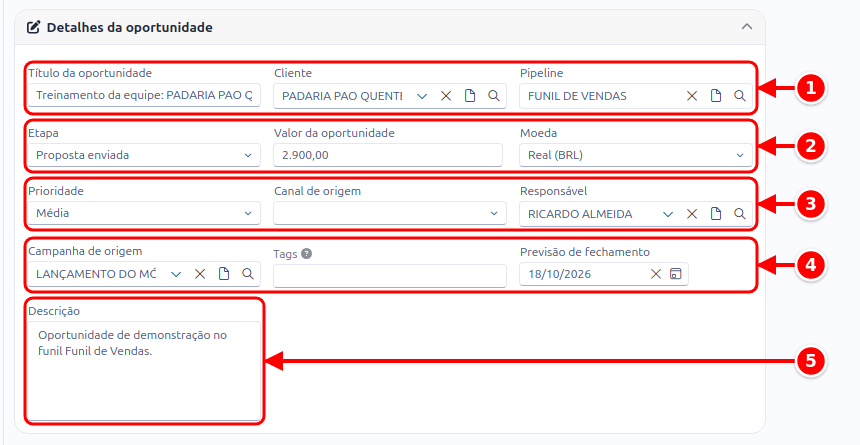
- Título da oportunidade, Cliente e Pipeline.
- Etapa, Valor da oportunidade e Moeda.
- Prioridade, Canal de origem e Responsável.
- Campanha de origem, Tags e Previsão de fechamento.
- Descrição.
Os campos ficam no cartão Detalhes da oportunidade, que você pode recolher e abrir. Ao criar uma oportunidade nova, ele já abre expandido e a aba Timeline fica selecionada para facilitar o primeiro registro.
Campos da oportunidade
Seção intitulada “Campos da oportunidade”| Campo | Descrição |
|---|---|
| Título da oportunidade | Nome da oportunidade. Obrigatório. |
| Cliente | Cliente ou lead vinculado. Opcional. |
| Pipeline | Pipeline (funil) de vendas usado para acompanhar o progresso |
| Etapa | Etapa atual no pipeline |
| Valor da oportunidade / Moeda | Valor estimado da venda e a moeda |
| Probabilidade | % de chance de fechamento (preenchida automaticamente pela etapa) |
| Prioridade | Baixa, Média, Alta ou Urgente |
| Canal de origem | Por onde o contato chegou (WhatsApp, e-mail, telefone, etc.) |
| Campanha de origem | Campanha de marketing que originou o contato |
| Tags | Marcações livres exibidas no card do Kanban |
| Previsão de fechamento | Data esperada para o fechamento |
| Responsável | Vendedor ou funcionário responsável |
| Descrição | Observações livres sobre a negociação |
O que aparece no card do Kanban
Seção intitulada “O que aparece no card do Kanban”Além do título, do cliente e do valor, o card mostra etiquetas que ajudam a bater o olho e entender de onde veio a negociação:
- Origem — o canal (WhatsApp, e-mail, telefone…) e a campanha de marketing vinculada.
- Tags — as marcações livres preenchidas no formulário.
- Responsável — o avatar de quem cuida da oportunidade.
O quadro se atualiza sozinho
Seção intitulada “O quadro se atualiza sozinho”O Kanban acompanha em tempo real o que a equipe faz. Quando outra pessoa cria, altera, move ou fecha uma oportunidade do mesmo pipeline, um aviso rápido informa o que aconteceu (ex.: “Maria moveu Implantação ERP para Proposta Enviada”) e o quadro se recarrega — sem precisar apertar F5.
O aviso não aparece para quem fez a ação, já que essa pessoa acabou de ver o resultado na própria tela. Movimentações feitas por automações do pipeline também chegam ao quadro, agrupadas em uma única atualização quando várias oportunidades mudam ao mesmo tempo.
Avançando no funil
Seção intitulada “Avançando no funil”Há três formas de mover uma oportunidade de etapa:
- No Kanban: arraste o card para a coluna desejada.
- Na trilha de etapas: clique direto na próxima etapa, no topo da oportunidade.
- No formulário: altere o campo Etapa.
Assistente de IA
Seção intitulada “Assistente de IA”A sugestão não aparece sozinha. No cartão Próxima melhor ação, no topo da oportunidade, clique em Sugerir próximo passo: a IA analisa a etapa, as atividades e o tempo parado e propõe o passo seguinte, com o motivo. No mesmo cartão, o campo Integração de IA escolhe qual IA responde.
Com a sugestão na tela:
- O botão principal (Ligar agora, Abrir WhatsApp, Enviar e-mail, Agendar reunião ou Criar atividade, conforme o tipo sugerido) abre a aba Atividades com a atividade já preenchida para você revisar e salvar.
- Copiar texto copia a mensagem sugerida, quando a IA escreveu uma.
- Atualizar pede outra sugestão.
A sugestão é uma recomendação: nada é feito sem você confirmar. A oportunidade precisa estar salva para pedir sugestões.
Para automatizar de fato, configure as automações do funil em CRM > Automações. Dentro da oportunidade, Opções > Automatizar funil abre as automações já no pipeline dela.
Registrando atividades
Seção intitulada “Registrando atividades”Dentro de uma oportunidade, registre todas as interações na aba Atividades:
- Ligação: chamadas com o cliente.
- E-mail: e-mails enviados e recebidos.
- Reunião: agende e registre reuniões.
- WhatsApp: interações pelo WhatsApp.
- Tarefa: acompanhamentos internos.
Cada atividade fica no histórico, alimentando a aba Timeline da oportunidade.
Abas e cartões da oportunidade
Seção intitulada “Abas e cartões da oportunidade”Abaixo dos detalhes ficam as abas:
- Timeline: movimentações de etapa, atividades e anotações em ordem cronológica.
- Atividades: as atividades da oportunidade. Veja Atividades.
- Orçamentos: os orçamentos de venda feitos para esta oportunidade, criados ali mesmo com o cliente e o responsável já preenchidos.
- Anexos: arquivos da oportunidade, inclusive do Google Drive e do OneDrive.
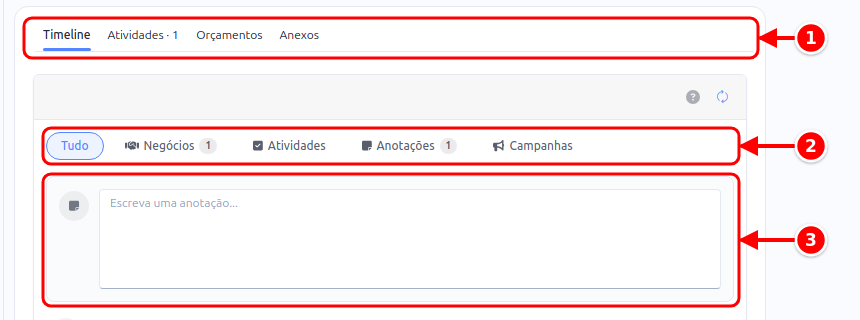
- Abas: Timeline, Atividades, Orçamentos e Anexos.
- Filtro da timeline: Tudo, Negócios, Atividades, Anotações e Campanhas.
- Escreva uma anotação…: registra uma anotação na timeline.
As abas só ficam disponíveis depois do primeiro salvamento. Na lateral direita:
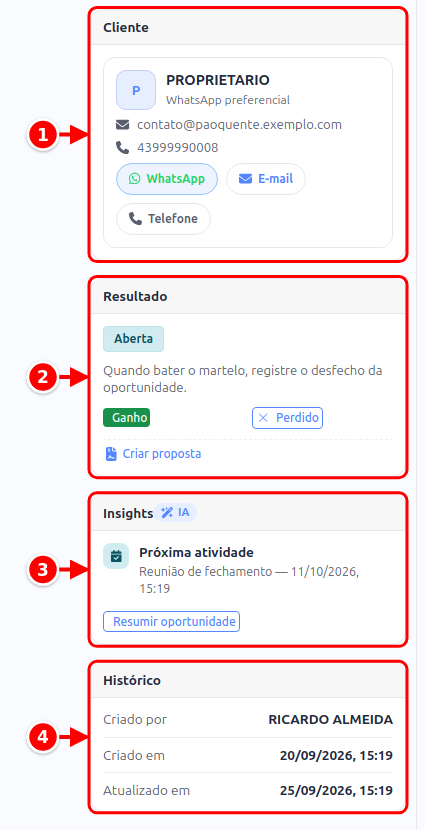
- Cliente
- Resultado
- Insights
- Histórico
- Cliente: os contatos da pessoa vinculada, com atalhos para os canais dela.
- Origem do lead: de onde veio o cadastro, quando há essa informação.
- Resultado: a situação da oportunidade e os botões Ganho, Perdido e Reabrir. Ali também fica Criar proposta, que gera um documento a partir de um modelo seu no Google Drive ou no OneDrive, com os dados da oportunidade.
- Insights: avisos de oportunidade esfriando e da próxima atividade (ou da atrasada). O botão Resumir oportunidade pede à IA um resumo da negociação.
- Histórico: quem criou e quando a oportunidade foi criada e atualizada.
Fechando uma oportunidade
Seção intitulada “Fechando uma oportunidade”No cartão Resultado, na lateral da oportunidade, clique em Ganho ou em Perdido. Os dois abrem a janela Fechar oportunidade:
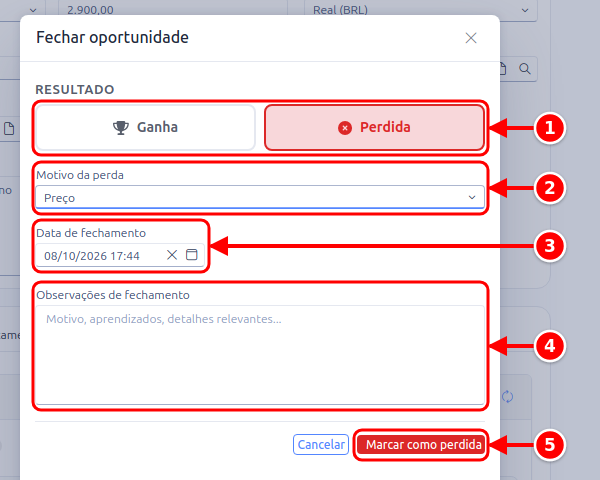
- Resultado: Ganha ou Perdida.
- Motivo da perda.
- Data de fechamento.
- Observações de fechamento.
- Marcar como ganha ou Marcar como perdida.
Passo a passo:
- Em Resultado, confira Ganha ou Perdida (dá para trocar ali).
- Se for perdida, escolha o Motivo da perda. É obrigatório, e a lista vem dos motivos configurados no pipeline.
- Ajuste a Data de fechamento, se precisar, e escreva as Observações de fechamento (opcional). As observações ficam registradas no histórico da oportunidade.
- Clique em Marcar como ganha ou Marcar como perdida.
A oportunidade fechada sai do Kanban, que mostra só as abertas. Na ganha, o contato vinculado passa a ser cliente no cadastro de pessoas.
Reabrir uma oportunidade
Seção intitulada “Reabrir uma oportunidade”Se a oportunidade foi fechada e precisa ser reativada, clique em Reabrir, no cartão Resultado, para voltar para o funil.
Filtrando as oportunidades
Seção intitulada “Filtrando as oportunidades”Na busca do topo você pesquisa por número, título da oportunidade, lead ou contato — digite #12 para ir direto ao número 12.
No botão de filtros (ícone de funil) estão os filtros avançados:
| Filtro | O que faz |
|---|---|
| Número | Localiza pelo número da oportunidade. |
| Oportunidade e Descrição | Busca por parte do título ou do texto de observações. |
| Pessoa | Cliente ou lead vinculado, escolhido em lista de busca. |
| Funil e Etapa | Restringe a um pipeline ou a uma etapa específica. |
| Situação | Aberta, Ganha ou Perdida. |
| Motivo da perda | Analisa só as oportunidades perdidas por um motivo. |
| Valor e Moeda | Faixa de valor da negociação e a moeda. |
| Probabilidade (%) | Faixa de chance de fechamento. |
| Prioridade | Baixa, Média, Alta ou Urgente. |
| Responsável e Criado por | Quem cuida e quem cadastrou. |
| Campanha | Campanha de marketing de origem. |
| Na etapa desde | Há quanto tempo a oportunidade está parada na etapa atual. |
| Data de cadastro, Previsão de fechamento e Data de fechamento | Intervalos de data. |
O filtro vale para as duas visões: o que você aplicar na Lista continua valendo ao voltar para o Kanban, que passa a mostrar só as oportunidades filtradas em cada coluna.
Modos de visualização
Seção intitulada “Modos de visualização”| Modo | Descrição |
|---|---|
| Kanban | Visão de colunas por etapa — ideal para acompanhar o funil. |
| Lista | Visão tabular com todas as oportunidades. |
| Dashboard | Métricas, alertas e gráficos do funil (também em CRM > Dashboard). |
| Relatório | Relatório detalhado para exportação. |
- Use o Kanban no dia a dia para ter uma visão clara do funil.
- Acompanhe o tempo na etapa no cabeçalho da oportunidade: oportunidade parada muito tempo costuma esfriar.
- Use a trilha de etapas para mover oportunidades sem sair do detalhe.
- Registre todas as interações nas atividades — alimenta a Linha do Tempo e habilita análises.
- Defina sempre a previsão de fechamento para que o dashboard de receita prevista seja preciso.
- Configure Automações do Funil para criar tarefas automáticas e cobrar follow-ups sem trabalho manual.