
Pipeline de Vendas
O pipeline define as etapas do seu processo comercial. Cada etapa representa um estágio da negociação — do primeiro contato até o fechamento.
O que é um pipeline?
Seção intitulada “O que é um pipeline?”É o funil de vendas visual do CRM. Quando você abre a tela de Oportunidades no modo Kanban, cada coluna representa uma etapa do pipeline.
Exemplo de pipeline:
- Prospecção
- Qualificação
- Proposta Enviada
- Negociação
- Fechado
Como criar um pipeline
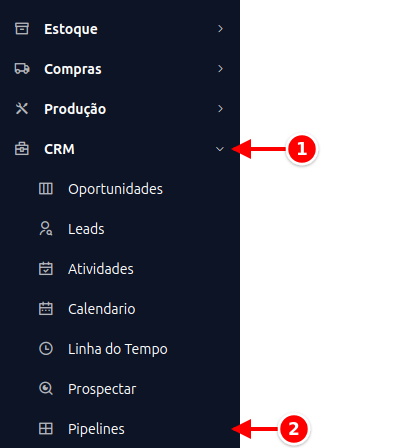
Seção intitulada “Como criar um pipeline”- No menu lateral, clique em CRM.
- Clique em Pipelines.
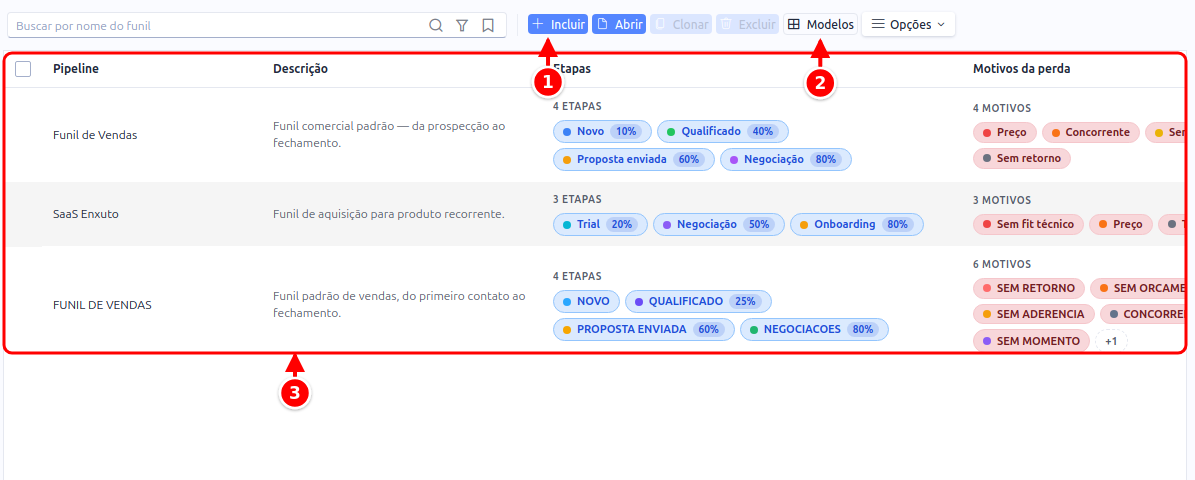
- Incluir: abre o formulário de um pipeline novo.
- Modelos: abre os pipelines prontos (veja Modelos prontos).
- Grade: cada pipeline com a descrição, as etapas (e a probabilidade de cada uma) e os motivos da perda. Clique em um para abrir.
Para criar do zero:
-
Clique em Incluir
-
Preencha o Nome do pipeline (ex: “Vendas Corporativas”, “Renovações”)
-
Preencha a Descrição do pipeline: explique para que ele serve e de onde vêm esses negócios. Ex.: “Leads de indicação que chegam por WhatsApp/Instagram e pedem demonstração antes de fechar.” Ela aparece junto ao nome na listagem e ajuda toda a equipe a usar o pipeline certo.
-
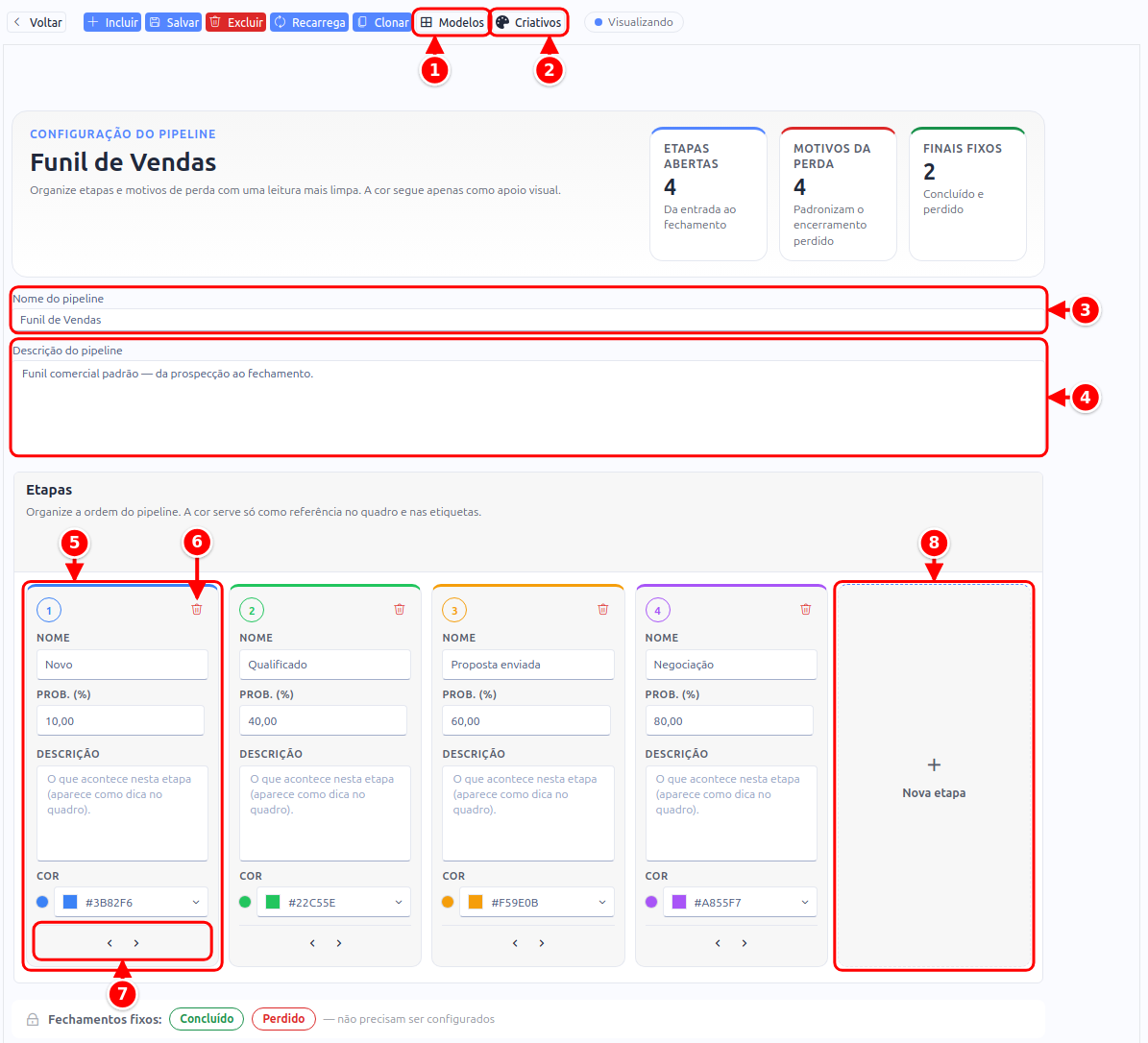
Na seção Etapas, cada etapa é uma coluna. Para adicionar, clique no cartão Nova etapa e preencha:
- Nome da etapa
- Prob. (%): a chance de fechamento nessa etapa
- Uma Cor para identificar visualmente
- Uma Descrição curta do que acontece naquela etapa (ex.: “Proposta enviada e em análise pelo cliente”). Essa descrição vira uma dica (tooltip) no quadro Kanban e no passo a passo da oportunidade, para todo mundo entender exatamente o que cada etapa significa.
A ordem das etapas é a ordem das colunas: arraste a coluna ou use as setas no rodapé dela para mudar de lugar. A lixeira remove a etapa (o pipeline precisa ter pelo menos uma).
As etapas finais Concluído e Perdido são fixas e não precisam ser configuradas: são o resultado de fechar a oportunidade como ganha ou perdida.
-
Modelos
-
Criativos
-
Nome do pipeline
-
Descrição do pipeline
-
Coluna da etapa: Nome, Prob. (%), Descrição e Cor.
-
Lixeira: remove a etapa.
-
Setas: mudam a etapa de lugar (também dá para arrastar a coluna).
-
Nova etapa: acrescenta uma coluna.
-
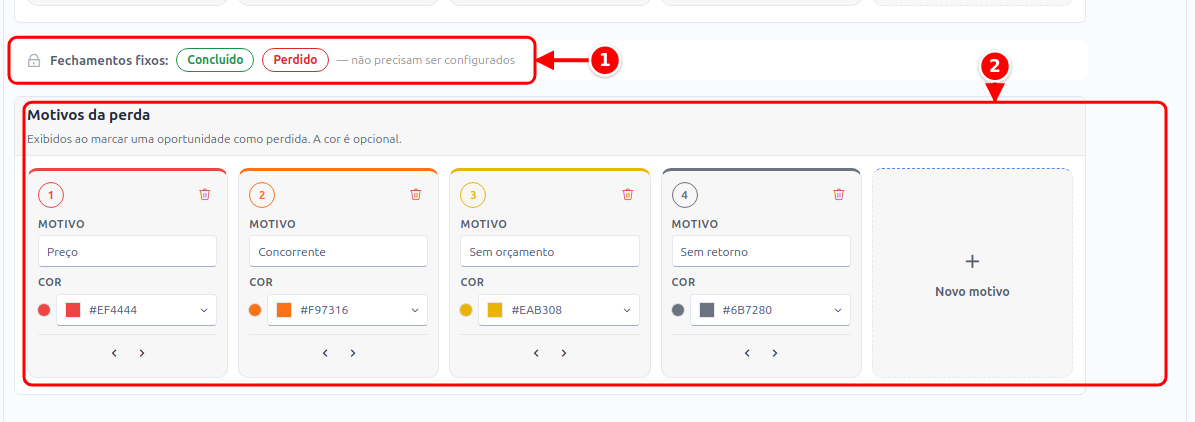
Na seção Motivos da perda, logo abaixo, cadastre os motivos mais comuns (ex: “Preço alto”, “Escolheu concorrente”) com Novo motivo:
- Eles aparecem para escolher ao marcar uma oportunidade como perdida e ajudam a analisar por que as oportunidades são perdidas
-
Fechamentos fixos: Concluído e Perdido já existem e não precisam ser configurados.
-
Motivos da perda: um cartão por motivo, com Motivo e Cor.
-
Clique em Salvar
Modelos prontos
Seção intitulada “Modelos prontos”Não precisa montar do zero. Clique em Modelos para escolher um pipeline pré-configurado, com etapas, probabilidades, descrições e motivos de perda já preenchidos, e ajuste o que quiser. Há modelos para vários cenários, por exemplo:
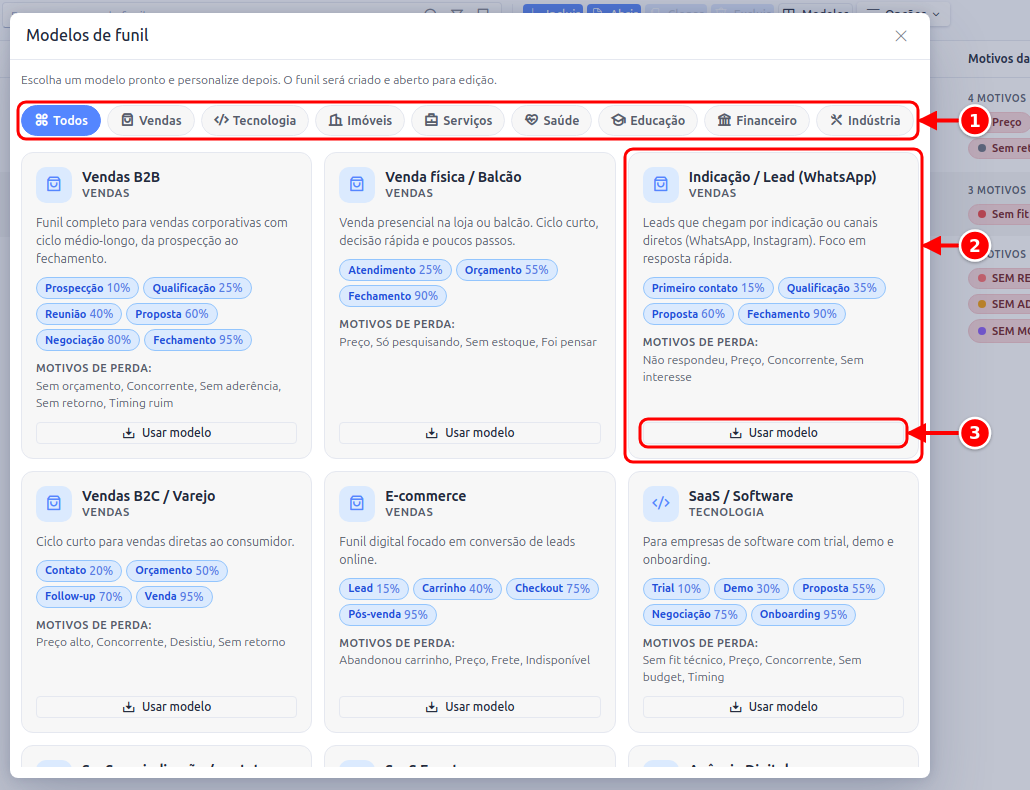
- Segmentos: Todos, Vendas, Tecnologia e os demais, para filtrar os modelos.
- Modelo: mostra as etapas, as probabilidades e os motivos de perda que ele traz.
- Usar modelo: cria o pipeline com esse modelo e abre para edição.
- Venda física / Balcão — venda presencial, ciclo curto.
- Indicação / Lead (WhatsApp) — leads que chegam por indicação ou canais diretos.
- SaaS por indicação / contato — quando muitos clientes pedem um vídeo/demonstração e depois precisam de uma retomada de contato antes de decidir.
- Modelos por segmento: B2B, varejo, e-commerce, imobiliário, consultoria, clínicas, cursos, indústria, entre outros.
Campos da etapa
Seção intitulada “Campos da etapa”| Campo | Descrição |
|---|---|
| Nome | Nome da etapa (ex: “Proposta Enviada”) |
| Prob. (%) | Percentual de chance de fechamento (usado em previsões de receita) |
| Cor | Cor exibida no Kanban para essa etapa |
| Descrição | Explicação curta do que acontece na etapa. Aparece como dica no Kanban e no passo a passo da oportunidade. |
O número no alto da coluna mostra a posição da etapa no funil (1 = mais à esquerda no Kanban). Ele muda quando você reordena as colunas; não é um campo para digitar.
Criativos do funil
Seção intitulada “Criativos do funil”Depois de salvar o pipeline, o botão Criativos, no topo, abre Criativos do funil: os modelos de mensagem (e-mail, WhatsApp) de cada etapa, filtrados pelas abas das etapas e pelo tipo. Novo criativo cria um modelo ali mesmo.
- Mantenha simples: 4 a 6 etapas é o ideal. Pipelines muito longos dificultam o acompanhamento.
- Descreva cada etapa: uma descrição curta evita dúvidas da equipe sobre o que significa “estar” em cada etapa — ela aparece como dica no quadro.
- Use a descrição do pipeline: deixe claro de onde vêm esses negócios (indicação, anúncio, balcão) para a equipe escolher o pipeline certo.
- Probabilidades realistas: use dados históricos para definir a probabilidade de cada etapa. Isso torna as previsões de receita mais precisas.
- Motivos de perda: cadastre pelo menos 5 motivos comuns. Isso permite análises estratégicas para melhorar a taxa de conversão.
- Múltiplos pipelines: você pode criar pipelines diferentes para cada linha de produto ou equipe de vendas.