
Prospectar
A tela de Prospecção procura empresas em bases de dados públicas e nas fontes que você conectar, cruza cada resultado com a sua base (para não perder tempo com quem já é cliente) e cria empresa, contato e oportunidade em um passo só.
Como acessar
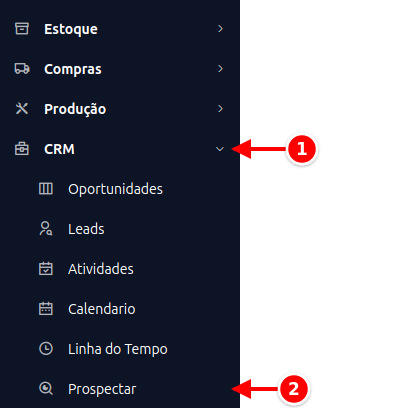
Seção intitulada “Como acessar”- No menu lateral, clique em CRM.
- Clique em Prospectar.
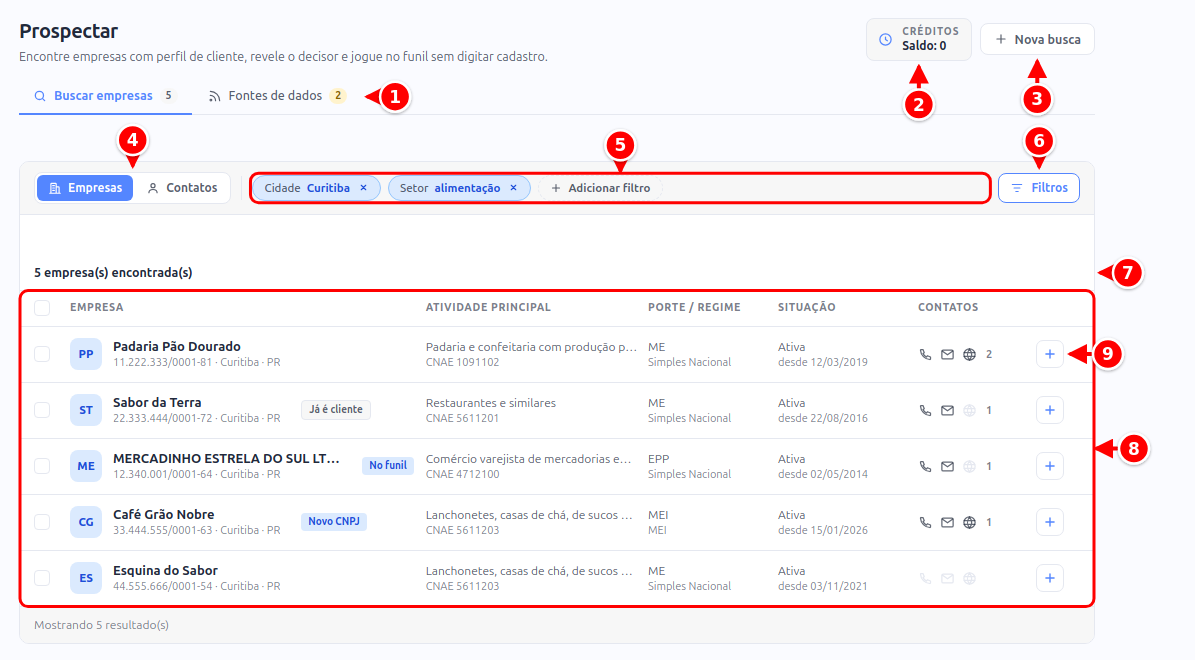
- Abas: Buscar empresas e Fontes de dados. O número ao lado de Fontes de dados é a quantidade de fontes ainda desconectadas.
- Créditos: o saldo da conta. Clique para abrir o extrato.
- Nova busca: limpa filtros e resultados.
- Empresas e Contatos: o modo de busca.
- Etiquetas de filtro: cada filtro preenchido vira uma etiqueta; o x remove o filtro.
- Filtros: abre e fecha o painel de filtros (quando aberto, o botão vira Fechar filtros).
- Contagem: quantas empresas foram encontradas e quantas ficaram escondidas pelas regras de exclusão.
- Lista de resultados: Empresa, Atividade principal, Porte / regime, Situação e Contatos. As etiquetas Já é cliente, No funil e Novo CNPJ aparecem ao lado do nome.
- +: envia a empresa da linha para o funil.
A tela tem duas abas:
| Aba | Para que serve |
|---|---|
| Buscar empresas | A busca em si: filtros, resultados e envio para o funil. |
| Fontes de dados | Onde você conecta as bases de consulta e define as regras de deduplicação. |
No canto superior direito aparece o saldo de créditos da conta — eles são consumidos apenas quando você revela o contato de um decisor. Clique no saldo para abrir o extrato.
Consulta por CNPJ funciona sem conectar nada
Seção intitulada “Consulta por CNPJ funciona sem conectar nada”Digite um CNPJ no campo Nome ou CNPJ e clique em Buscar: o sistema consulta a base pública e traz a empresa completa (razão social, situação cadastral, atividade, porte, regime tributário, endereço, telefone, e-mail e quadro societário). Isso funciona mesmo sem nenhuma fonte conectada.
Para buscar em lote — por atividade, cidade, estado ou porte — é preciso ter pelo menos uma fonte conectada na aba Fontes de dados.
Modos de busca
Seção intitulada “Modos de busca”No topo da busca você escolhe o que procurar:
| Modo | O que traz |
|---|---|
| Empresas | Empresas com CNPJ, atividade, porte, regime, situação cadastral e contatos. |
| Contatos | Pessoas (decisores) com cargo, empresa vinculada e LinkedIn. |
Filtros
Seção intitulada “Filtros”Clique em Filtros (ou em Adicionar filtro) para abrir o painel. Os filtros preenchidos viram etiquetas na barra superior — clique no x da etiqueta para remover aquele filtro sem abrir o painel de novo.
| Filtro | Como usar |
|---|---|
| Nome ou CNPJ | Parte da razão social/nome fantasia, ou um CNPJ completo (que aciona a consulta pública). |
| CNAE / atividade | Digite a atividade por extenso (ex.: “restaurante”, “farmácia”) ou o código. A lista é a tabela oficial completa de atividades econômicas e aceita busca sem acento. |
| Estado e Cidade | Onde a empresa está. |
| Porte | MEI, ME, EPP, Médio Porte ou Grande Porte. |
| Setor / atividade | Texto livre do ramo de atuação (ex.: “atacado de alimentos”). |
| E-mail e Domínio da empresa | Só no modo Contatos, para achar a pessoa pelo e-mail ou pelo site da empresa. |
No rodapé do painel, em Excluir da lista, você tira do resultado o que não quer ver:
- Já é cliente — empresas cujo CNPJ já está cadastrado como cliente.
- Já está no funil — empresas que já entraram como lead.
- Sem telefone nem e-mail — esconde quem veio sem nenhuma forma de contato.
Clique em Buscar para pesquisar e em Limpar para zerar tudo. O botão Nova busca, no topo, limpa filtros e resultados de uma vez.
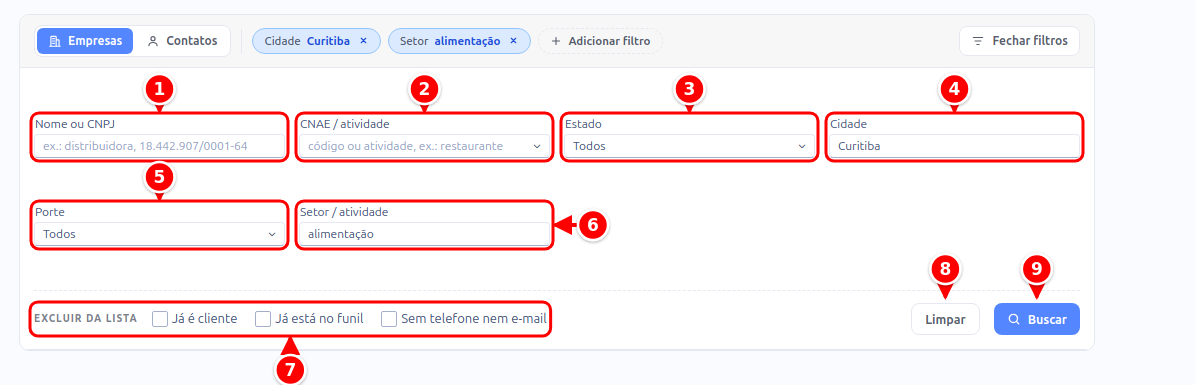
- Nome ou CNPJ.
- CNAE / atividade.
- Estado.
- Cidade.
- Porte.
- Setor / atividade.
- Excluir da lista: Já é cliente, Já está no funil e Sem telefone nem e-mail.
- Limpar: zera os filtros.
- Buscar: faz a pesquisa.
Cruzamento com a sua base
Seção intitulada “Cruzamento com a sua base”Toda busca é comparada com o seu cadastro de pessoas pelo CNPJ. O resultado sai marcado:
- Já é cliente — a empresa já está cadastrada.
- No funil — já existe como lead.
- Novo CNPJ — empresa aberta há menos de 18 meses, que costuma estar montando fornecedor.
Acima da lista, o sistema informa quantos resultados foram encontrados e quantos foram escondidos por cada regra de exclusão — assim você percebe quando a lista veio curta porque a base já cobre aquele mercado, e não porque a busca falhou.
A lista de resultados
Seção intitulada “A lista de resultados”No modo Empresas, cada linha traz nome fantasia e razão social, atividade principal com o código CNAE, porte e regime tributário (Simples Nacional, MEI), situação cadastral, data de abertura e os ícones de telefone, e-mail e site — acesos quando o dado existe. O número ao lado indica quantos sócios/contatos vieram junto.
No modo Contatos, aparecem nome, cargo, empresa, localização, o link do LinkedIn e uma etiqueta indicando quais dados já estão disponíveis.
Clique em qualquer linha para abrir o painel de detalhes.
Painel de detalhes da empresa
Seção intitulada “Painel de detalhes da empresa”O painel lateral mostra:
- Dados cadastrais — CNPJ, situação, porte, regime, data de abertura, capital social e endereço completo.
- Contato da empresa — telefone, e-mail e site.
- Sócios e decisores — as pessoas ligadas à empresa, com cargo.
Ao abrir uma empresa com CNPJ, o sistema completa os dados na hora consultando a base pública (“Buscando dados completos na base pública…”).
Revelar o contato de um decisor
Seção intitulada “Revelar o contato de um decisor”Sócios e decisores costumam vir sem e-mail e sem telefone. Para descobrir, clique em Revelar contato ao lado da pessoa.
Se o saldo acabar, o sistema avisa e oferece a compra — nenhuma consulta é feita sem crédito.
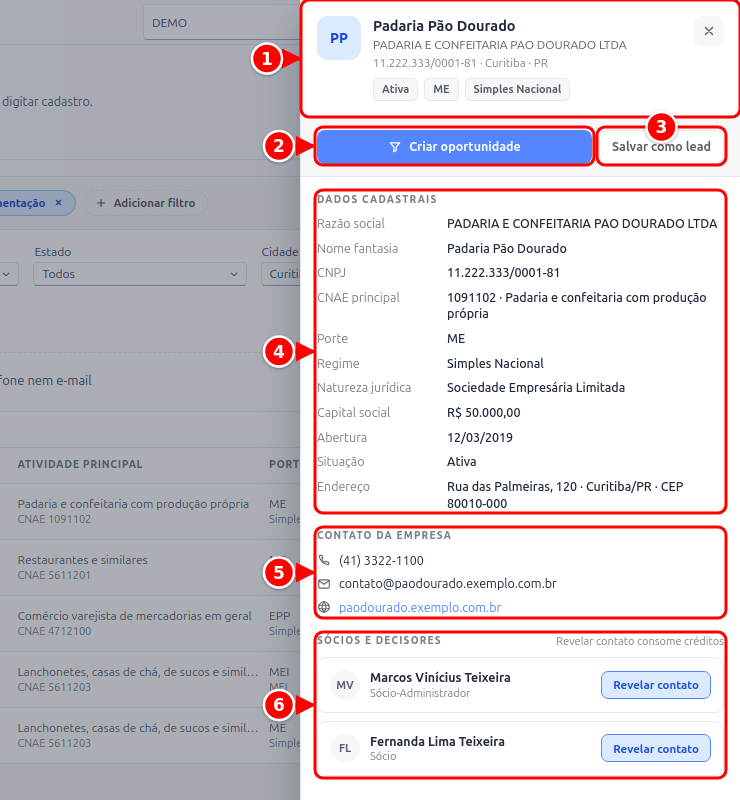
- Cabeçalho: nome, razão social, CNPJ, cidade e as etiquetas de situação, porte e regime.
- Criar oportunidade: abre o envio para o funil.
- Salvar como lead: grava só o lead, sem abrir negociação.
- Dados cadastrais: CNPJ, atividade, porte, regime, capital social, abertura, situação e endereço.
- Contato da empresa: telefone, e-mail e site.
- Sócios e decisores: as pessoas ligadas à empresa, cada uma com o botão Revelar contato.
Enviar para o funil
Seção intitulada “Enviar para o funil”É o caminho mais rápido: cria empresa, contato e oportunidade de uma vez.
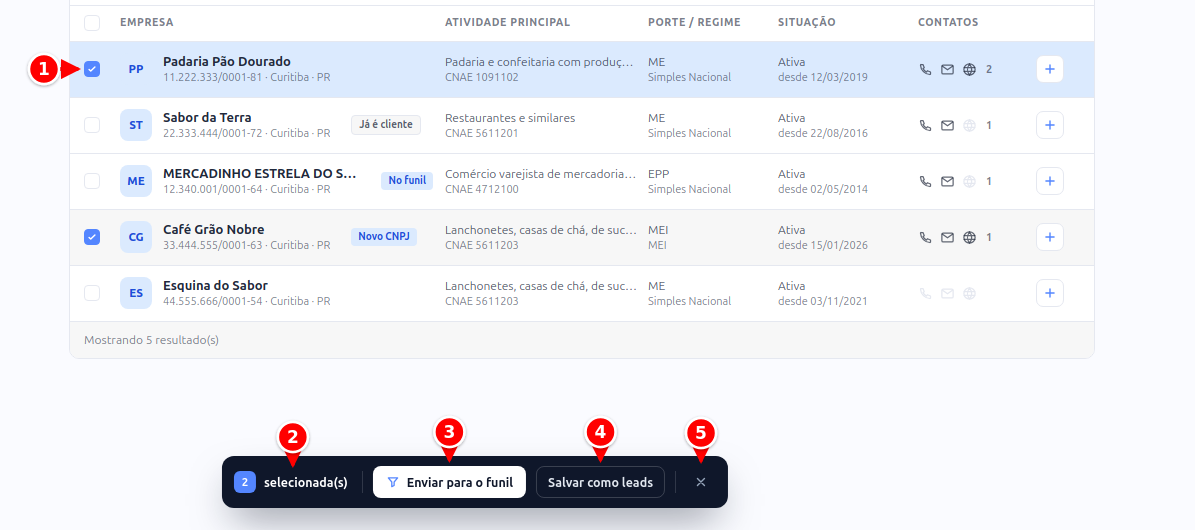
-
Caixa de seleção da linha.
-
Selecionadas: quantas empresas estão marcadas.
-
Enviar para o funil.
-
Salvar como leads.
-
x: limpa a seleção.
-
Selecione as empresas (caixa de seleção na linha) ou clique no + da linha.
-
Clique em Enviar para o funil — pelo botão da linha, pelo painel de detalhes (Criar oportunidade) ou pela barra que aparece embaixo quando há itens selecionados.
-
Preencha:
- Funil e Etapa inicial — onde a oportunidade vai nascer.
- Responsável — o vendedor que vai tocar o contato.
- Valor estimado (opcional).
-
Clique em Confirmar.
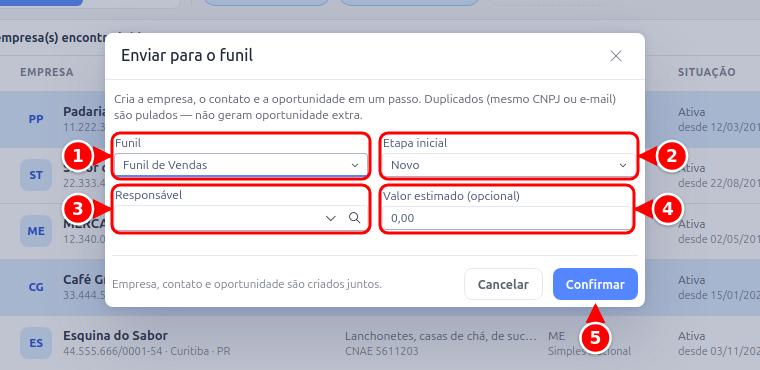
- Funil.
- Etapa inicial.
- Responsável.
- Valor estimado (opcional).
- Confirmar: cria empresa, contato e oportunidade.
Duplicados são pulados: se o CNPJ ou o e-mail já existir na base, o sistema aproveita o cadastro e não cria uma oportunidade repetida.
Salvar como leads
Seção intitulada “Salvar como leads”Quando você só quer alimentar a base sem abrir negociação, use Salvar como leads. Os contatos entram como leads e ficam disponíveis em CRM > Leads para qualificação. O sistema informa quantos foram salvos e quantos já existiam.
Fontes de dados
Seção intitulada “Fontes de dados”Na aba Fontes de dados ficam os cards de cada base disponível, com o status Conectada ou Desconectada e o que cada uma sabe fazer (buscar empresas, buscar pessoas, completar dados).
| Fonte | O que entrega |
|---|---|
| CNPJ.ws | Empresas brasileiras por nome, atividade, cidade, estado e porte, além da consulta completa por CNPJ. |
| Apollo.io | Empresas e pessoas por nome, cidade, setor e porte, e a revelação de e-mail e telefone do decisor. |
| Sua base | Sempre ativa. São seus clientes e leads, cruzados com cada busca. |
| Google Places | Em breve: telefone, site e avaliação do estabelecimento. |
Clique em Conectar (ou Configurar) para abrir a integração. Quando a mesma fonte tem mais de uma conta conectada, escolha qual usar na lista ao lado do botão.
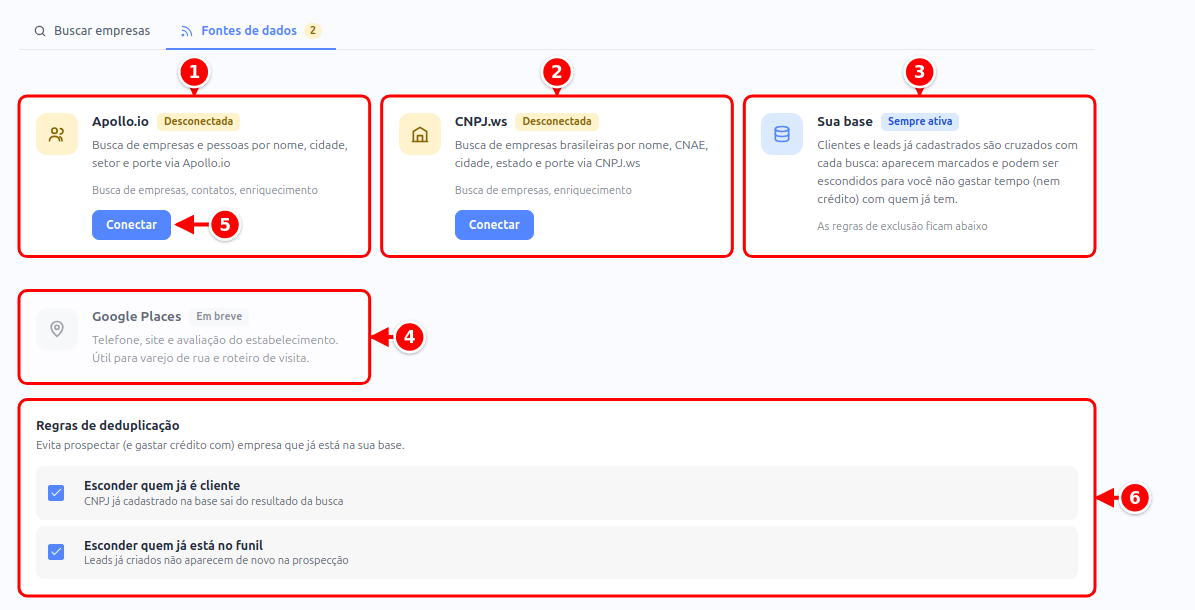
- Apollo.io: o status (Desconectada ou Conectada) e o que a fonte faz.
- CNPJ.ws.
- Sua base: sempre ativa.
- Google Places: em breve.
- Conectar: abre a integração da fonte.
- Regras de deduplicação: Esconder quem já é cliente e Esconder quem já está no funil.
Se uma fonte falhar durante a busca, um aviso aparece acima dos resultados dizendo qual delas e por quê — com atalho para a aba de conexão quando o motivo é falta de conexão. As demais fontes continuam respondendo normalmente.
Regras de deduplicação
Seção intitulada “Regras de deduplicação”Ainda na aba Fontes de dados, ligue as regras que valem para todas as buscas:
- Esconder quem já é cliente
- Esconder quem já está no funil
Elas evitam que você gaste tempo — e crédito — com uma empresa que a sua equipe já atende.
Fluxo completo
Seção intitulada “Fluxo completo”Buscar empresas → Conferir quem já é cliente → Revelar o decisor → Enviar para o funil → Trabalhar a oportunidade- Comece pelo CNAE por atividade: digitar “restaurante” costuma trazer um recorte melhor do que o nome da empresa.
- Ligue as exclusões antes de buscar. A lista fica menor, mas só com quem realmente é oportunidade nova.
- Só revele o contato depois de conferir situação cadastral e porte — é o que evita gastar crédito com empresa baixada ou fora do seu perfil.
- Preencha o Responsável no envio para o funil: a oportunidade já nasce com dono e entra no quadro da pessoa certa.
- Consulta por CNPJ é gratuita e funciona sem conectar fonte nenhuma — use para conferir um cliente novo antes de cadastrar.