
NF-e de Entrada
Visão Geral
Seção intitulada “Visão Geral”A Nota Fiscal de Entrada é um documento fiscal eletrônico (NF-e) emitido por fornecedores que representa a entrada de mercadorias ou prestação de serviços na empresa. O sistema oferece diferentes formas de entrada das notas e um processo de aceite que automatiza diversas operações relacionadas.
Como acessar
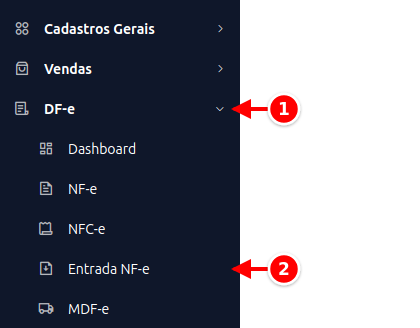
Seção intitulada “Como acessar”- No menu lateral, abra DF-e.
- Clique em Entrada NF-e.
A tela lista as notas recebidas dos fornecedores, com a situação de cada uma:
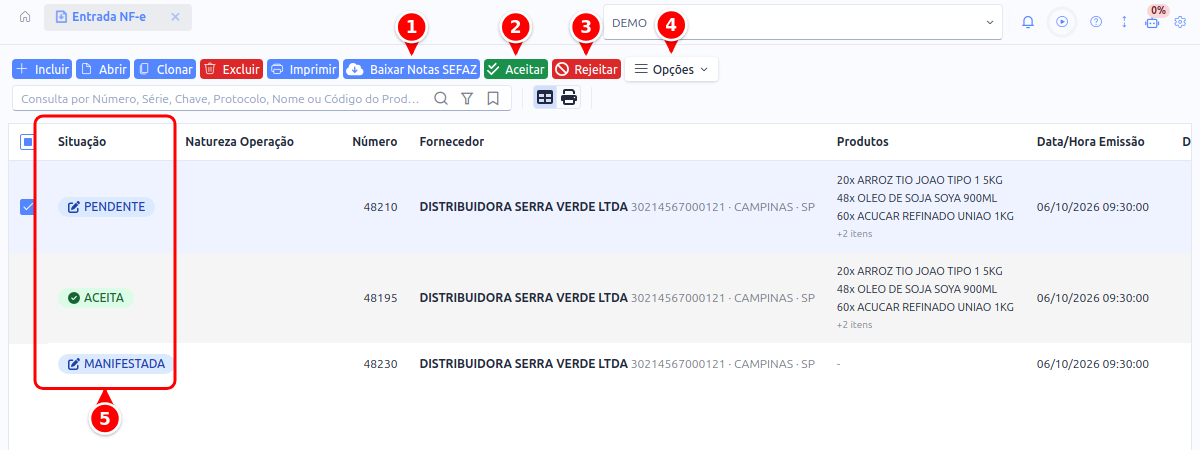
- Baixar Notas SEFAZ: consulta o SEFAZ agora e traz as notas emitidas contra o CNPJ da empresa.
- Aceitar: abre o aceite da nota selecionada. Só fica ativo com uma nota PENDENTE selecionada.
- Rejeitar: rejeita a nota selecionada (veja Rejeitando uma Nota). Também só fica ativo com uma nota PENDENTE.
- Opções: menu com as importações, os eventos do SEFAZ e o Desfazer aceite.
- Situação: em que ponto está cada nota (PENDENTE, ACEITA, MANIFESTADA e as demais, explicadas em Status das Notas de Entrada).
Formas de Entrada de Notas
Seção intitulada “Formas de Entrada de Notas”1. Entrada Automática pelo SEFAZ
Seção intitulada “1. Entrada Automática pelo SEFAZ”O sistema consulta o SEFAZ (Secretaria da Fazenda) e traz as notas fiscais emitidas contra o CNPJ da empresa. A consulta acontece sozinha a cada 3 horas, com a busca automática ligada, e também pode ser feita a qualquer momento pelo botão Baixar Notas SEFAZ.
Como Funciona
Seção intitulada “Como Funciona”- O SEFAZ entrega primeiro um resumo da nota, com fornecedor, valor e chave de acesso.
- O sistema registra a Ciência da Operação dessa nota no SEFAZ. É esse aviso que libera o XML completo para a sua empresa.
- Logo em seguida, o sistema baixa o XML completo e a nota fica Pendente, pronta para o aceite.
Às vezes o SEFAZ ainda não liberou o XML completo quando o sistema tenta baixar. Nesse caso a nota fica como Manifestada, só com os dados do resumo, e o sistema tenta de novo automaticamente. Se precisar dela antes, clique em Baixar Notas SEFAZ depois de alguns minutos, ou selecione a nota e use Opções > Importar XML do SEFAZ.
Características Importantes
Seção intitulada “Características Importantes”Limite de Consultas: O SEFAZ permite no máximo 20 consultas por hora. O sistema respeita esse limite.
Bloqueio Temporário: Se o SEFAZ acusar excesso de consultas, ele bloqueia a empresa por 1 hora. O sistema avisa e volta a consultar depois desse prazo.
Disponibilidade no SEFAZ: O XML da nota fica disponível para download por 90 dias. Depois disso a nota fica como Indisponível SEFAZ.
Filtro por situação: Para encontrar as notas manifestadas, fora do prazo ou indisponíveis, use o filtro Situação da listagem.
Configuração
Seção intitulada “Configuração”A busca automática já vem ligada nas empresas novas. Para conferir ou alterar:
- Acesse Sistema > Configuração, aba DFe, sub-aba NF-e
- Marque a opção Baixar notas de entrada automaticamente
- Salve a configuração
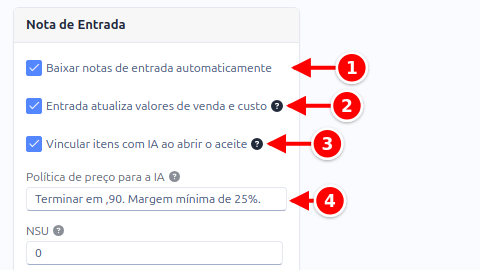
- Baixar notas de entrada automaticamente: liga a consulta ao SEFAZ a cada 3 horas.
- Entrada atualiza valores de venda e custo: já deixa marcada, em toda nota, a opção Aplicar cálculo de custo e preços de venda do aceite.
- Vincular itens com IA ao abrir o aceite: pede para a IA vincular os itens sem produto assim que o aceite é aberto.
- Política de preço para a IA: as regras que a IA segue ao sugerir preços de venda.
Quando a busca automática está desligada, a tela de Entrada NF-e mostra um aviso no topo. Quem tem permissão para alterar a configuração pode clicar no aviso e confirmar para ligar a busca na hora.
2. Entrada por Chave de Acesso
Seção intitulada “2. Entrada por Chave de Acesso”Permite importar uma nota fiscal específica informando apenas a chave de acesso (44 dígitos).
Abra o menu Opções e escolha Pela Chave de Acesso. Esse menu reúne todas as formas de importar e os eventos do SEFAZ:
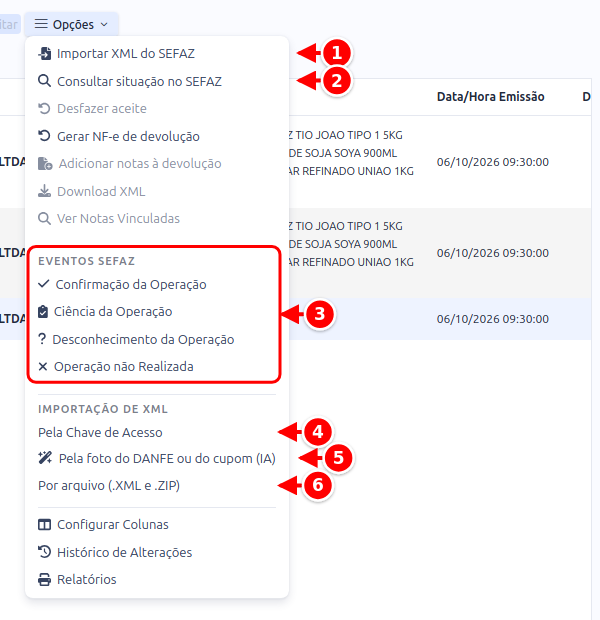
- Importar XML do SEFAZ: baixa o XML completo de uma nota MANIFESTADA selecionada.
- Consultar situação no SEFAZ: pergunta ao SEFAZ, na hora, se a nota continua válida.
- Eventos SEFAZ: Confirmação da Operação, Ciência da Operação, Desconhecimento da Operação e Operação não Realizada.
- Pela Chave de Acesso: importa uma nota pelos 44 dígitos da chave.
- Pela foto do DANFE ou do cupom (IA): lê a foto do DANFE ou do cupom e importa a nota.
- Por arquivo (.XML e .ZIP): importa o XML da nota, ou vários num ZIP.
Na janela Importar NF-e pela Chave de Acesso, informe a chave e clique em Importar Nota:
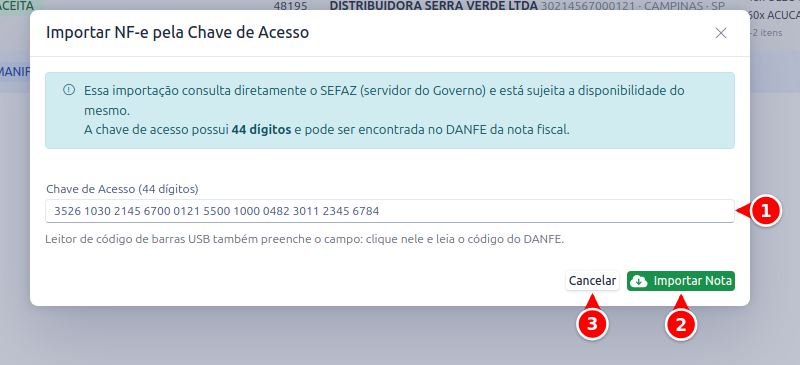
- Chave de Acesso (44 dígitos): digite a chave ou leia o código de barras do DANFE com um leitor USB.
- Importar Nota: pede a nota ao SEFAZ e importa.
- Cancelar: fecha a janela sem importar.
Processo
Seção intitulada “Processo”Informar Chave: O usuário informa a chave de acesso da nota fiscal
Validação: O sistema valida se a chave contém apenas números e possui 44 caracteres
Manifestação: O sistema envia automaticamente a manifestação necessária (Ciência da Operação ou Confirmação da Operação)
Download: O sistema realiza o download da nota no SEFAZ
Importação: O XML completo é importado no sistema
Tratamento de Erros
Seção intitulada “Tratamento de Erros”SEFAZ Fora do Ar: Se houver erro de comunicação com o SEFAZ, o sistema informa e sugere tentar novamente mais tarde
Nota Não Localizada: Se o SEFAZ retornar “Nenhum Documento Localizado”, o sistema orienta a aguardar alguns instantes, pois o SEFAZ pode demorar alguns minutos para disponibilizar a nota
Chave Inválida: Se a chave não for uma NF-e válida, o sistema retorna erro informando que não é uma nota fiscal
3. Importação por XML
Seção intitulada “3. Importação por XML”Permite importar notas fiscais diretamente a partir de arquivos XML ou ZIP contendo múltiplos XMLs, pelo menu Opções > Por arquivo (.XML e .ZIP).
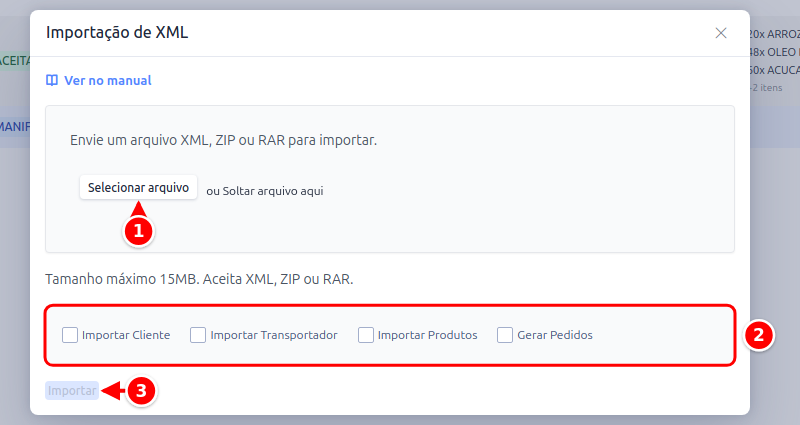
- Selecionar arquivo: escolha o XML ou o ZIP (ou arraste o arquivo para a área).
- Opções de importação: Importar Cliente, Importar Transportador, Importar Produtos e Gerar Pedidos. Na nota de entrada, o fornecedor e os produtos são tratados no aceite.
- Importar: envia o arquivo. O botão só fica ativo depois de escolher o arquivo.
Formatos Suportados
Seção intitulada “Formatos Suportados”XML Individual: Arquivo XML único contendo uma nota fiscal
ZIP: Arquivo ZIP contendo múltiplos arquivos XML de notas fiscais
Processo de Importação
Seção intitulada “Processo de Importação”- Envio do arquivo: você seleciona o arquivo XML ou ZIP (até 15 MB).
- Validação: o sistema confere se o arquivo é o XML de uma NF-e, com chave de acesso de 44 dígitos.
- Leitura: o sistema lê do XML o fornecedor, os itens, os totais e as duplicatas.
- Verificação de duplicidade: o sistema procura uma nota já cadastrada com a mesma chave de acesso.
- Importação:
- Se a nota já existe com status “Pendente”, “Manifestada” ou “Fora do Prazo”, ela é atualizada com os dados do XML.
- Se a nota já existe com outro status, o sistema impede a importação.
- Se é uma nota nova, ela é criada.
Status após Importação
Seção intitulada “Status após Importação”Após a importação, a nota fica com status “Pendente” e aguarda o processo de aceite.
4. Entrada pela Foto do DANFE ou do Cupom (IA)
Seção intitulada “4. Entrada pela Foto do DANFE ou do Cupom (IA)”Quando você só tem a nota em papel, use Opções > Pela foto do DANFE ou do cupom (IA) e envie a foto. A IA lê a imagem: no DANFE de uma NF-e, ela lê a chave de acesso e o sistema importa a nota pelo SEFAZ, como na entrada por chave; no cupom de uma NFC-e, a nota entra com os itens lidos da foto. A nota fica Pendente para o aceite e, se a IA tiver alguma dúvida na leitura, o sistema mostra os avisos ao terminar.
A opção só aparece para quem tem a permissão Importar por foto (grupo Dfe/NfeEntrada) e consome créditos de IA.
Consultar a Situação da Nota no SEFAZ
Seção intitulada “Consultar a Situação da Nota no SEFAZ”Ao abrir uma nota Pendente, Manifestada, Fora do Prazo ou Aceita, o sistema pergunta ao SEFAZ se ela continua válida (no máximo uma vez a cada 30 minutos por nota). Se o fornecedor cancelou a nota, ela passa para Cancelada e não pode mais ser aceita; se ela já estava Aceita, continua assim e o sistema avisa para desfazer o aceite. Para consultar na hora, selecione a nota e use Opções > Consultar situação no SEFAZ.
Processo de Aceite da Nota
Seção intitulada “Processo de Aceite da Nota”O aceite da nota de entrada é um processo crítico que realiza diversas operações automáticas no sistema.
Selecione uma nota PENDENTE na listagem e clique em Aceitar (botão 2 da listagem).
Pré-requisitos
Seção intitulada “Pré-requisitos”A nota deve estar com status “Pendente”
A nota deve ser do tipo “Entrada”
A nota não pode estar já aceita anteriormente
Passos do Processo de Aceite
Seção intitulada “Passos do Processo de Aceite”1. Validações Iniciais
Seção intitulada “1. Validações Iniciais”Verifica se a nota não está já aceita
Valida os dados obrigatórios da nota
Verifica se todos os produtos vinculados estão válidos
2. Configurações do Aceite
Seção intitulada “2. Configurações do Aceite”O usuário pode configurar durante o aceite:
Confirmar operação na SEFAZ: Se marcado, o sistema envia o evento de Confirmação da Operação ao SEFAZ, e o fornecedor fica impedido de cancelar a nota
Natureza de operação: Obrigatória. Define a natureza da operação da nota (Compra para comercialização, Uso e consumo, Transferência, Remessa ou Outras operações)
Data/Hora de Aceite: Define quando a nota foi aceita (padrão: data/hora atual)
Aplicar cálculo de custo e preços de venda: Se marcado, os custos e preços calculados nos itens da nota são gravados no cadastro dos produtos
Cadastrar automaticamente os não vinculados: Só aparece quando há itens sem vínculo. Manda o sistema cadastrar esses itens como produtos novos e vinculá-los na hora
Enquanto houver item não vinculado, o botão Avançar da etapa de produtos fica desabilitado: é preciso vincular manualmente ou marcar Cadastrar automaticamente os não vinculados.
3. Vinculação de Produtos
Seção intitulada “3. Vinculação de Produtos”A vinculação de produtos pode ser feita de forma automática pelo sistema ou manualmente pelo usuário. A vinculação é importante para que os produtos da nota fiscal sejam associados corretamente aos produtos cadastrados no sistema, permitindo o cálculo de custos, atualização de preços e sincronização de dados.
3.1. Vinculação Automática
Seção intitulada “3.1. Vinculação Automática”O sistema tenta vincular automaticamente os produtos da nota com o cadastro de produtos através de uma ordem de prioridade:
Código GTIN (EAN): Prioridade para vinculação por código de barras
Nome do Produto: Vinculação por nome exato (sem acentos, espaços e case insensitive)
Histórico de Fornecedor: Vinculação baseada em notas anteriores aceitas do mesmo fornecedor com os mesmos códigos. Produto inativo no cadastro não é usado
O código do item da nota é o número do produto no sistema do fornecedor e não vincula sozinho: ele só vale dentro do histórico do próprio fornecedor
Vinculação automática de variações (grade):
A vinculação automática por GTIN também reconhece variações. Quando um produto-filho de uma grade tem GTIN próprio cadastrado e a nota traz esse GTIN, o sistema vincula automaticamente a variação correta do item da nota, e não apenas o produto principal.
O histórico de fornecedor preserva a variação vinculada anteriormente. Assim, a próxima nota do mesmo fornecedor com o mesmo código já vincula automaticamente a mesma variação que você vinculou antes.
Características da Vinculação Automática:
A vinculação automática ocorre durante a importação da nota e antes do aceite
O sistema respeita vinculações manuais já feitas pelo usuário
Se um produto foi desvinculado manualmente, o sistema não tenta vinculá-lo novamente automaticamente
Produtos não vinculados automaticamente ficam disponíveis para vinculação manual ou serão cadastrados durante o aceite (se a opção “Cadastrar automaticamente os não vinculados” estiver marcada)
3.2. Vinculação Manual
Seção intitulada “3.2. Vinculação Manual”O usuário pode vincular ou desvincular produtos manualmente através da interface antes do aceite da nota.
Abra a nota e vá até a aba Produtos para ver o que está vinculado:
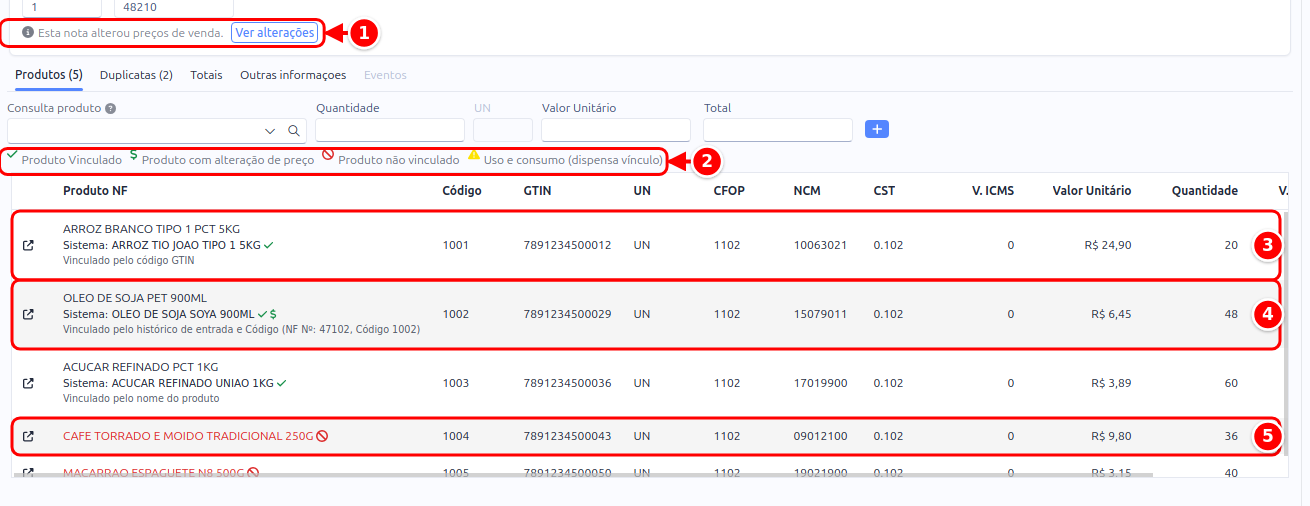
- Esta nota alterou preços de venda e Ver alterações: aviso e relatório das mudanças de preço que o aceite fará.
- Legenda: Produto Vinculado, Produto com alteração de preço, Produto não vinculado e Uso e consumo (dispensa vínculo).
- Item vinculado: mostra o produto do sistema e o critério usado.
- Item com alteração de preço: traz o ícone $ ao lado do produto.
- Item não vinculado: o nome fica em vermelho.
Como Funciona:
Vincular Produto: O usuário pode selecionar manualmente qual produto do cadastro deve ser vinculado ao item da nota
Desvincular Produto: O usuário pode desvincular um produto que foi vinculado automaticamente ou manualmente
Restrições:
A vinculação manual só pode ser alterada quando a nota está com status:
“Digitada”: Nota digitada manualmente
“Pendente”: Nota importada aguardando aceite
“Rejeitada”: Nota que foi rejeitada
Não é permitido alterar a vinculação quando a nota está:
“Aceita”: Nota já aceita e processada
“Manifestada”: Nota que ainda está só com o resumo, aguardando o XML completo
“Fora do Prazo”: Nota que perdeu o prazo da Ciência da Operação e ficou sem o XML completo
“Indisponível SEFAZ”: Nota que não está mais disponível para download no SEFAZ
Rastreabilidade:
Cada item da nota exibe o critério que originou o vínculo, por exemplo “Vinculado pelo código GTIN”, “Vinculado pelo nome do produto”, “Vinculado pelo histórico de entrada e Código (NF Nº: X, Código Y)”, “Vinculado pela IA”, “Vinculado manualmente” ou “Desvinculado pelo usuário [nome]”
Isso permite conferir por que o sistema escolheu aquele produto e quem alterou o vínculo. A lista completa das mensagens está em Vínculo de Produto na Importação do XML
Proteções:
Produtos desvinculados manualmente não são vinculados automaticamente novamente pelo sistema
Durante o aceite, produtos desvinculados manualmente têm seus códigos ignorados para permitir o cadastro de um novo produto
O sistema adiciona um código aleatório ao nome do produto desvinculado para forçar o cadastro de um novo produto (o código é removido após o cadastro)
Casos de Uso:
Correção de Vinculação Incorreta: Quando o sistema vincula automaticamente um produto errado, o usuário pode desvincular e vincular o produto correto
Produto Duplicado: Quando há dois produtos similares no cadastro e o sistema vinculou ao errado
Novo Produto: Quando o produto não existe no cadastro e o usuário quer forçar o cadastro mesmo que exista um produto similar
Agrupamento: Quando o usuário quer agrupar itens da nota em um único produto do cadastro
4. Processamento de Produtos (se não for Uso e Consumo)
Seção intitulada “4. Processamento de Produtos (se não for Uso e Consumo)”Se a natureza da operação não for “Uso e Consumo”:
4.1. Forçar Cadastro de Produtos Não Vinculados
Seção intitulada “4.1. Forçar Cadastro de Produtos Não Vinculados”Produtos desvinculados manualmente pelo usuário recebem um código aleatório no nome para forçar o cadastro
Esse código é removido após o cadastro do produto
4.2. Cálculo de Custos e Preços
Seção intitulada “4.2. Cálculo de Custos e Preços”Custos Calculados:
Custo unitário
Custo total (incluindo frete, IPI, ICMS e outras despesas)
Custo médio
Custo ICMS e IPI (alíquotas)
Preços Sugeridos:
Preço de venda à vista (baseado em margem de lucro)
Preço de venda a prazo
Preço de venda atacado
Margens Utilizadas:
Margem padrão da configuração global
Margem específica da categoria do produto
Margem individual do produto (se configurada)
4.3. Sincronização de Produtos
Seção intitulada “4.3. Sincronização de Produtos”Produtos não vinculados são cadastrados automaticamente
Produtos vinculados têm seus dados atualizados (códigos, preços, etc.)
4.4. Validação de Quantidades Fracionáveis
Seção intitulada “4.4. Validação de Quantidades Fracionáveis”O sistema valida se produtos com quantidade fracionável estão configurados corretamente no cadastro
5. Sincronização de Fornecedor
Seção intitulada “5. Sincronização de Fornecedor”O fornecedor (emitente da nota) é sincronizado com o cadastro de pessoas
Se o fornecedor não existir, ele é cadastrado automaticamente
Os dados do fornecedor são atualizados com as informações da nota
6. Cadastro de Contas a Pagar
Seção intitulada “6. Cadastro de Contas a Pagar”Para cada duplicata da nota, uma conta a pagar é criada automaticamente
A descrição do lançamento identifica a nota de origem: “COMPRA NF {número} DUPLICATA {número da duplicata}“
7. Atualização do Status
Seção intitulada “7. Atualização do Status”Status da nota é alterado para “Aceita”
Data/hora do aceite é registrada
Natureza da operação é salva
8. Sincronização de Códigos
Seção intitulada “8. Sincronização de Códigos”Em segundo plano, o sistema sincroniza os códigos dos produtos após o vínculo
Isso garante que códigos que não foram enviados por proteção após desvinculação manual sejam atualizados
Observações Importantes
Seção intitulada “Observações Importantes”Natureza “Uso e Consumo”
Seção intitulada “Natureza “Uso e Consumo””Quando a natureza da operação é “Uso e Consumo”:
Os produtos NÃO são vinculados ao cadastro
Os custos NÃO são calculados
Os produtos NÃO são sincronizados
Apenas o fornecedor é sincronizado e as contas a pagar são criadas
Manifestação com SEFAZ
Seção intitulada “Manifestação com SEFAZ”Quando o aceite é feito com a opção Confirmar operação na SEFAZ marcada, o sistema envia a Confirmação da Operação e o fornecedor não pode mais cancelar a nota no SEFAZ. Isso garante a segurança fiscal da operação.
Sem essa opção marcada, o aceite não envia a Confirmação da Operação.
Validações Críticas
Seção intitulada “Validações Críticas”Produtos vinculados devem existir no cadastro
Quantidades fracionáveis devem estar configuradas corretamente
Todos os campos obrigatórios devem estar preenchidos
Rejeitando uma Nota (manifestação ao SEFAZ)
Seção intitulada “Rejeitando uma Nota (manifestação ao SEFAZ)”Quando a operação não aconteceu (a compra não foi feita, a mercadoria não circulou ou a nota foi emitida indevidamente contra o seu CNPJ), o caminho é rejeitar a nota de entrada.
Na listagem, selecione a nota e clique no botão Rejeitar, informando o motivo. Durante a rejeição, é possível emitir os eventos de manifestação do destinatário junto ao SEFAZ:
- Desconhecimento da Operação (evento 210220): declara que você não reconhece a operação
- Operação não Realizada (evento 210240): declara que a operação não se concretizou, com o motivo informado
Os eventos também estão disponíveis individualmente no menu Opções (Confirmação da Operação, Ciência da Operação, Desconhecimento da Operação e Operação não Realizada).
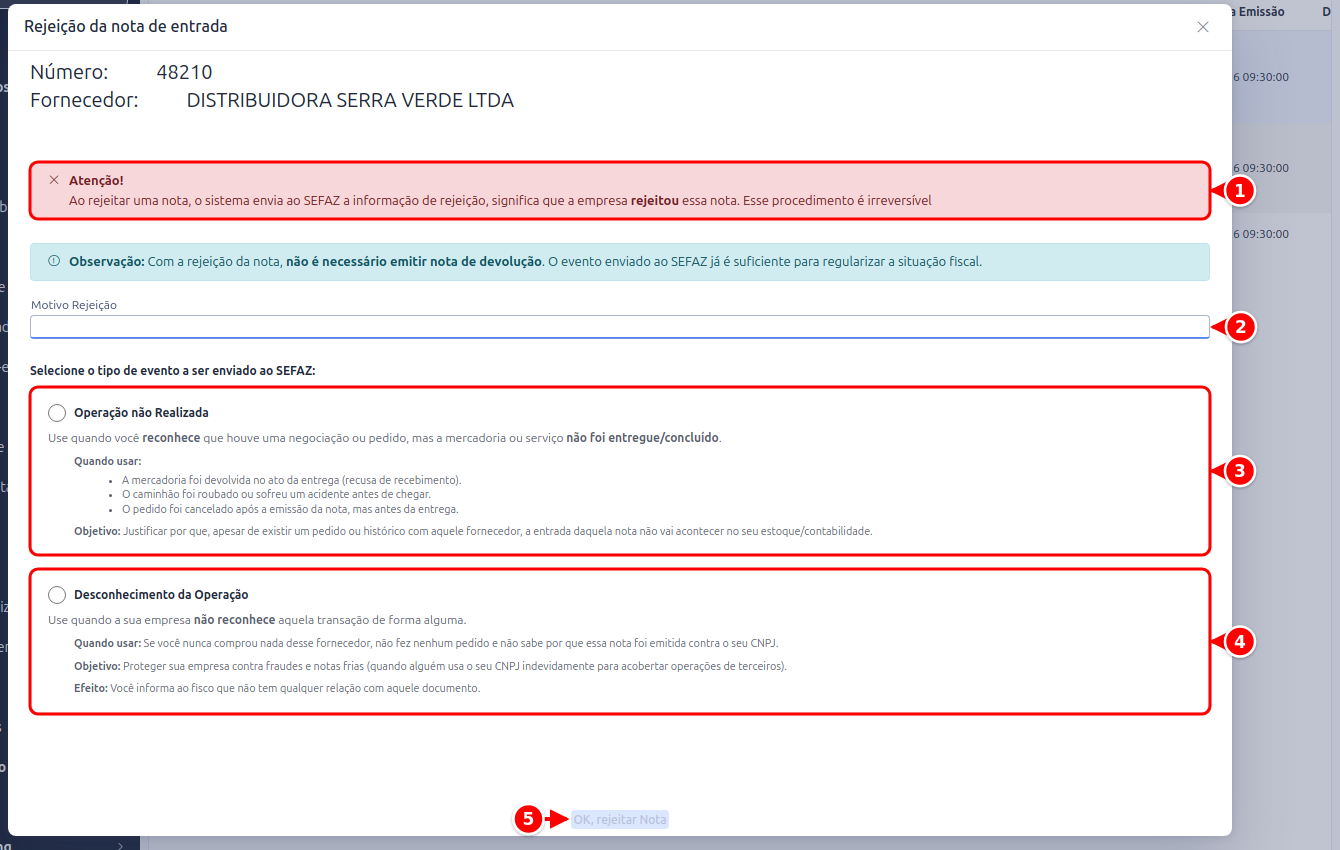
- Atenção: a rejeição envia ao SEFAZ a informação de que a empresa rejeitou a nota e não tem volta.
- Motivo Rejeição: o motivo da rejeição.
- Operação não Realizada: use quando você reconhece a negociação, mas a mercadoria não foi entregue ou concluída.
- Desconhecimento da Operação: use quando a empresa não reconhece a transação com aquele fornecedor.
- OK, rejeitar Nota: envia o evento escolhido ao SEFAZ.
Importante: a manifestação não cancela a NF-e: a nota continua autorizada no SEFAZ. Ela registra formalmente que a operação não ocorreu, protegendo o destinatário dos efeitos fiscais da nota, e serve de base documental para o emitente solicitar o cancelamento em processo administrativo junto à SEFAZ do estado (as regras variam por estado).
Status das Notas de Entrada
Seção intitulada “Status das Notas de Entrada”Pendente: Nota importada aguardando aceite
Manifestada: O sistema já registrou a Ciência da Operação, mas o SEFAZ ainda não liberou o XML completo. O sistema tenta baixar de novo automaticamente
Fora do Prazo: A nota chegou depois dos 10 dias que o SEFAZ aceita para a Ciência da Operação, e o XML completo não pôde ser baixado. Importe o XML da nota pelo arquivo (veja Importação por XML)
Aceita: Nota aceita e processada
Rejeitada: Nota rejeitada pelo usuário
Cancelada: Nota cancelada pelo fornecedor (ou denegada) no SEFAZ. Não pode ser aceita
Indisponível SEFAZ: Nota que não está mais disponível para download no SEFAZ (o XML fica disponível por 90 dias)
Desfazer o Aceite
Seção intitulada “Desfazer o Aceite”Uma nota Aceita pode voltar para Pendente pelo menu Opções → Desfazer aceite, sem precisar excluí-la. O sistema estorna a entrada no estoque e exclui as contas a pagar geradas pelas duplicatas.
Continuam valendo os produtos que o aceite cadastrou e os custos e preços de venda que ele atualizou, porque o sistema não guarda os valores anteriores. A Confirmação da Operação, se já enviada, também segue registrada no SEFAZ.
A opção depende da permissão Desfaz Aceite (grupo Dfe/NfeEntrada). Detalhes em Aceite de Nota de Entrada.
Fluxo Completo
Seção intitulada “Fluxo Completo”1. Nota emitida pelo fornecedor ↓2. Nota disponível no SEFAZ ↓3. Importação (Automática/Chave/XML) ↓4. Status: Pendente ↓5. Usuário realiza aceite ↓6. Sistema processa: - Vincula produtos - Calcula custos - Cadastra produtos (se necessário) - Sincroniza fornecedor - Cria contas a pagar ↓7. Status: Aceita ↓8. Nota disponível para consulta e relatóriosInformações Importantes
Seção intitulada “Informações Importantes”Limites do SEFAZ
Seção intitulada “Limites do SEFAZ”Consultas: O SEFAZ permite no máximo 20 consultas por hora por CNPJ
Notas Manifestadas: O sistema tenta baixar o XML completo de até 20 notas manifestadas por vez, para não passar do limite do SEFAZ
Aguarde: Se muitas notas forem importadas de uma vez, o sistema pode levar alguns minutos para processar todas
Tratamento de Erros
Seção intitulada “Tratamento de Erros”SEFAZ Indisponível: Se o SEFAZ estiver fora do ar ou demorar muito para responder, o sistema informará e você poderá tentar novamente mais tarde
Notas Duplicadas: O sistema detecta automaticamente se uma nota já foi importada
Produtos Inválidos: Se houver problemas com produtos durante o aceite, o sistema informará quais precisam ser corrigidos