
Correção de Movimento
A correção de movimento permite transferir movimentações de estoque que foram registradas no produto errado para o produto correto. É ideal para situações em que uma NF-e de entrada, um pedido ou outra operação foi lançada em um produto por engano.
Como acessar
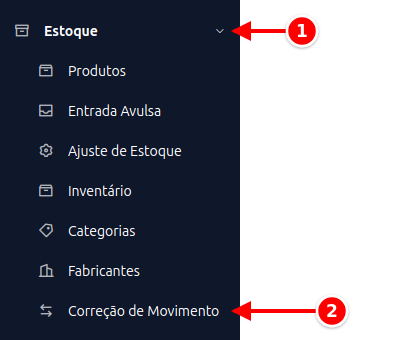
Seção intitulada “Como acessar”- No menu lateral, clique em Estoque.
- Clique em Correção de Movimento.
A lista mostra as correções já registradas.
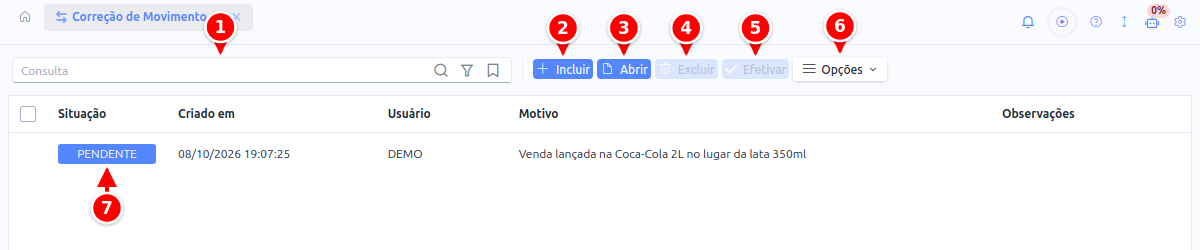
- Consulta: busca a correção pelo texto digitado.
- Incluir: abre uma correção nova.
- Abrir: abre a correção selecionada.
- Excluir: apaga a correção selecionada (só as pendentes).
- Efetivar: aplica a correção selecionada (só as pendentes).
- Opções: Configurar Colunas e outras ações da lista.
- Situação: PENDENTE (ainda não aplicada) ou EFETIVADA.
Situações da correção
Seção intitulada “Situações da correção”- Pendente: a correção foi criada, mas ainda não foi aplicada. Você pode editá-la.
- Efetivada: a correção foi aplicada. As movimentações foram transferidas e o registro não pode mais ser alterado.
Campos do cadastro
Seção intitulada “Campos do cadastro”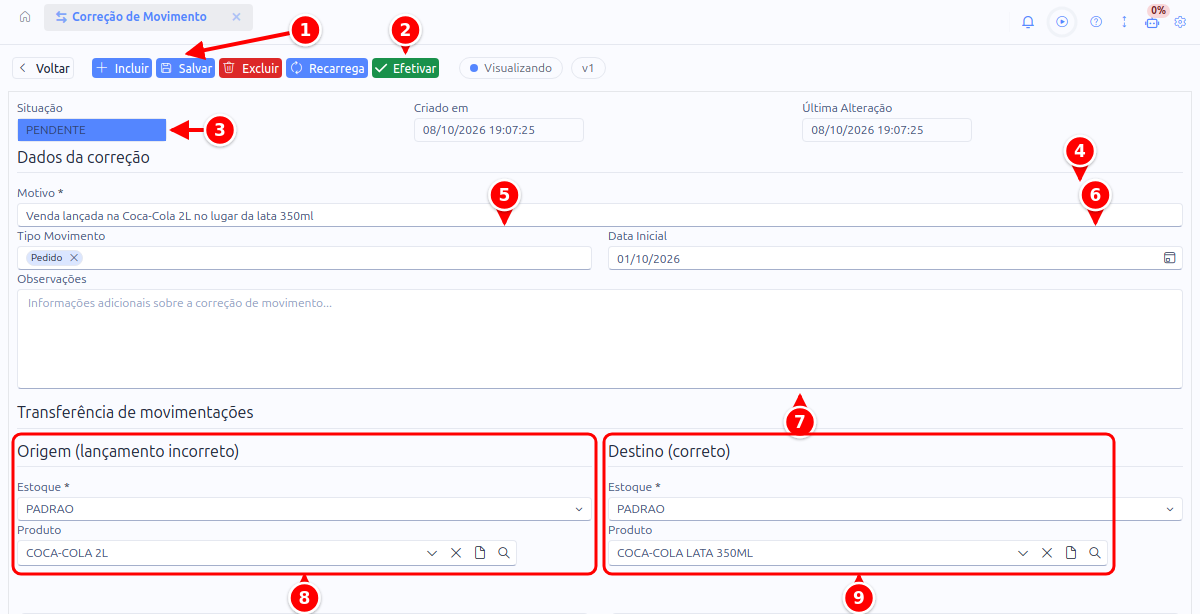
- Salvar: grava a correção e calcula o resumo das alterações.
- Efetivar: aplica a correção (veja abaixo). Só fica ativo com a correção Pendente já salva.
- Situação: Pendente ou Efetivada. Somente leitura.
- Motivo: obrigatório, explica por que a correção é necessária.
- Tipo Movimento: os tipos de movimentação que serão corrigidos.
- Data Inicial: só as movimentações a partir desta data entram na análise.
- Observações: campo livre.
- Origem (lançamento incorreto): o Estoque e o Produto que receberam a movimentação por engano.
- Destino (correto): o Estoque e o Produto que devem receber a movimentação.
Detalhes de cada campo:
- Situação: status atual (Pendente ou Efetivada). Somente leitura.
- Motivo: descrição obrigatória explicando por que a correção é necessária. Máximo de 500 caracteres.
- Data Inicial: apenas movimentações a partir desta data serão consideradas na análise.
- Tipo Movimento: selecione os tipos de movimentação a corrigir (NF-e Entrada, NF-e, NFC-e, Pedido).
- Observações: campo livre para informações adicionais. Máximo de 1.000 caracteres.
A transferência é organizada em dois blocos lado a lado:
Origem (lançamento incorreto): de onde a movimentação errada deve sair.
- Estoque: estoque onde a movimentação incorreta foi registrada.
- Produto: produto (ou variação) que recebeu as movimentações por engano.
Destino (correto): para onde a movimentação deve ir.
- Estoque: estoque do produto correto que receberá as movimentações.
- Produto: produto (ou variação) correto que deve receber as movimentações.
Como criar uma correção de movimento
Seção intitulada “Como criar uma correção de movimento”- Clique em Incluir.
- Preencha o Motivo da correção.
- Se necessário, defina a Data Inicial para limitar o período.
- Selecione os Tipos de Movimento que devem ser corrigidos.
- No bloco Origem (lançamento incorreto), selecione o Estoque e, no campo Produto, pesquise e selecione o produto que recebeu a movimentação errada.
- No bloco Destino (correto), selecione o Estoque e, no campo Produto, pesquise e selecione o produto correto.
- Clique em Salvar.
O sistema analisará as movimentações e mostrará um resumo das alterações que serão feitas.
Produtos com grade (variações)
Seção intitulada “Produtos com grade (variações)”Se você escolher um produto com grade em Origem ou em Destino, o sistema abre a janela Selecionar Variação. Escolha a variação específica (por exemplo, a cor ou o tamanho) e o campo passa a mostrar “Produto - Variação”.
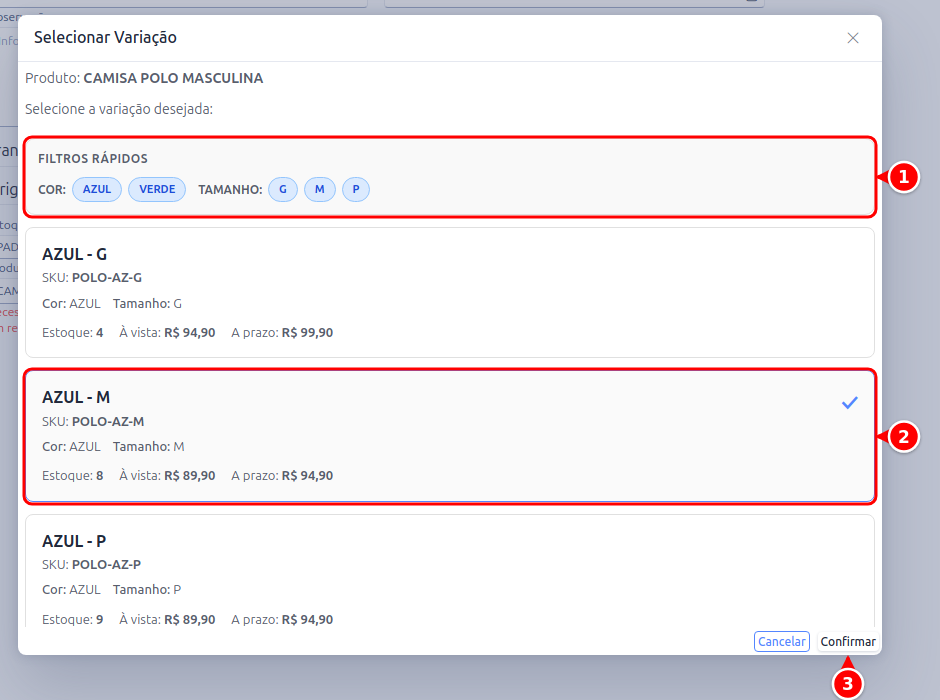
- Filtros rápidos: restringem a lista por cor ou tamanho.
- Variação escolhida: mostra o Estoque e os preços daquela combinação.
- Confirmar: usa a variação marcada no campo Produto.
A Origem e o Destino podem ser variações diferentes do mesmo produto pai. Esse é o caso mais comum: o movimento foi lançado na cor ou no tamanho errado e precisa ir para a variação certa.
Como efetivar uma correção
Seção intitulada “Como efetivar uma correção”- Abra a correção com situação Pendente.
- Confira o resumo de quantidades nos cards Como está e Como vai ficar.
- Verifique a aba de Movimentações para conferir cada item que será transferido.
- Clique no botão Efetivar.
- Confirme a operação na janela de confirmação.
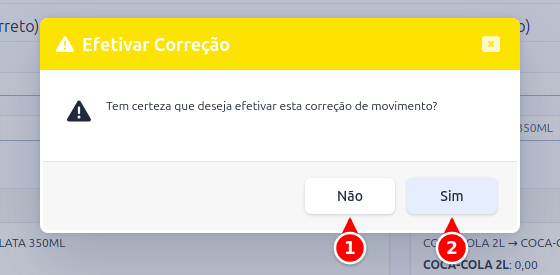
- Não: fecha a janela sem aplicar nada.
- Sim: efetiva a correção.
Pronto! As movimentações serão transferidas do produto de origem para o produto de destino.
Resumo de quantidades
Seção intitulada “Resumo de quantidades”Após salvar, o sistema exibe dois cards lado a lado e, abaixo deles, a aba com as movimentações.
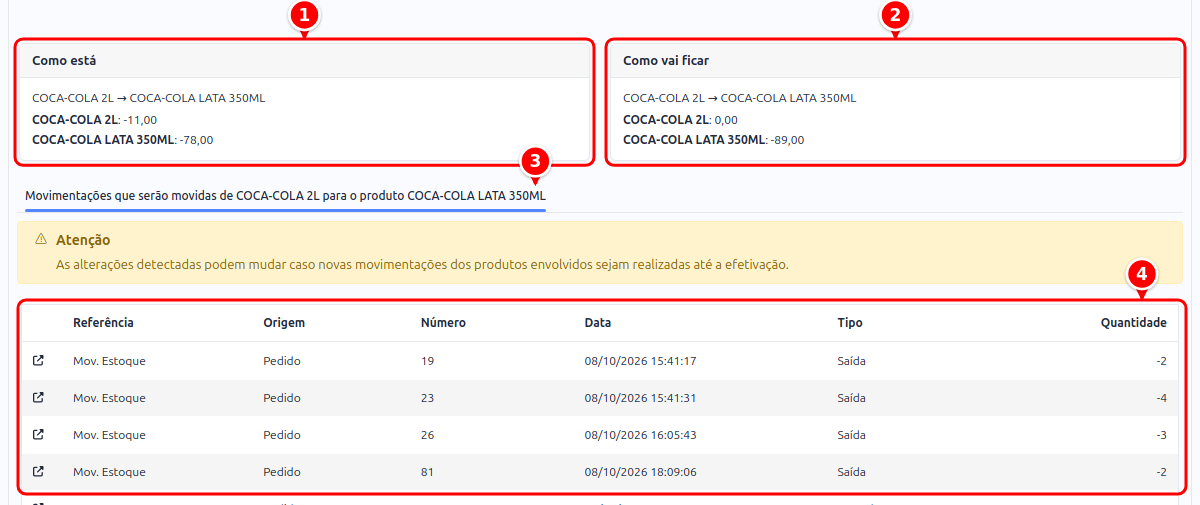
- Como está (ou Como estava, se já efetivada): as quantidades atuais dos dois produtos.
- Como vai ficar (ou Como ficou): as quantidades depois da correção.
- Movimentações que serão movidas de (origem) para o produto (destino): o nome da aba.
- Lista de movimentações: cada movimentação que será transferida, com Referência, Origem, Número, Data, Tipo e Quantidade.
Se não houver alterações de estoque, um alerta informativo será exibido.
Aba de movimentações
Seção intitulada “Aba de movimentações”A aba mostra a lista de todas as movimentações que serão (ou foram) transferidas. Cada linha exibe:
- Referência: identificador da movimentação.
- Origem: de onde veio a movimentação (NF-e, Pedido, etc.).
- Número: número do documento de origem.
- Data: data da movimentação original.
- Tipo: tipo de operação (entrada/saída).
- Quantidade: quantidade movimentada.
- Sempre confira o resumo de quantidades antes de efetivar.
- Uma correção efetivada não pode ser desfeita. Em caso de erro, será necessário criar uma nova correção invertendo os produtos.
- Correções pendentes podem ser excluídas. Correções efetivadas não podem ser excluídas.