
Entrada Avulsa
A entrada avulsa permite registrar a entrada de produtos no estoque sem a necessidade de uma nota fiscal de compra. É útil para ajustes, devoluções, bonificações ou qualquer situação em que você precise dar entrada em mercadorias manualmente.
Como acessar
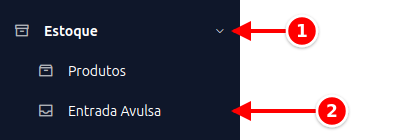
Seção intitulada “Como acessar”- No menu lateral, clique em Estoque.
- Clique em Entrada Avulsa.
A lista mostra as entradas já registradas.
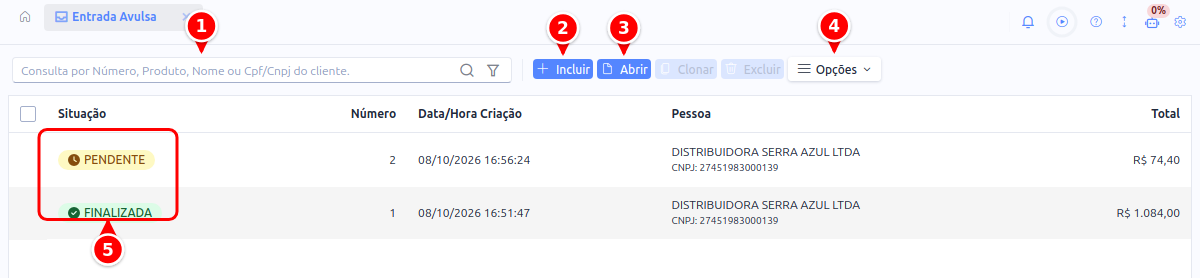
- Consulta por Número, Produto, Nome ou Cpf/Cnpj do cliente: busca a entrada por qualquer um desses dados.
- Incluir: abre uma entrada nova.
- Abrir: abre a entrada selecionada.
- Opções: Configurar Colunas e outras ações da lista.
- Situação: PENDENTE (ainda não entrou no estoque), FINALIZADA (já entrou) ou CANCELADA.
Situações da entrada
Seção intitulada “Situações da entrada”Cada entrada avulsa possui uma situação que indica seu estado atual:
- Pendente: a entrada foi criada mas ainda não foi efetivada no estoque.
- Finalizada: a entrada foi confirmada e os produtos já foram adicionados ao estoque.
- Cancelada: a entrada foi cancelada e não afeta mais o estoque.
Como criar uma entrada avulsa
Seção intitulada “Como criar uma entrada avulsa”- Clique em Incluir.
- Se desejar, selecione o Fornecedor: digite o começo do nome e clique no resultado, ou use a lupa de pesquisa. Só aparecem cadastros marcados como fornecedor.
- Na aba Produtos, adicione os itens:
- Pesquise e selecione o Produto.
- Informe a Quantidade e o Valor Unitário.
- Clique no botão + para colocar o item na lista.
- Clique em Salvar.
A entrada será criada com situação Pendente. Ela já é gravada quando você escolhe o fornecedor ou adiciona o primeiro item.
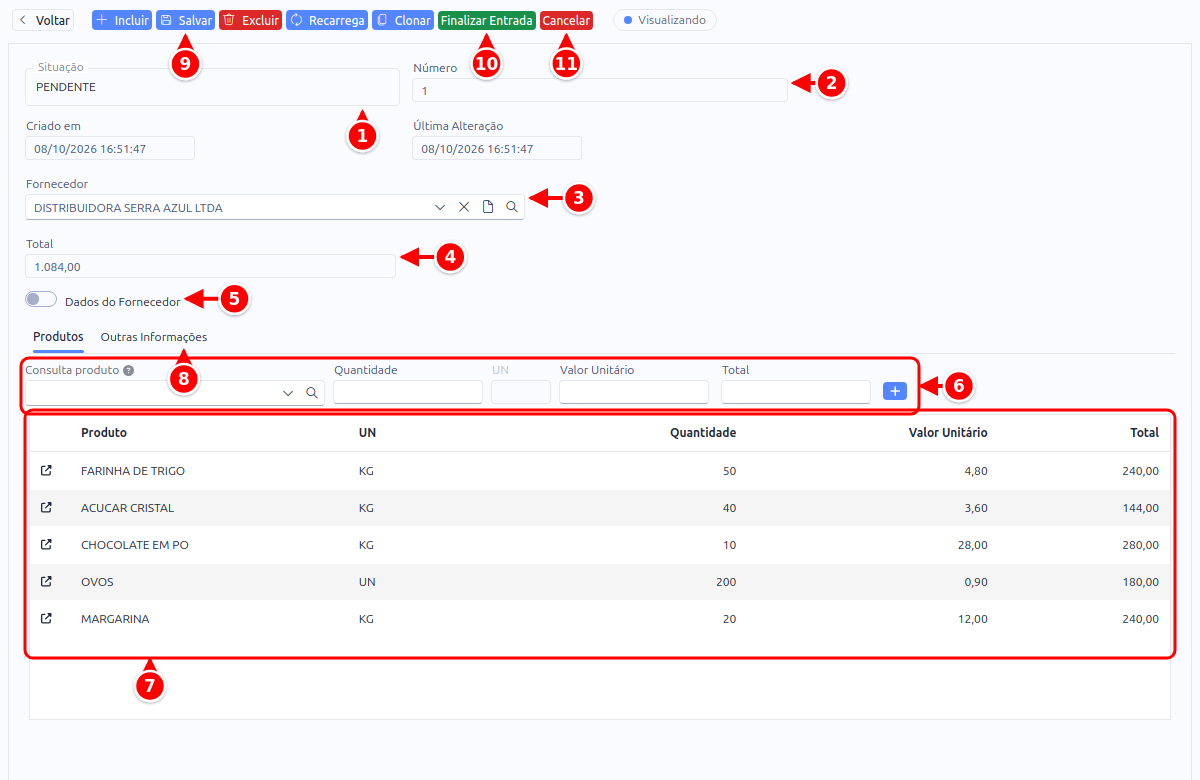
- Situação: o estado da entrada, aqui PENDENTE.
- Número: gerado automaticamente pelo sistema. Somente leitura. Ao lado ficam Criado em e Última Alteração.
- Fornecedor: pessoa ou empresa de onde os produtos vieram. Opcional.
- Total: valor total da entrada, calculado pela soma dos itens.
- Dados do Fornecedor: mostra ou esconde o endereço, o e-mail e o telefone do fornecedor.
- Linha de inclusão: Consulta produto, Quantidade, UN, Valor Unitário, Total e o botão + que coloca o item na lista.
- Lista de itens: os produtos da entrada, com unidade, quantidade, valor unitário e total de cada um.
- Outras Informações: a aba com o campo Observação.
- Salvar: grava as alterações da entrada.
- Finalizar Entrada: dá entrada dos produtos no estoque (veja abaixo).
- Cancelar: cancela a entrada (veja abaixo).
Campos dos produtos (aba Produtos)
Seção intitulada “Campos dos produtos (aba Produtos)”- Produto: selecione o produto que está dando entrada.
- UN: unidade de medida (UN, KG, CX, LT, etc.), preenchida a partir do produto.
- Quantidade: quantidade que está entrando.
- Valor Unitário: valor unitário do produto nesta entrada.
- Total: calculado automaticamente (quantidade × valor unitário).
Observação
Seção intitulada “Observação”Utilize o campo Observação, na aba Outras Informações, para registrar o motivo da entrada avulsa.

- Outras Informações: a aba.
- Observação: campo livre para anotações adicionais.
Dados do fornecedor
Seção intitulada “Dados do fornecedor”Ao selecionar um fornecedor, seus dados de endereço, e-mail e telefone ficam disponíveis. Para visualizá-los, ative o botão Dados do Fornecedor abaixo do campo de fornecedor.
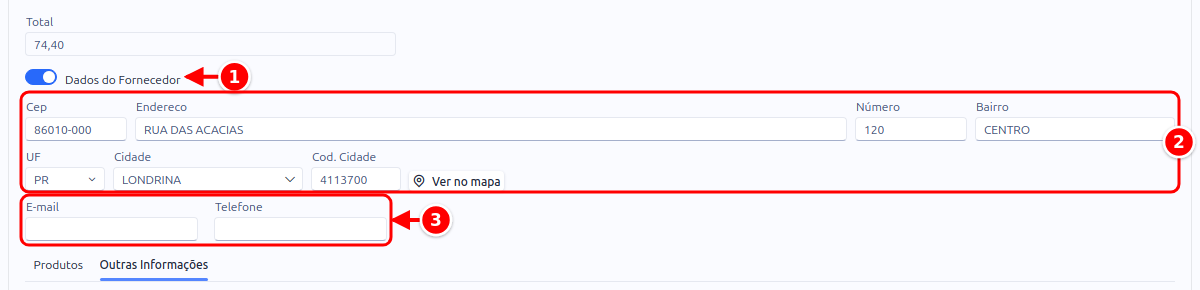
- Dados do Fornecedor: liga e desliga a exibição.
- Endereço: Cep, Endereço, Número, Bairro, UF, Cidade e Cód. Cidade, com o botão Ver no mapa.
- E-mail e Telefone: o contato do fornecedor.
Como finalizar uma entrada
Seção intitulada “Como finalizar uma entrada”- Abra a entrada com situação Pendente.
- Clique no botão Finalizar Entrada.
- Aguarde a confirmação.
Pronto! Os produtos serão adicionados ao estoque e a situação mudará para Finalizada.
Como cancelar uma entrada
Seção intitulada “Como cancelar uma entrada”- Abra a entrada desejada.
- Clique no botão Cancelar.
- Informe o Motivo Cancelamento na janela que aparecerá.
- Clique em Cancelar na janela para confirmar.
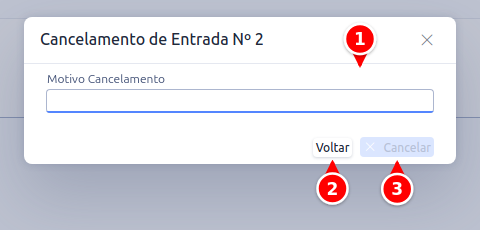
- Motivo Cancelamento: escreva por que a entrada está sendo cancelada. O botão Cancelar só fica ativo depois do motivo.
- Voltar: fecha a janela sem cancelar.
- Cancelar: confirma o cancelamento.
Filtros de pesquisa
Seção intitulada “Filtros de pesquisa”Na tela de listagem, você pode filtrar as entradas por:
- Texto livre: número, produto, nome ou CPF/CNPJ do fornecedor.
- Situação: Pendentes, Finalizadas ou Canceladas.
- Data de criação: intervalo de datas (a partir / até).
- Sempre confira os itens e quantidades antes de finalizar a entrada.
- Utilize o campo de Observação para registrar o motivo da entrada avulsa.
- Entradas canceladas ficam registradas para fins de auditoria.