
Filtros
As listagens do sistema (produtos, pedidos, pessoas, financeiro e outras) têm uma barra de filtros que ajuda a encontrar rapidamente o que você precisa. Com ela você monta uma busca campo a campo, salva os filtros que mais usa e deixa os principais fixados como atalho no topo.
Abrir os filtros
Seção intitulada “Abrir os filtros”Na barra de busca de qualquer listagem, clique no ícone de funil para abrir o painel de filtros. O painel tem duas abas: Guiado e Formulário.
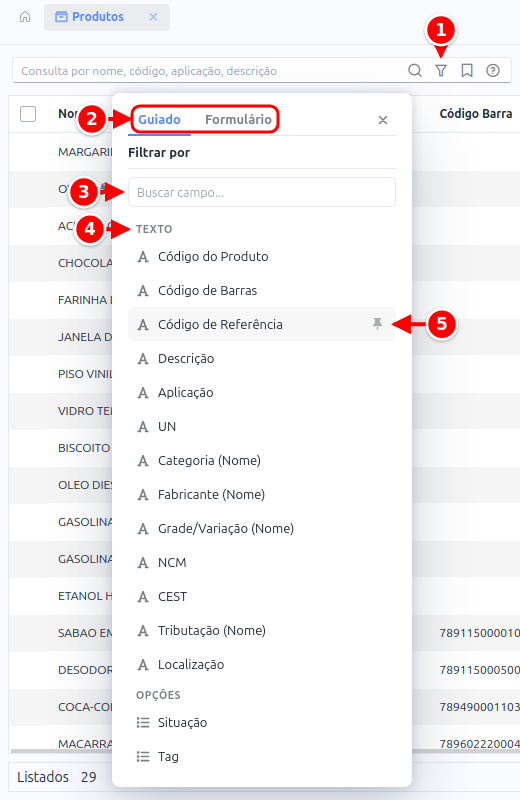
- Funil (Adicionar filtro): abre o painel de filtros.
- Guiado e Formulário: as duas abas do painel.
- Buscar campo…: procura um campo pelo nome.
- Grupos de campos: os campos ficam separados por tipo (Texto, Opções, Cadastros, Valores e assim por diante).
- Alfinete: aparece ao passar o mouse sobre um campo e fixa esse campo na barra da listagem (veja Fixar campos na barra).
Modo Guiado
Seção intitulada “Modo Guiado”O modo Guiado mostra a lista de campos disponíveis, organizados por grupo (Texto, Opções, Cadastros, Valores e assim por diante). Você escolhe um campo de cada vez e informa o valor, ideal para montar a busca aos poucos.
- Clique no campo desejado (ex.: Preço de Venda).
- Informe o valor. Em campos de faixa, preencha Mín e/ou Máx.
- Pressione Enter para aplicar (ou Esc para fechar sem aplicar).
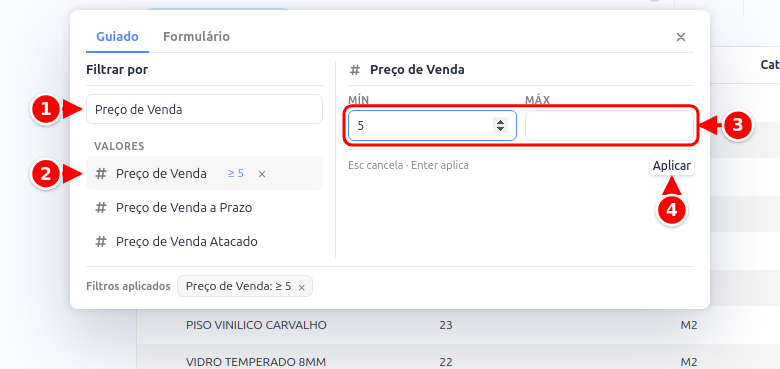
- Buscar campo…: se a lista de campos for grande, digite parte do nome para localizar rapidamente.
- Campo escolhido: o campo que você está filtrando. Depois de aplicado, o valor aparece ao lado.
- Mín e Máx: o valor mínimo e o máximo. Preencha só um deles para filtrar “a partir de” ou “até”.
- Aplicar: aplica o filtro (o mesmo que Enter).
Modo Formulário
Seção intitulada “Modo Formulário”A aba Formulário mostra todos os campos de uma vez, em um formulário único. É mais rápido quando você já sabe vários critérios que quer aplicar juntos.
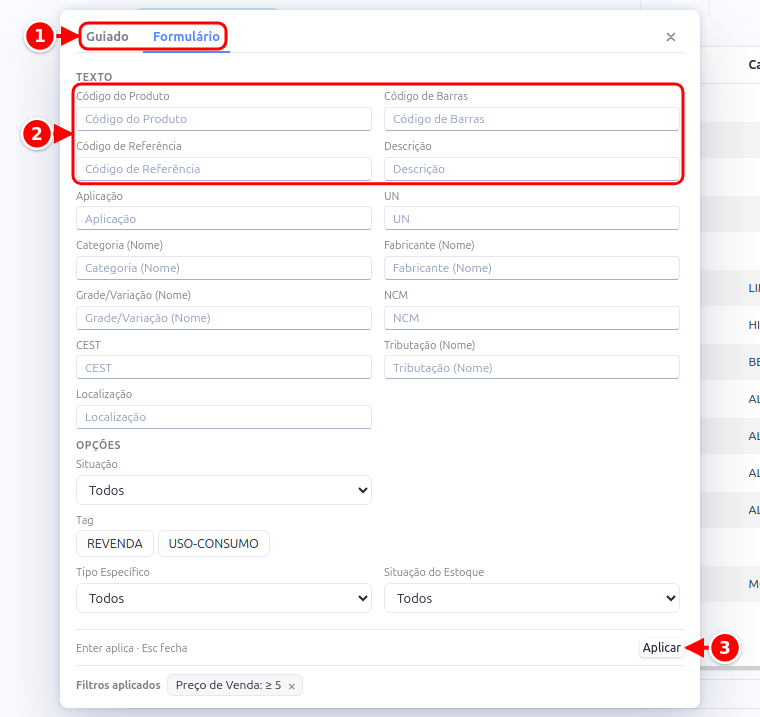
- Formulário: a aba que mostra todos os campos juntos.
- Campos de texto: cada campo é preenchido com o que você quer encontrar. Os demais grupos (Opções, Valores e outros) vêm logo abaixo.
- Aplicar: aplica todos os critérios preenchidos de uma vez.
Preencha os campos que quiser e clique em Aplicar.
Curinga e negação nos campos de texto
Seção intitulada “Curinga e negação nos campos de texto”Nos campos de texto dos filtros e na busca principal da listagem, alguns recursos ajudam a refinar o resultado.
Curinga *
Seção intitulada “Curinga *”O * representa “qualquer coisa” nos campos de texto do filtro (Guiado e Formulário). A posição dele define onde o termo deve aparecer:
| Você digita | O sistema traz |
|---|---|
FRAC* | o que começa com FRAC |
*FRAC | o que contém FRAC, em qualquer posição |
*FRAC* | o que contém FRAC (mesmo resultado) |
Ou seja: o * na frente do termo dispensa o começo, e é o jeito mais curto de pedir “contém” naquele campo. O * no fim não muda nada sozinho, porque a busca do campo já continua a partir do que você digitou.
Você também pode usar o * no meio para encaixar duas partes no mesmo campo: SABONETE*75G traz o que começa com SABONETE e tem 75G depois.
Na busca principal da listagem (o campo de consulta no topo), o * tem outro papel: ele separa palavras. Sem *, a busca acha o que começa com o que você digitou. Com *, cada pedaço precisa aparecer (contém), e cada um pode estar em um campo diferente da consulta. Por exemplo, JOAO*SILVA na listagem de pessoas, ou past*freio na de produtos.
Sem o curinga nos campos de texto, vale a busca padrão daquele campo. Na busca principal de algumas listagens (produtos e notas, por exemplo), o padrão sem * é encontrar o que começa com o termo.
Consulta na ordem com = (busca de produtos)
Seção intitulada “Consulta na ordem com = (busca de produtos)”Na busca principal de produtos, o * separa palavras e cada pedaço pode aparecer em qualquer campo, em qualquer ordem. Isso ajuda quando você digita palavras inteiras (past*freio*cice*2002), mas quem usa abreviações curtas acaba recebendo resultado demais. Comece o termo com = para pedir a consulta na ordem: os pedaços passam a valer como um desenho do nome, do começo em diante.
| Você digita | O sistema traz |
|---|---|
p*ch*hb20 | o que tem P, CH e HB20, cada um em qualquer campo e em qualquer ordem |
=p*ch*hb20 | o que começa com P e tem CH e HB20 depois, nessa ordem (os para-choques de HB20) |
=*ch*hb20 | o mesmo, sem exigir que comece com P |
- O nome pode continuar depois do último pedaço:
=p*ch*golacha “PARACHOQUE TRAS GOL V 09/”. - O
*no começo do termo dispensa o início, como nos campos de texto:=*ch*hb20. - Sem nenhum
*, o=procura o termo em qualquer posição:=sextavadoacha “PARAFUSO SEXTAVADO”. - Combina com a negação:
=!p*chesconde o que casa com o desenho. - O
%continua valendo como texto:=alcool 70%acha “ALCOOL 70% 1L”. - O
=só vale no início do termo; no meio (ex.:P=CH), é tratado como texto comum.
Na listagem de produtos e na consulta de item do PDV, o ícone ? ao lado do campo mostra essas dicas sem sair da tela.
Negação com ! (botão ≠)
Seção intitulada “Negação com ! (botão ≠)”Para esconder o que casa com um termo, digite ! no início dele: !FRAC mostra somente os registros que não têm FRAC. Nos campos de texto do modo Guiado há também o botão ≠ ao lado do valor, que liga e desliga a negação por você.
- Combina com o curinga:
!FRAC*esconde o que começa com FRAC. - Na busca principal,
!FRACesconde o registro se qualquer um dos campos pesquisados casar com FRAC. - Registros com o campo vazio contam como “não tem o termo” e aparecem no resultado.
- O
!só vale no início do termo; sozinho ou no meio (ex.:FRA!C), é tratado como texto comum.
Filtros aplicados
Seção intitulada “Filtros aplicados”Cada filtro ativo vira uma etiqueta (chip) logo abaixo da barra de busca, mostrando o campo e o valor (ex.: Preço de Venda: ≥ 500). A partir das etiquetas você pode:
- Clicar na etiqueta para editar aquele valor.
- Clicar no × da etiqueta para remover só aquele filtro.
- Clicar em Limpar tudo para remover todos os filtros de uma vez.
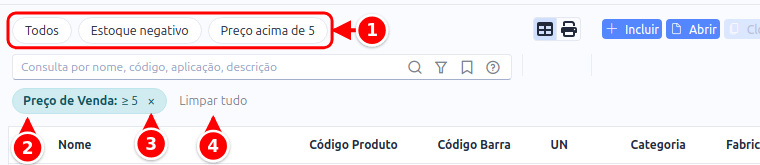
- Atalhos: os filtros que você fixou no topo (veja Fixar atalhos no topo).
- Etiqueta: o filtro aplicado, com o campo e o valor. Clique nela para editar.
- ×: remove só aquele filtro.
- Limpar tudo: remove todos os filtros de uma vez.
Salvar um filtro
Seção intitulada “Salvar um filtro”Quando você monta uma combinação que usa com frequência, pode salvá-la para reaproveitar depois:
- Com os filtros aplicados, abra o menu de filtros salvos (ícone de marcador) e clique em Salvar filtro atual….
- Dê um nome ao filtro.
- Marque Compartilhar com a empresa se quiser que os outros usuários também possam usá-lo. Sem marcar, o filtro fica visível somente para você.
- Clique em Salvar.
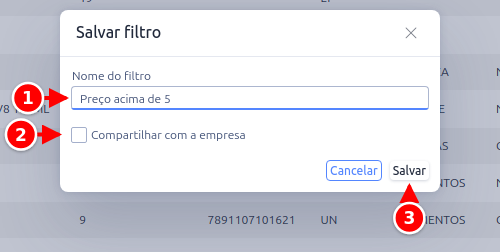
- Nome do filtro: o nome que vai aparecer no menu de filtros salvos.
- Compartilhar com a empresa: libera o filtro para os outros usuários.
- Salvar: grava o filtro.
O botão Salvar só fica habilitado depois que o nome é preenchido, e Salvar filtro atual… só funciona quando há algum filtro aplicado.
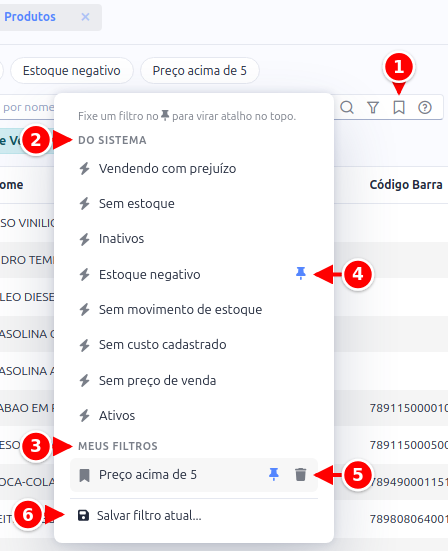
- Marcador (Filtros salvos): abre o menu.
- Do sistema: filtros prontos que já vêm com o sistema (ex.: Sem estoque, Inativos, Estoque negativo).
- Meus filtros: os filtros que você salvou. O ícone indica se o filtro é somente seu ou compartilhado com a empresa.
- Alfinete: fixa o filtro como atalho no topo da listagem.
- Lixeira: exclui um filtro seu, depois de uma confirmação.
- Salvar filtro atual…: salva os filtros que estão aplicados agora.
Fixar atalhos no topo
Seção intitulada “Fixar atalhos no topo”Os filtros que você mais usa podem virar atalhos fixos no topo da listagem, para aplicar com um clique só.
- Abra o menu de filtros salvos.
- Clique no ícone de alfinete ao lado do filtro (do sistema ou seu) para fixá-lo.
- O filtro passa a aparecer como um botão de atalho acima da lista. Clique nele a qualquer momento para aplicar; clique de novo para voltar a Todos.
Para remover o atalho, abra novamente o menu e clique no alfinete para desafixar.
Fixar campos na barra
Seção intitulada “Fixar campos na barra”Além dos filtros, você pode fixar na barra os campos que mais usa. Abra o painel de filtros, passe o mouse sobre o campo e clique no alfinete. O campo passa a ficar ao lado da busca, para filtrar direto, sem abrir o painel. Para tirar, clique de novo no alfinete (Desafixar da barra).

- Código de Referência: um campo de texto fixado. Digite e aperte Enter.
- Preço de Venda: um campo de valor fixado. Clique para informar o mínimo e o máximo.
Filtros nos relatórios
Seção intitulada “Filtros nos relatórios”A mesma barra de filtros também aparece nos relatórios. Ao escolher um relatório, você usa os filtros (modo Guiado, Formulário, atalhos fixados e filtros salvos) para definir quais dados vão entrar antes de gerá-lo, por exemplo situação da nota, período de emissão e tipo de documento.
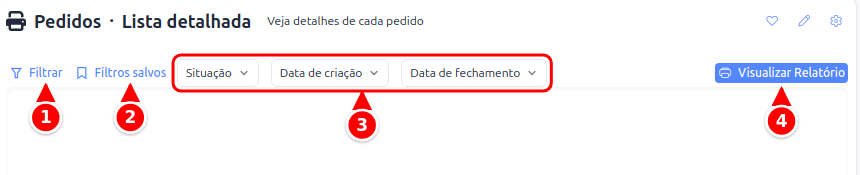
- Filtrar: abre o painel de filtros, como nas listagens.
- Filtros salvos: reaproveita um filtro que você já montou.
- Campos de filtro: os filtros mais usados daquele relatório, já à mostra. Escolha os valores direto neles.
- Visualizar Relatório: gera o relatório com os critérios escolhidos.
Configure os filtros desejados e o relatório é gerado considerando exatamente esses critérios. Tudo o que você já sabe da barra de filtros vale aqui: campos com seleção múltipla (como Situação), etiquetas dos filtros aplicados e a opção Limpar tudo.
- Combine vários campos para buscas mais precisas: cada campo aplicado vira uma etiqueta independente.
- Salve as buscas recorrentes e fixe as principais como atalho; no dia a dia você aplica tudo com um clique.
- Compartilhe um filtro com a empresa quando ele for útil para a equipe inteira, evitando que cada pessoa precise montá-lo de novo.