
Centro de Custo
O Centro de Custo permite organizar e classificar as movimentações financeiras por departamento, projeto ou área da empresa. Com ele, você consegue analisar onde os recursos estão sendo aplicados e controlar melhor os gastos.
Como acessar
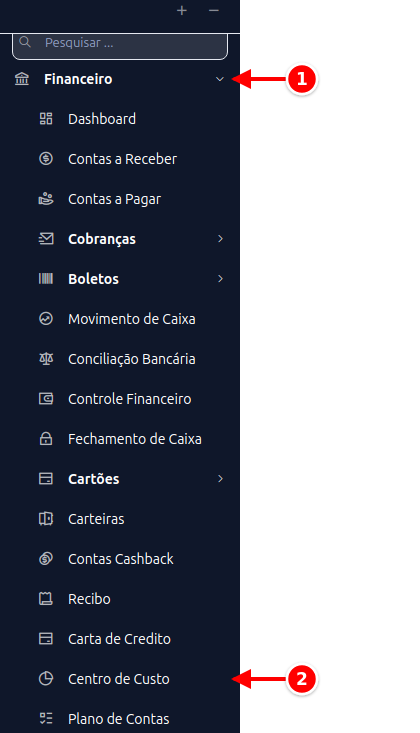
Seção intitulada “Como acessar”- No menu lateral, clique em Financeiro.
- Clique em Centro de Custo.
Campos do cadastro
Seção intitulada “Campos do cadastro”- Nome: nome do centro de custo (obrigatório, entre 5 e 60 caracteres)
Listagem
Seção intitulada “Listagem”A tela de listagem exibe todos os centros de custo cadastrados com a coluna:
- Nome: identificação do centro de custo
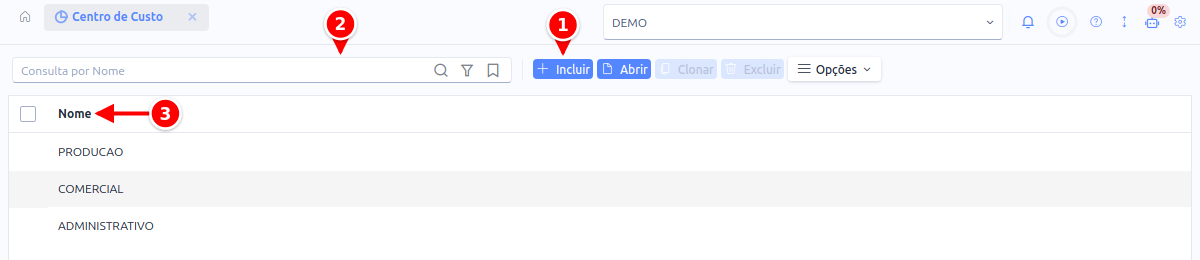
- Incluir: cadastra um novo centro de custo.
- Consulta: busca pelo nome.
- Nome: o nome de cada centro de custo.
Como criar um centro de custo
Seção intitulada “Como criar um centro de custo”- Clique em Incluir
- Preencha o campo:
- Nome: informe o nome do centro de custo (ex.: “Administrativo”, “Comercial”, “Produção”)
- Clique em Salvar

- Nome: o nome do centro de custo.
- Salvar: grava o centro de custo.
Pronto! O centro de custo está cadastrado e disponível para uso nas movimentações financeiras.
Como editar um centro de custo
Seção intitulada “Como editar um centro de custo”- Na listagem, clique duas vezes sobre o centro de custo desejado
- Altere o Nome conforme necessário
- Clique em Salvar
Como excluir um centro de custo
Seção intitulada “Como excluir um centro de custo”- Na listagem, clique duas vezes sobre o centro de custo desejado
- Clique em Excluir
- Confirme a exclusão
Exemplos de uso
Seção intitulada “Exemplos de uso”Alguns exemplos comuns de centros de custo:
- Administrativo — despesas do setor administrativo
- Comercial — gastos com vendas e marketing
- Produção — custos de fabricação e insumos
- Logística — despesas com transporte e entrega
- TI — investimentos em tecnologia
Onde o centro de custo é utilizado
Seção intitulada “Onde o centro de custo é utilizado”O centro de custo cadastrado pode ser vinculado a:
- Contas a pagar
- Contas a receber
- Movimentações de caixa
- Relatórios financeiros
Isso permite gerar relatórios agrupados por centro de custo e entender a distribuição dos recursos da empresa.