
Vendas por Convênio
Use Vendas por Convênio (antes chamada de Vendas Autorizadas) para registrar o atendimento vinculado a um convênio: escolhe o titular (e o dependente, se houver), o profissional que atende, o vendedor e os serviços combinados, antes do faturamento.
Veja também: Convênios e Carteirinha.
Como acessar
Seção intitulada “Como acessar”- No menu lateral, clique em Vendas.
- Clique em Vendas por Convênio.
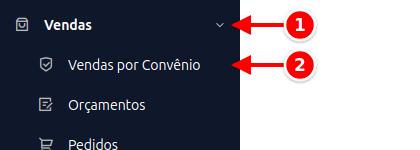
A tela abre na lista das autorizações.
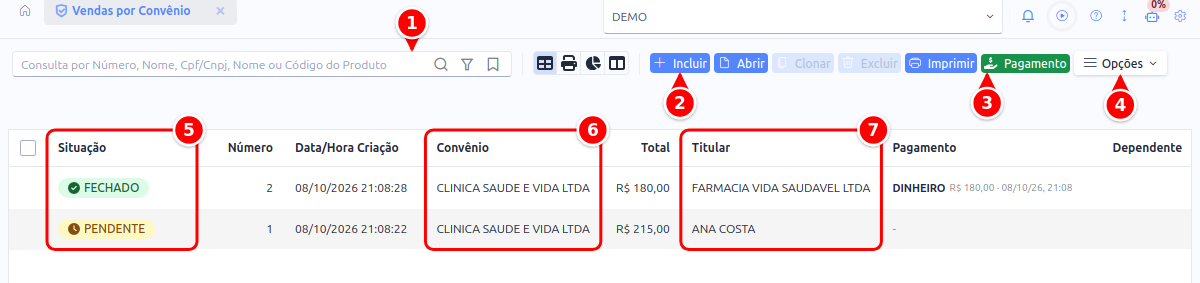
- Consulta por Número, Nome, Cpf/Cnpj, Nome ou Código do Produto: procura a autorização.
- Incluir: começa uma autorização nova.
- Imprimir e Pagamento: imprimem e registram o pagamento da autorização selecionada.
- Opções: reúne as demais ações, como cancelar e gerar a NFS-e.
- Situação: PENDENTE, FECHADO ou CANCELADO.
- Convênio: o convênio do atendimento.
- Titular: o cliente titular.
A lista também mostra o número, a data de criação, a origem, o vendedor, o total, o pagamento e o dependente.
Como criar uma autorização
Seção intitulada “Como criar uma autorização”- Clique em Incluir.
- Selecione o Convênio.
- Selecione o Titular.
- Se houver, selecione o Dependente.
- Informe o Profissional que vai atender.
- Se alguém vendeu a autorização, informe o Vendedor.
- Na aba Serviços, inclua os serviços do atendimento (só aparecem os serviços cadastrados no convênio).
- Clique em Salvar.
A autorização nasce como PENDENTE e recebe um número automaticamente.
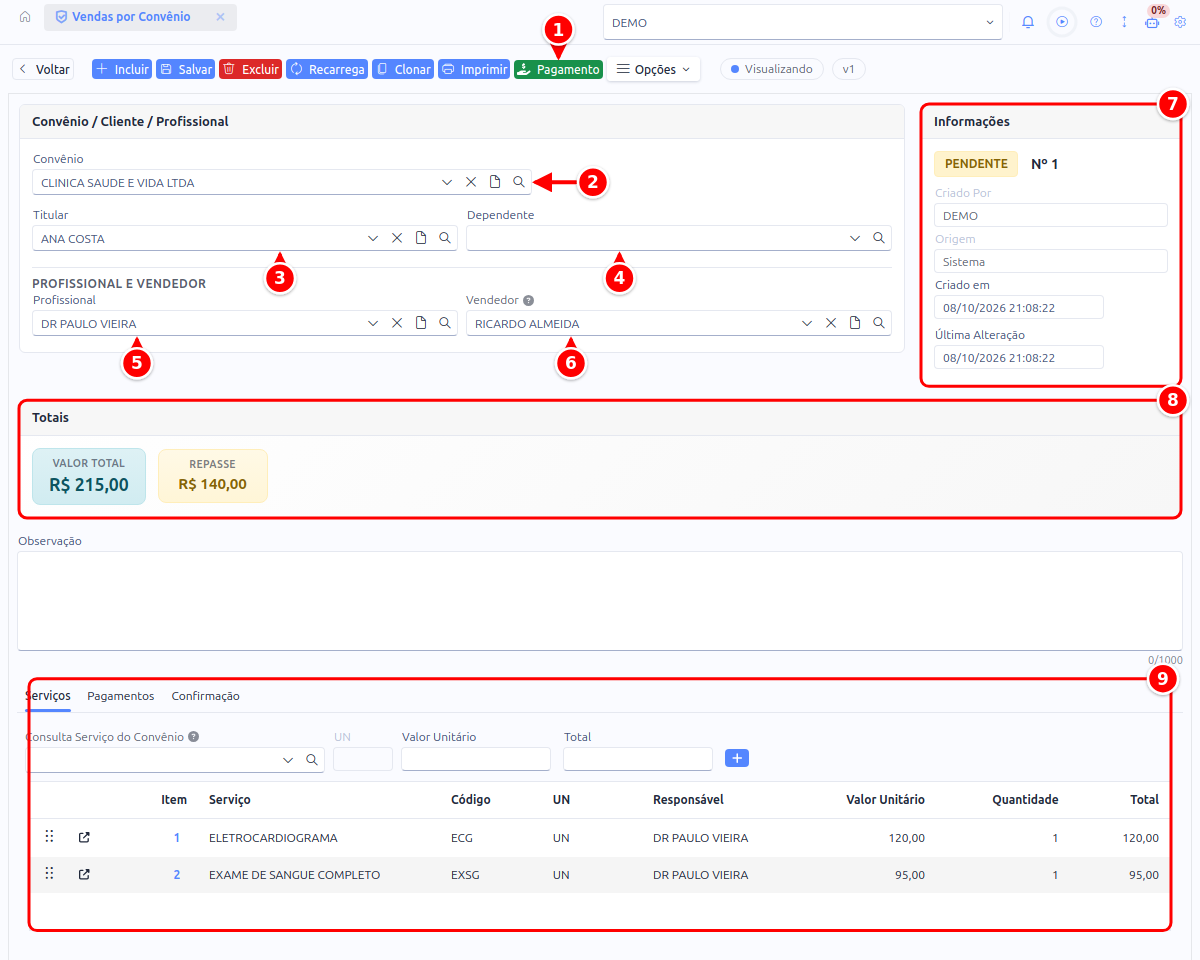
- Pagamento: registra o pagamento da autorização.
- Convênio: a parceria do atendimento.
- Titular: o cliente titular.
- Dependente: o dependente do titular, quando houver.
- Profissional: quem atende e recebe o repasse.
- Vendedor: quem vendeu a autorização e recebe a comissão.
- Informações: a situação, o número, quem criou, a origem e as datas.
- Totais: o Valor total e o Repasse.
- As abas Serviços, Pagamentos e Confirmação. Em Serviços ficam os itens do atendimento.
Autorização pedida pelo cliente
Seção intitulada “Autorização pedida pelo cliente”O cliente também pode pedir a autorização sozinho, pelo Portal do Cliente, mesmo sem ter entrado no portal: ele escolhe o serviço, o profissional e paga online. A autorização chega aqui PENDENTE, com o valor do convênio, e você recebe o aviso no sino, tanto do pedido quanto do pagamento. Se ele chegou pelo link de um vendedor, a autorização já vem com esse vendedor. Veja Convênio no Portal do Cliente.
Carteirinha obrigatória
Seção intitulada “Carteirinha obrigatória”Se no convênio estiver marcada a opção Bloquear titular sem carteirinha válida na autorização:
- o titular precisa ter uma carteirinha válida (não cancelada e dentro da validade);
- sem isso, o sistema não salva a autorização e mostra o aviso para criar ou renovar a carteirinha.
Se a opção estiver desmarcada no convênio, a autorização pode ser salva normalmente sem essa checagem.
Campos principais
Seção intitulada “Campos principais”| Campo | Para que serve |
|---|---|
| Convênio | Parceria do atendimento |
| Titular | Cliente titular (pode vir da lista de beneficiários do convênio) |
| Dependente | Dependente do titular, quando houver |
| Profissional | Quem atende (quando o convênio tem profissionais cadastrados, só esses aparecem). Recebe o repasse |
| Vendedor | Quem vendeu a autorização. Recebe a comissão do cadastro dele sobre o total |
| Serviços | Itens do atendimento, com valores do convênio |
| Cotação | Cotação da moeda, quando a empresa trabalha com mais de uma moeda |
| Observação | Anotações livres |
No card Informações você vê a situação, o número, a Origem (Sistema, quando a autorização foi feita na tela, ou Portal, quando o cliente pediu pelo Portal do Cliente) e quem criou o registro. Os valores ficam no card Totais.
Além da aba Serviços, a tela tem a aba Pagamentos, com os pagamentos registrados, e a aba Confirmação, com a confirmação de recebimento pelo cliente.
Repasse e comissão
Seção intitulada “Repasse e comissão”Quando a autorização é paga, o sistema lança em Contas a Pagar:
- o repasse do profissional: o valor combinado no convênio para cada serviço (descrição “REPASSE DE AUTORIZACAO Nº”);
- a comissão do vendedor: o percentual de comissão do cadastro dele sobre o total da autorização (descrição “COMISSAO DE AUTORIZACAO Nº”).
Se o vendedor for o próprio profissional, os dois valores saem numa conta só (“REPASSE E COMISSAO DE AUTORIZACAO Nº”). Pagamento com forma marcada como não gera comissão não lança nem repasse nem comissão.
Situações
Seção intitulada “Situações”| Situação | Significado |
|---|---|
| PENDENTE | Criada; ainda pode incluir ou alterar serviços e registrar pagamento |
| FECHADO | Pagamento concluído; serviços não podem mais ser incluídos, alterados ou excluídos |
| CANCELADO | Cancelada (com motivo); também não permite alterar serviços |
Pagamento e NFS-e
Seção intitulada “Pagamento e NFS-e”- Use o botão Pagamento para registrar o pagamento (parcial ou total) enquanto estiver PENDENTE.
- Quando o total pago fecha a autorização, a situação passa para FECHADO.
- Com a autorização FECHADA, no menu Opções você pode Gerar NFS-e (Serviços) (se ainda não houver nota válida).
Ao clicar em Pagamento, abre esta janela.
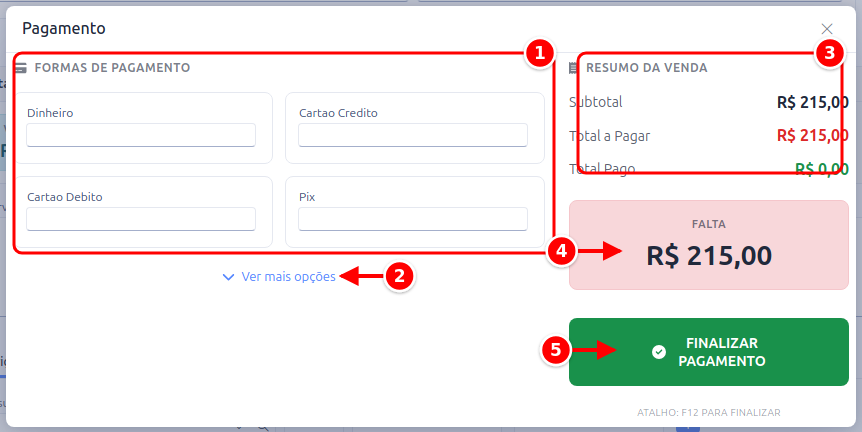
- Formas de pagamento: digite o valor de cada forma usada.
- Ver mais opções: mostra as outras formas de pagamento.
- Resumo da venda: o subtotal, o total a pagar e o total pago.
- Falta: quanto ainda falta pagar.
- Finalizar pagamento: confirma o pagamento (atalho F12).
Outras ações
Seção intitulada “Outras ações”- Imprimir: imprime a autorização selecionada.
- Sincronizar pessoa (em Opções): atualiza na autorização os dados da pessoa a partir do cadastro.
- Cancelar / Descancelar: cancela (com motivo) ou desfaz o cancelamento, quando permitido.
- Relatórios: relatórios do módulo.
- Ordem de preenchimento: Convênio → Titular → Dependente.
- Cadastre os serviços e os profissionais no convênio antes de autorizar o atendimento.
- Para o vendedor ganhar comissão, preencha o percentual de comissão no cadastro dele.
- Se o convênio exigir carteirinha, confira a validade em Vendas > Carteirinha antes de salvar a autorização.
- Depois de FECHADO, não é possível mudar a lista de serviços: ajuste tudo enquanto ainda estiver PENDENTE.