
Importar Duplicatas no Contas a Pagar
Ao aceitar uma nota de entrada, o sistema cria automaticamente, no módulo Contas a Pagar, um lançamento para cada duplicata (parcela de pagamento) que veio no XML da nota. Isso evita que você precise lançar as contas manualmente.
Quando isso acontece?
Seção intitulada “Quando isso acontece?”Sempre que a nota de entrada é aceita e o XML do fornecedor traz duplicatas. Não há opção para ligar ou desligar: as contas são geradas junto com o aceite.
Como conferir antes de aceitar
Seção intitulada “Como conferir antes de aceitar”- Acesse DF-e > Entrada NF-e
- Localize a nota que deseja processar e abra-a
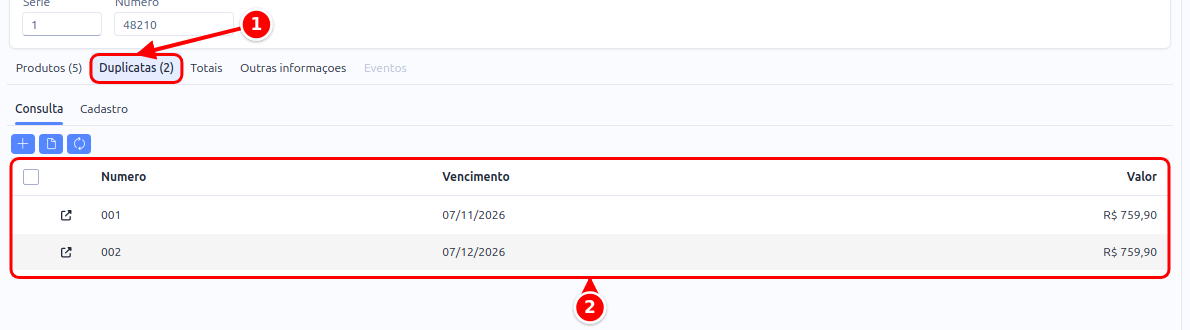
- Vá até a aba Duplicatas e confira as parcelas que vieram do XML:
-
Duplicatas: a aba, com a quantidade de parcelas entre parênteses.
-
Lista de parcelas: o Numero da duplicata (001, 002, 003…), o Vencimento de cada parcela e o Valor de cada uma.
-
Clique em Aceitar e conclua o aceite da nota
Na etapa Duplicatas do aceite, as parcelas aparecem de novo com vencimento e valor editáveis. Dá para corrigir uma parcela, incluir outra com Adicionar parcela ou remover uma que não deve virar conta a pagar. Se a soma das parcelas não bater com o valor da nota, o avanço fica bloqueado até você ajustar ou clicar em Ignorar e continuar. A etapa está explicada, com imagens, em Aceite de Nota de Entrada.
Resultado
Seção intitulada “Resultado”Após o aceite, confira as contas geradas em Financeiro → Contas a Pagar. Cada duplicata aparece como um lançamento separado, com:
- Fornecedor preenchido automaticamente
- Data de vencimento conforme informado na nota
- Valor correto por parcela
- Descrição no formato COMPRA NF [número da nota] DUPLICATA [número da duplicata], que liga o lançamento à nota de origem
O que fazer se as duplicatas não aparecerem?
Seção intitulada “O que fazer se as duplicatas não aparecerem?”Algumas notas fiscais não informam dados de duplicata no XML (compras à vista, por exemplo). Nesses casos:
- A aba Duplicatas fica vazia
- Nenhuma conta a pagar é criada no aceite
- Se houver pagamento a lançar, faça o lançamento manualmente em Financeiro → Contas a Pagar