
Aceite de Nota de Entrada
O aceite da nota é o processo de confirmar que a mercadoria chegou e que a nota está correta. Ao aceitar, o sistema automaticamente:
- Dá entrada dos produtos no estoque
- Cria as contas a pagar a partir das duplicatas da nota
- Atualiza o custo dos produtos e, se você marcar, também os preços de venda
- Cadastra o fornecedor, se ele ainda não existir
- Envia a Confirmação da Operação ao SEFAZ, se você marcar
O aceite acontece em cinco etapas. Cada uma resolve um assunto e mostra o que ainda falta antes de liberar a próxima.
Como aceitar uma nota
Seção intitulada “Como aceitar uma nota”-
No menu lateral, acesse DF-e > Entrada NF-e
-
Localize a nota na listagem. Notas prontas para aceite estão na situação PENDENTE
-
Selecione a nota e clique em Aceitar (veja os botões da tela em NF-e de Entrada)
-
Percorra as cinco etapas, conferindo cada uma
-
Na última etapa, clique em Confirmar aceite
O rodapé mostra sempre o que impede o avanço, por exemplo “7 produtos sem vínculo”. Você pode voltar a qualquer etapa já visitada clicando no cartão dela no topo.
Etapa 1: Identificação
Seção intitulada “Etapa 1: Identificação”Mostra os dados do fornecedor e da nota (número, série, emissão, chave de acesso, valor total) para conferência, e reúne as opções do aceite.
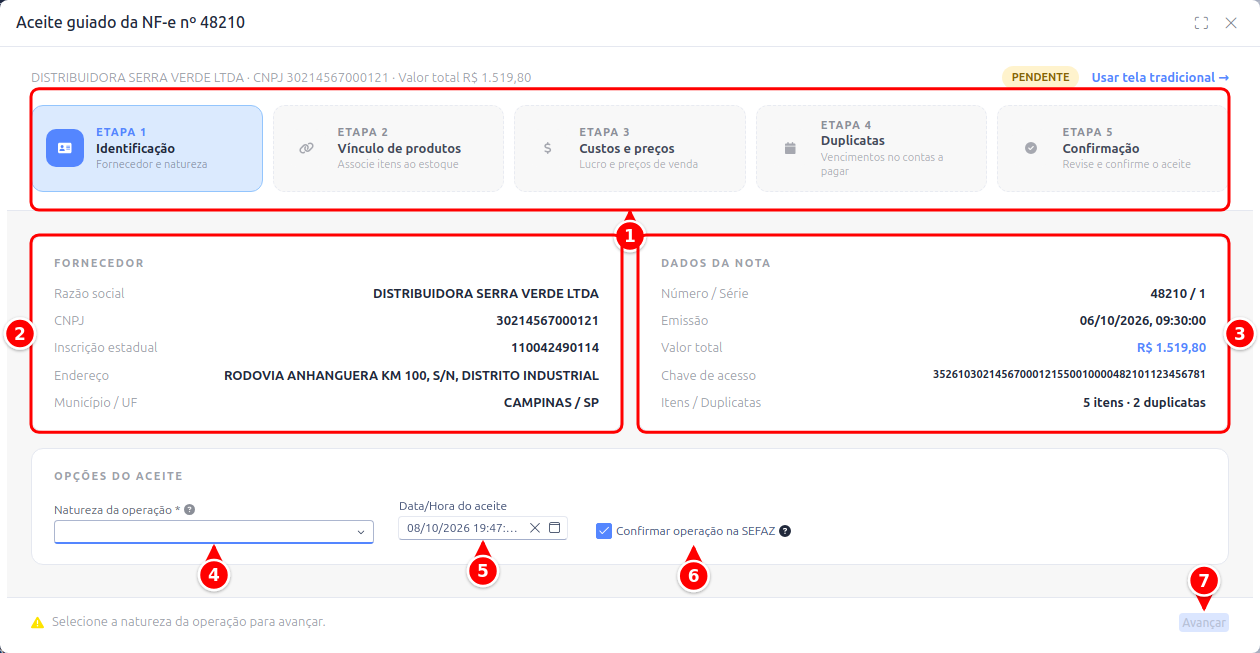
- Trilha de etapas: os cinco cartões (Identificação, Vínculo de produtos, Custos e preços, Duplicatas e Confirmação). Clique no cartão de uma etapa já visitada para voltar a ela.
- Fornecedor: razão social, CNPJ, inscrição estadual, endereço e município, como vieram na nota.
- Dados da nota: número, série, emissão, valor total, chave de acesso e quantos itens e duplicatas a nota tem.
- Natureza da operação: obrigatória. Define como os produtos entram no sistema.
- Data/Hora do aceite: o momento registrado como aceite.
- Confirmar operação na SEFAZ: envia a Confirmação da Operação ao aceitar.
- Avançar: leva à próxima etapa. Fica desabilitado enquanto falta algo, e o rodapé diz o quê (aqui, escolher a natureza).
| Campo | Para que serve |
|---|---|
| Natureza da operação | Obrigatória. Define como os produtos entram no sistema. Escolha uma das opções ou digite outra |
| Data/Hora do aceite | Momento registrado como aceite da nota. Vem preenchido com a data e hora atuais |
| Confirmar operação na SEFAZ | Envia o evento de Confirmação da Operação. A partir daí o fornecedor fica impedido de cancelar essa NF-e. Só aparece em NF-e: a entrada de um cupom NFC-e não tem confirmação |
Etapa 2: Vínculo de produtos
Seção intitulada “Etapa 2: Vínculo de produtos”Lista os itens da nota e mostra a qual produto do seu estoque cada um está associado. Os contadores no topo resumem a situação: quantos estão vinculados, quantos estão pendentes e quantos vieram com alteração de preço.
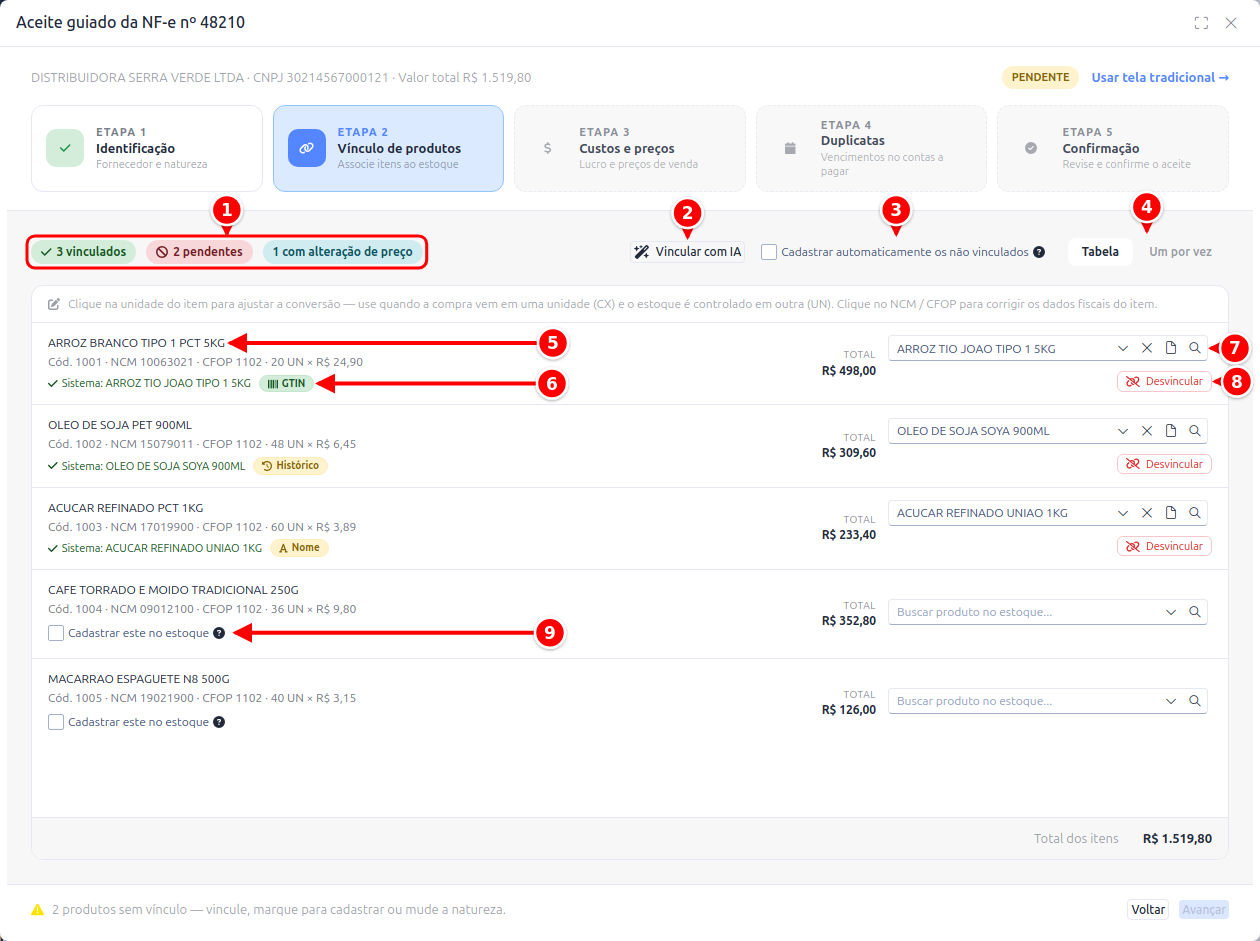
- Contadores: quantos itens estão vinculados, quantos estão pendentes e quantos vieram com alteração de preço.
- Vincular com IA: a IA procura no estoque o produto dos itens sem vínculo.
- Cadastrar automaticamente os não vinculados: cadastra os itens sem vínculo como produtos novos.
- Tabela e Um por vez: o modo de trabalhar os itens (veja abaixo).
- Nome do item: clique para ajustar unidade, fator de conversão, NCM, CFOP e natureza do item.
- Critério do vínculo: a etiqueta (GTIN, Histórico, Nome) diz por que o sistema escolheu aquele produto.
- Buscar produto no estoque…: o campo para vincular o item a um produto. Limpar o campo desfaz o vínculo.
- Desvincular: remove o vínculo do item.
- Cadastrar este no estoque: manda cadastrar só esse item como produto novo.
Para vincular, use o campo Buscar produto no estoque… do item e busque o produto pelo nome ou código. Limpar o campo, ou clicar em Desvincular, desfaz o vínculo.
Clicar no nome do item abre a janela Ajustar item da nota, útil quando o fornecedor manda em caixa e você controla em unidade. O texto com Cód., NCM e CFOP do item e a unidade também abrem essa janela ao serem clicados.
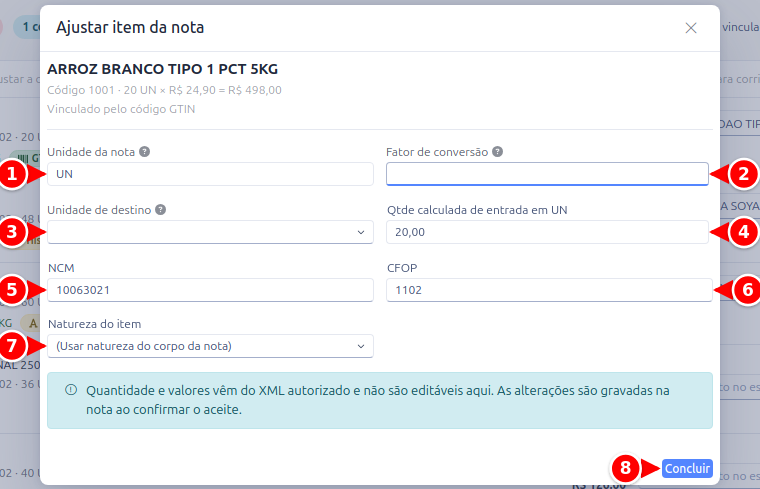
- Unidade da nota: a unidade em que o fornecedor vendeu (por exemplo, CX).
- Fator de conversão: quantas unidades de estoque cabem em uma unidade da nota.
- Unidade de destino: a unidade em que o estoque é controlado.
- Qtde calculada de entrada: a quantidade que entra no estoque depois da conversão.
- NCM: o NCM do item, que pode ser corrigido aqui.
- CFOP: o CFOP do item, que também pode ser corrigido.
- Natureza do item: a natureza só desse item (veja abaixo).
- Concluir: fecha a janela e mantém os ajustes.
Quantidade e valores vêm do XML autorizado e não são editáveis. Os ajustes são gravados na nota ao confirmar o aceite.
O fator de conversão você informa uma vez só. Nas próximas notas daquele fornecedor com a mesma mercadoria, ele já chega preenchido: o sistema aproveita o que foi usado na última entrada aceita. Para valer, tudo tem que bater: o mesmo produto vinculado, a mesma unidade na nota e a mesma unidade de destino. Se o fornecedor mudar a embalagem, o campo volta a vir vazio, para você informar o número novo.
O campo Natureza do item, na janela de ajuste do item, define o que fazer com aquele item específico. Deixado em (Usar natureza do corpo da nota), o item segue a natureza escolhida na etapa anterior, que é o normal. Marcar USO E CONSUMO trata só aquele item como consumo interno:
- ele não entra no estoque e não vira produto, mesmo com Cadastrar automaticamente os não vinculados marcado
- ele não precisa de vínculo e não impede o aceite
- se o item já estava vinculado a um produto do estoque, esse vínculo é desfeito e a tela avisa. Material de consumo interno não movimenta estoque, então ficar apontando para um produto só daria a entender o contrário. Voltando o item para outra natureza, dá para vincular de novo
- o CFOP é acertado sozinho para o equivalente da operação (1102 vira 1556, 1403 vira 1407), e volta atrás se você desmarcar. Se preferir outro CFOP, informe junto com a natureza que o sistema mantém o seu. A lista mostra a troca na hora, por exemplo CFOP 1102 → 1556
Itens que a empresa já classificou como uso e consumo chegam marcados sozinhos, e mostram de onde veio a marcação: pelo CFOP da nota ou por uma nota do mesmo fornecedor já aceita com aquela mercadoria como consumo interno. Ou seja: classificado uma vez, o item chega classificado nas compras seguintes daquele fornecedor. Vale conferir antes de aceitar.
O botão Um por vez troca a tabela por um modo que apresenta um item pendente de cada vez, para notas com muitos itens a resolver.
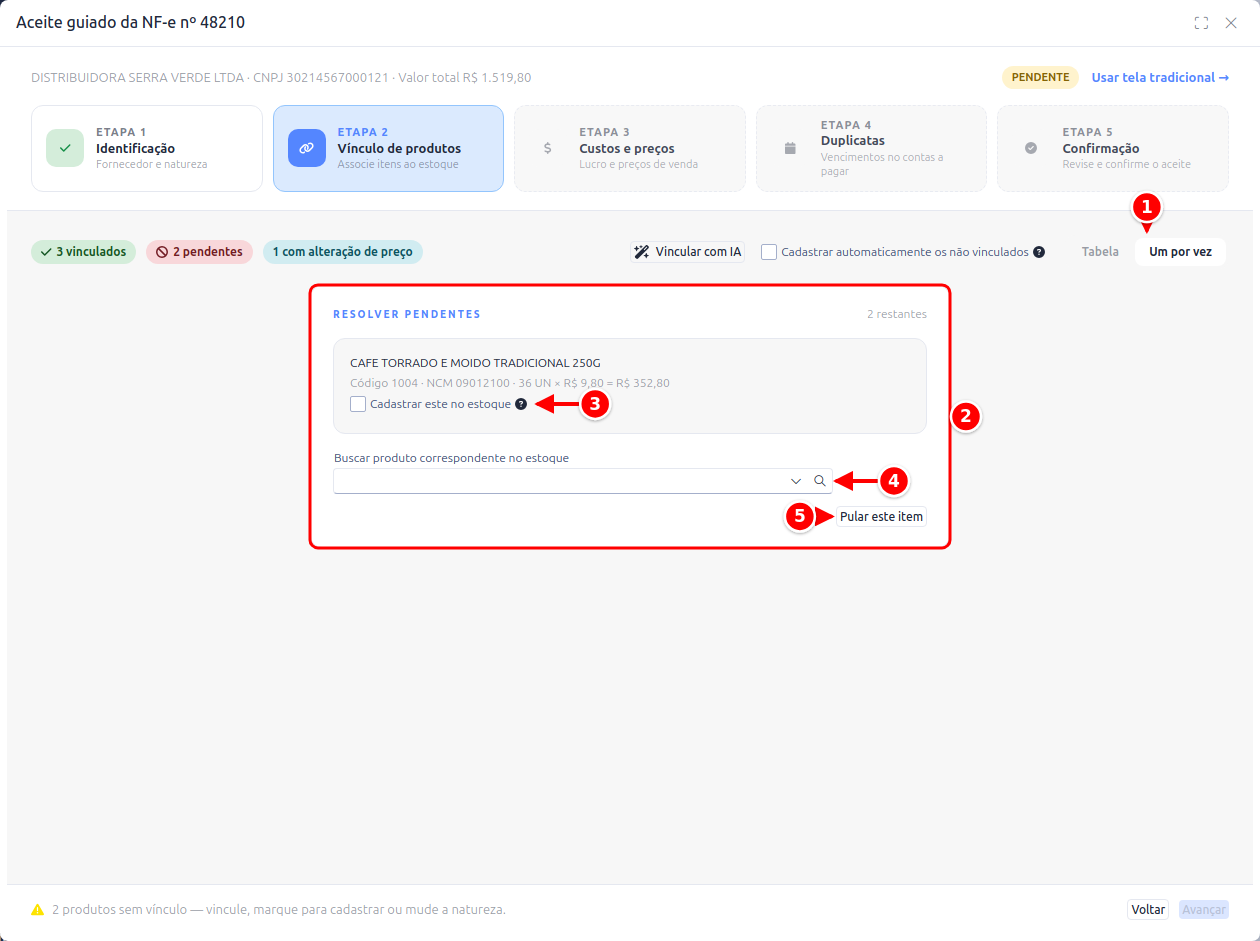
- Um por vez: liga esse modo. Tabela volta para a lista completa.
- Resolver pendentes: mostra o item pendente da vez e quantos faltam.
- Cadastrar este no estoque: cadastra esse item como produto novo.
- Buscar produto correspondente no estoque: vincula o item a um produto.
- Pular este item: deixa o item para depois e passa para o próximo.
O botão Vincular com IA, na barra superior, pede para a IA procurar no estoque o mesmo produto dos itens sem vínculo e sugerir a categoria dos que serão cadastrados. Os itens vinculados por ela ficam marcados com IA, para você conferir. O botão só aparece para quem tem a permissão Vincular itens com IA (grupo Dfe/NfeEntrada). Para a IA fazer isso sozinha ao abrir o aceite, marque Vincular itens com IA ao abrir o aceite em Sistema > Configuração, aba DFe, sub-aba NF-e.
Etapa 3: Custos e preços
Seção intitulada “Etapa 3: Custos e preços”Aqui você decide se o aceite mexe nos preços de venda. Com a opção Aplicar cálculo de custo e preços de venda desmarcada, a etapa não mostra valores e os preços dos produtos ficam como estão.
Marcando a opção, a tabela mostra o cálculo item a item.
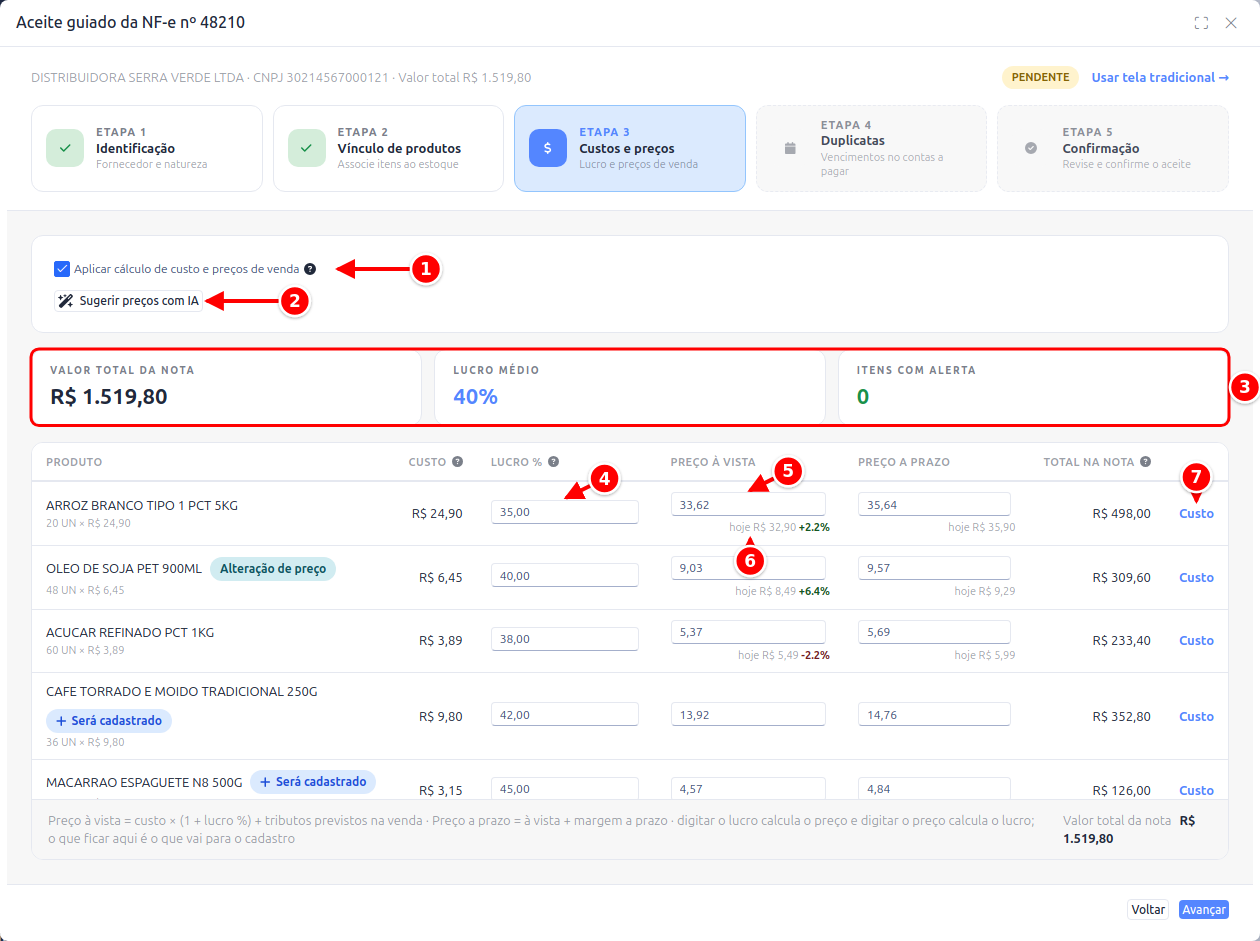
- Aplicar cálculo de custo e preços de venda: liga o cálculo e a gravação dos preços no cadastro.
- Sugerir preços com IA: a IA propõe o preço à vista de cada item.
- Valor total da nota, Lucro médio e Itens com alerta: o resumo da etapa.
- Lucro %: o markup do item. Digitar o lucro calcula o preço.
- Preço à vista: o preço calculado. Digitar o preço calcula o lucro.
- hoje: o preço praticado hoje e quanto o sugerido sobe ou desce.
- Custo: abre as demais margens do item.
| Coluna | O que mostra |
|---|---|
| Custo | O custo que forma o preço: valor unitário da nota mais frete, comissão, despesas operacionais e margem de custo. O valor unitário puro aparece abaixo do nome do produto |
| Lucro % | Markup aplicado sobre o custo. Preço à vista = custo × (1 + lucro %) mais os tributos previstos na venda (ICMS e IPI) |
| Preço à vista e Preço a prazo | Resultado do cálculo. O preço a prazo aplica a margem a prazo sobre o preço à vista |
| Total na nota | Total da linha no XML (quantidade × valor unitário da nota). Não é o custo × quantidade |
O percentual de lucro segue esta ordem: o que estiver no item da nota, senão o do cadastro do produto, senão o da categoria dele, e por último o lucro padrão da configuração. A tela indica de onde veio o número que está mostrando.
O link Custo, no fim da linha, abre as demais margens do item: margem de custo, comissão, despesas operacionais, diferença de alíquota e as margens a prazo e de atacado.
O botão Sugerir preços com IA pede para a IA sugerir o preço à vista de cada item, considerando o custo desta nota, o preço atual e a política de preço da empresa. O lucro se ajusta ao preço sugerido, e você ainda pode mudar qualquer valor antes de avançar. As regras que a IA segue ficam no campo Política de preço para a IA, em Sistema > Configuração, aba DFe, sub-aba NF-e. O botão só aparece com a opção Aplicar cálculo de custo e preços de venda marcada e para quem tem a permissão Sugerir preços com IA.
Etapa 4: Duplicatas
Seção intitulada “Etapa 4: Duplicatas”Mostra as parcelas que virarão contas a pagar, com vencimento e valor editáveis. Dá para adicionar e remover parcelas.
O painel de validação compara a soma das parcelas com o valor da nota.
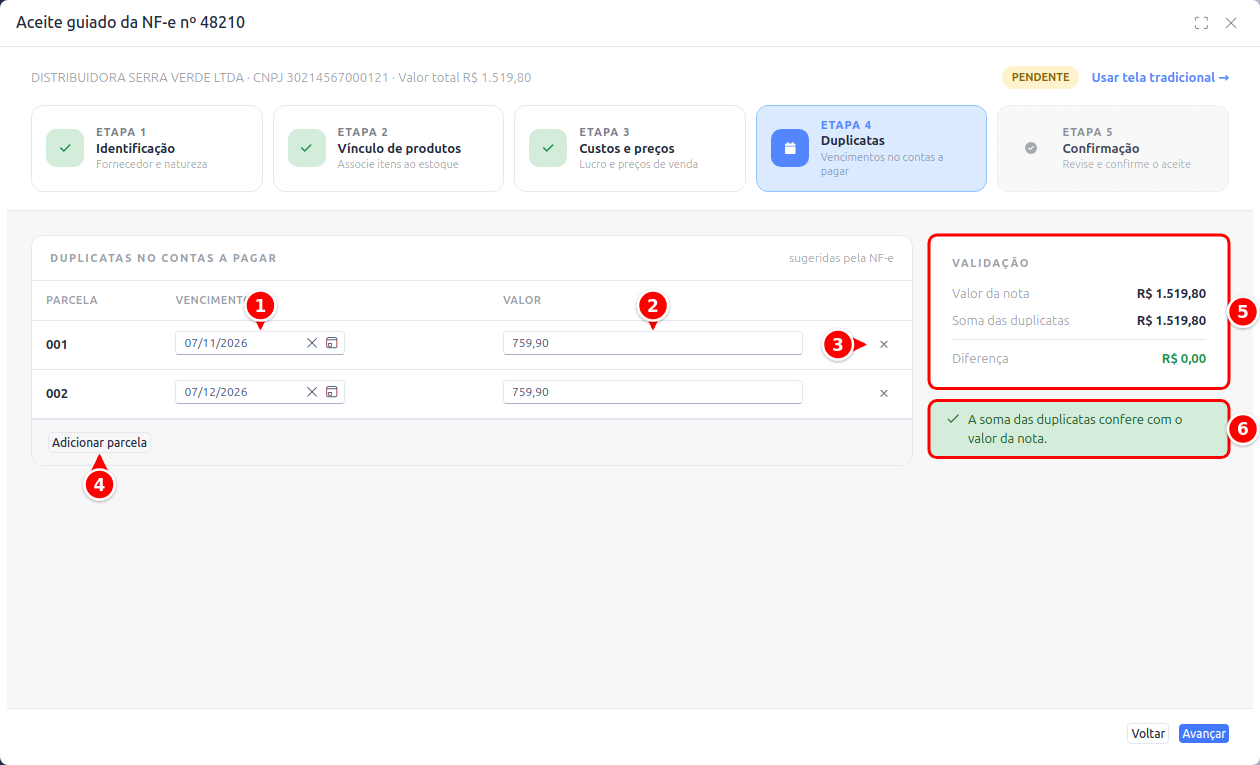
- Vencimento: a data de cada parcela, editável.
- Valor: o valor de cada parcela, editável.
- ✕: remove a parcela.
- Adicionar parcela: inclui uma parcela nova.
- Validação: compara o Valor da nota com a Soma das duplicatas e mostra a Diferença.
- Aviso de conferência: confirma que a soma bate com a nota.
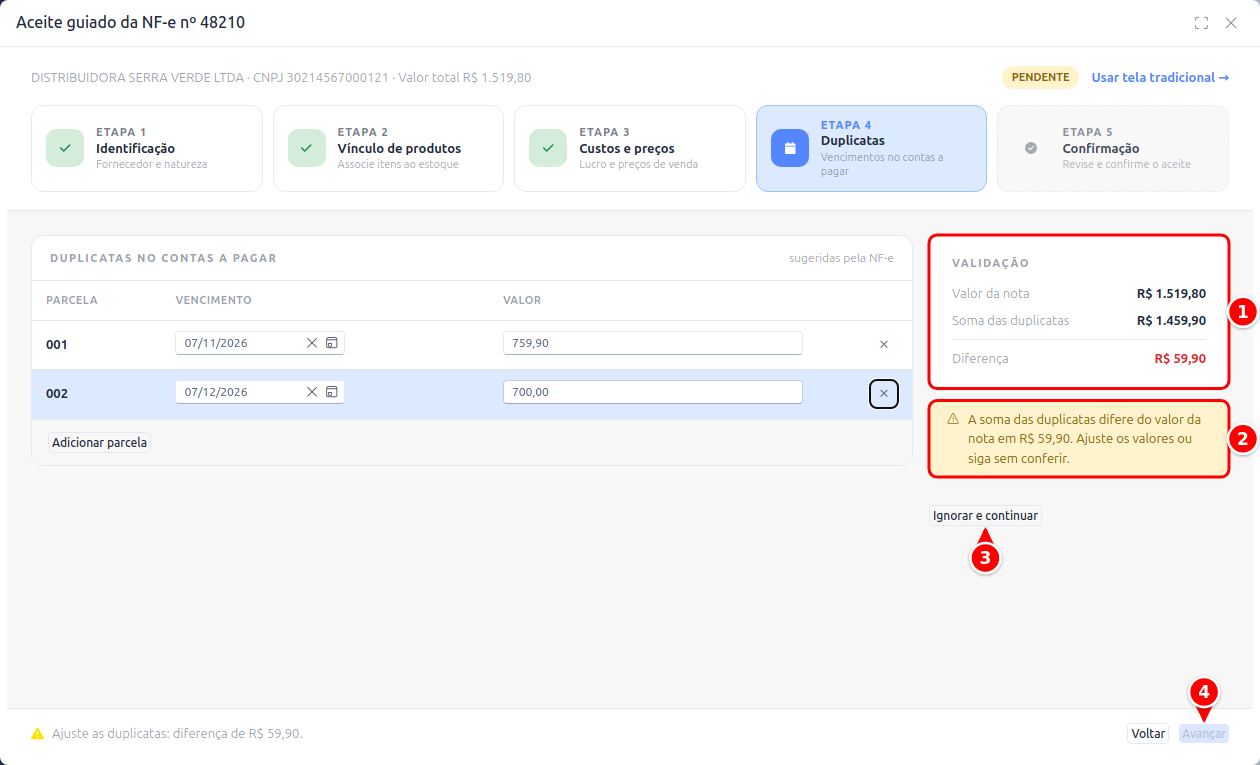
- Validação: a Diferença aparece em vermelho.
- Aviso: informa quanto a soma difere do valor da nota.
- Ignorar e continuar: libera a etapa mesmo com a diferença.
- Avançar: fica desabilitado enquanto os valores não batem e a divergência não é ignorada.
Quando os valores não batem, o avanço fica bloqueado. Se a divergência for esperada, o botão Ignorar e continuar libera a etapa: as parcelas vão para o contas a pagar como estão, e o resumo da última etapa registra que a diferença foi ignorada.
Etapa 5: Confirmação
Seção intitulada “Etapa 5: Confirmação”Reúne o que foi decidido nas etapas anteriores, com um link Editar ao lado de cada uma. Itens marcados com atenção continuam permitindo o aceite, mas indicam que algo ficou fora do padrão.
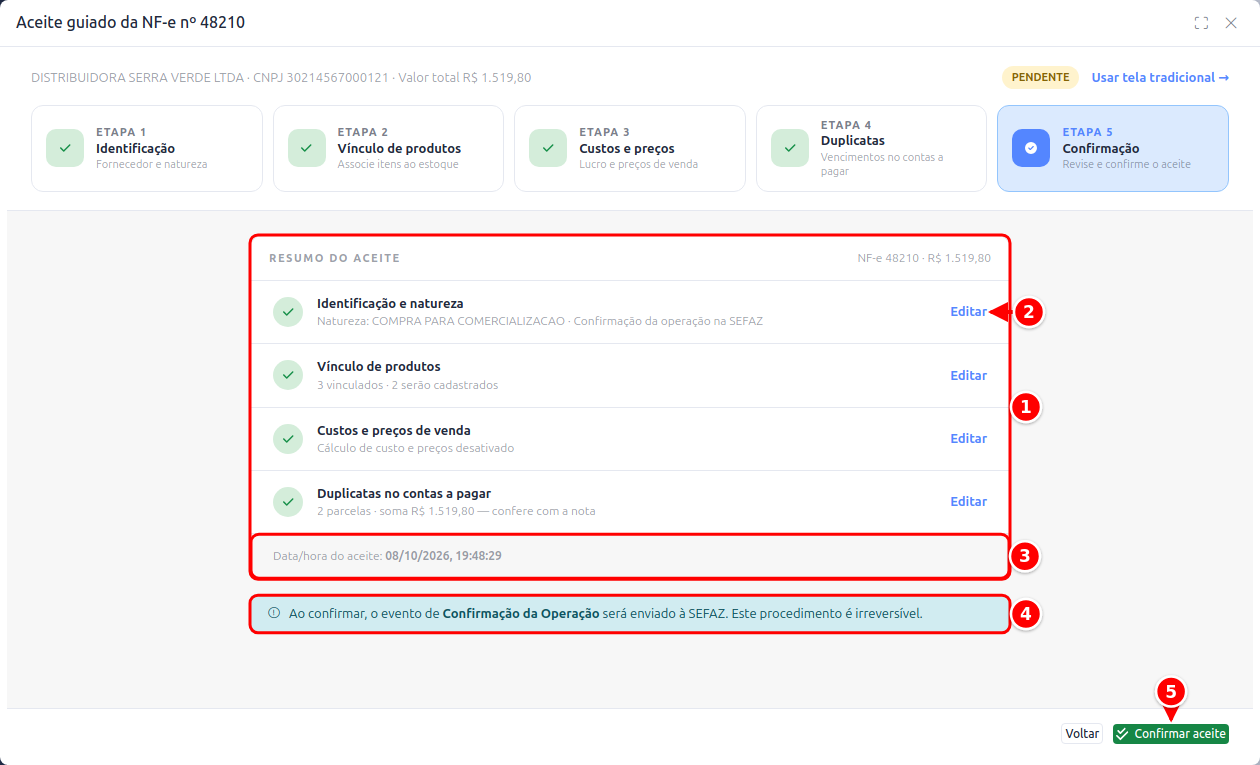
- Resumo do aceite: o que foi decidido em cada etapa. Um triângulo de atenção indica algo fora do padrão.
- Editar: volta à etapa para mudar o que foi decidido.
- Data/hora do aceite: o momento que será registrado.
- Aviso: com Confirmar operação na SEFAZ marcado, a Confirmação da Operação é enviada ao confirmar, e isso não tem volta.
- Confirmar aceite: conclui o aceite.
Clique em Confirmar aceite para concluir.
O que acontece após o aceite?
Seção intitulada “O que acontece após o aceite?”| Ação | Resultado |
|---|---|
| Entrada no estoque | Os produtos vinculados têm suas quantidades aumentadas automaticamente |
| Contas a pagar | Um lançamento é criado para cada duplicata da nota |
| Custos e preços | O custo dos produtos é atualizado; os preços de venda só mudam se você marcar Aplicar cálculo de custo e preços de venda |
| Fornecedor | É cadastrado ou tem os dados atualizados a partir da nota |
| Manifestação | Com Confirmar operação na SEFAZ marcado, o fornecedor não consegue mais cancelar a nota |
A nota passa para a situação ACEITA e não pode mais ser editada.
Desfazer o aceite
Seção intitulada “Desfazer o aceite”Aceitou a nota errada, escolheu a natureza errada ou o fornecedor cancelou a nota depois? Dá para voltar atrás sem excluir a nota.
-
Selecione a nota ACEITA na listagem
-
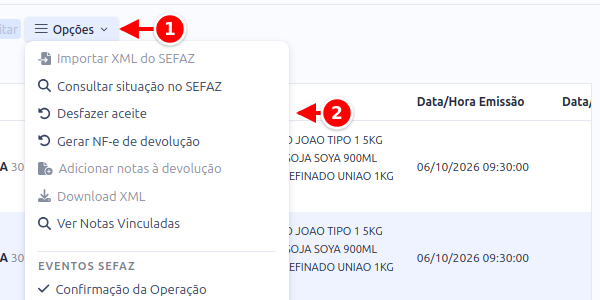
No menu Opções, clique em Desfazer aceite
-
Opções: abre o menu com a nota ACEITA selecionada.
-
Desfazer aceite: volta a nota para PENDENTE.
-
Confirme
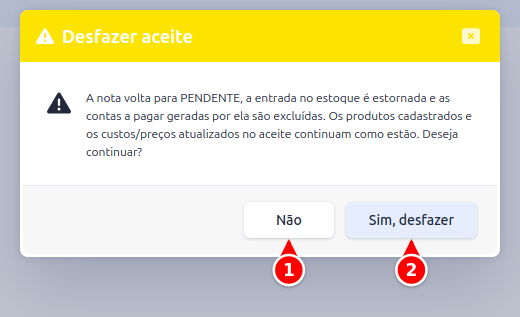
- Não: fecha a pergunta sem desfazer.
- Sim, desfazer: estorna a entrada e volta a nota para PENDENTE.
A nota volta para PENDENTE e pode ser aceita de novo, com as opções corrigidas.
| O que é desfeito | O que permanece |
|---|---|
| A entrada no estoque é estornada | Os produtos que o aceite cadastrou continuam cadastrados |
| As contas a pagar geradas pelas duplicatas são excluídas | O custo e os preços de venda atualizados continuam como estão |
Se a nota já tiver a Confirmação da Operação enviada, desfazer o aceite não cancela o evento na SEFAZ: a confirmação continua registrada e o fornecedor segue impedido de cancelar a nota.
Erros comuns
Seção intitulada “Erros comuns”Botão “Avançar” desabilitado na etapa de produtos
Seção intitulada “Botão “Avançar” desabilitado na etapa de produtos”Existe item sem vínculo na nota. Vincule os produtos ou marque Cadastrar automaticamente os não vinculados. Veja Vínculo de Produto na Importação do XML.
Botão “Avançar” desabilitado na etapa de duplicatas
Seção intitulada “Botão “Avançar” desabilitado na etapa de duplicatas”A soma das parcelas não bate com o valor da nota. Ajuste os valores ou use Ignorar e continuar.
”Não é permitido alterar o vínculo do produto se a nota não estiver DIGITADA, PENDENTE ou REJEITADA”
Seção intitulada “”Não é permitido alterar o vínculo do produto se a nota não estiver DIGITADA, PENDENTE ou REJEITADA””A nota já foi aceita. O vínculo dos itens só pode ser mexido antes do aceite.
”Nota já aceita”
Seção intitulada “”Nota já aceita””A nota foi processada anteriormente. Consulte a nota para verificar os lançamentos gerados. Se precisar refazer o aceite, use Desfazer aceite.
”Essa nota foi cancelada ou denegada e não pode ser aceita”
Seção intitulada “”Essa nota foi cancelada ou denegada e não pode ser aceita””O fornecedor cancelou a nota na SEFAZ, ou ela foi denegada. A nota fica com a situação CANCELADA e nenhum lançamento é feito. Combine com o fornecedor a emissão de uma nota nova.
”Só é possível desfazer o aceite de nota ACEITA”
Seção intitulada “”Só é possível desfazer o aceite de nota ACEITA””A nota está em outra situação (PENDENTE, REJEITADA, CANCELADA). Só o aceite pode ser desfeito.