
Banners do Hero
Use a aba Banners do Hero para gerenciar as imagens exibidas no banner principal da loja.
Os banners são consumidos pelo template de Hero configurado na aba Página e layout. Configure primeiro o template (Carrossel, Tela Cheia, Split ou Mínimo) e depois adicione os banners aqui.
Como acessar
Seção intitulada “Como acessar”- No menu lateral, clique em Vendas.
- Expanda Loja Virtual.
- Clique em Lojas.
- Selecione a loja desejada na listagem.
- Abra a aba Banners do Hero.
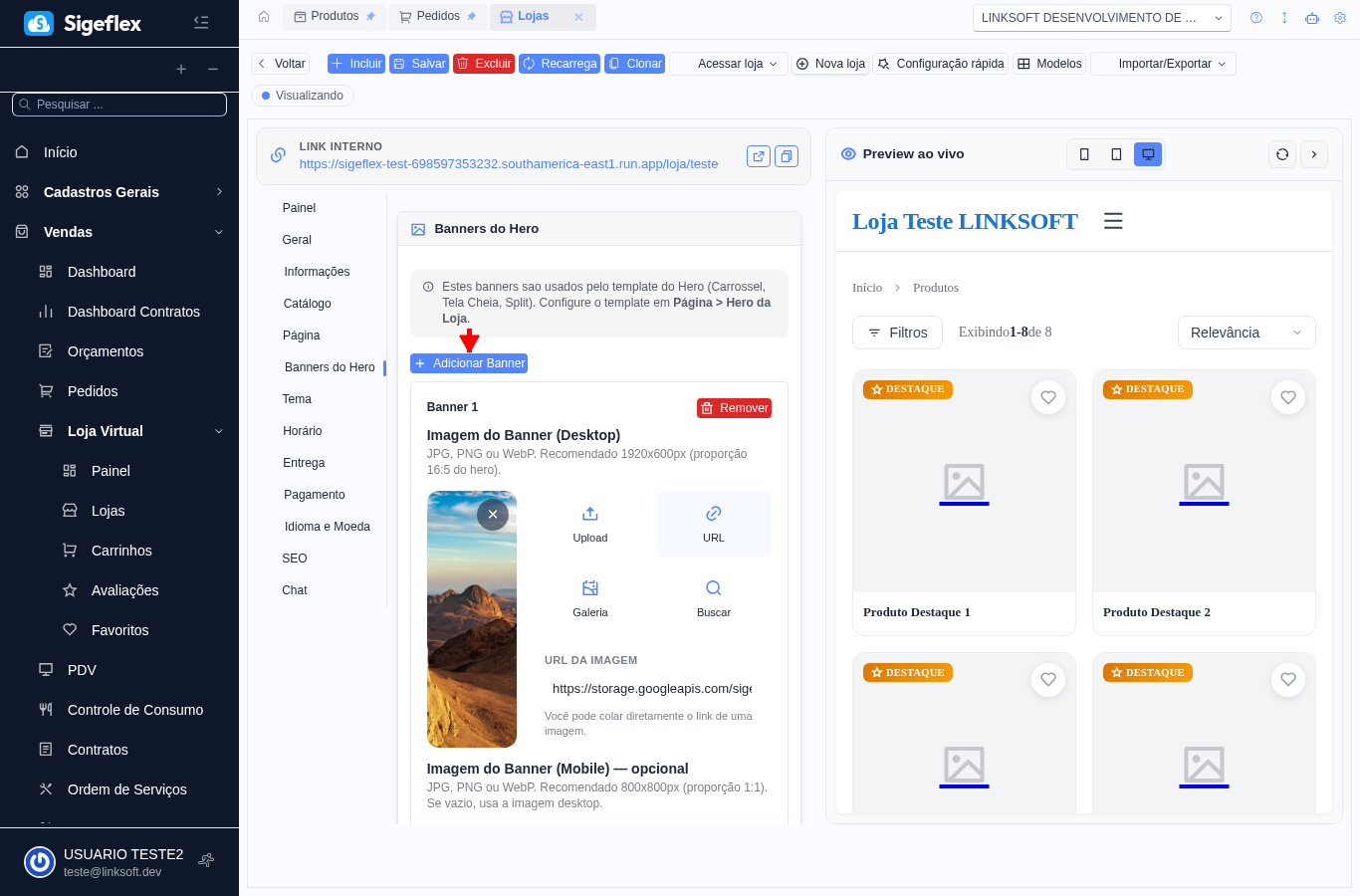
Adicionar um banner
Seção intitulada “Adicionar um banner”- Clique em Adicionar Banner.
- Preencha os campos do banner.
- Clique em Salvar.
Campos do banner
Seção intitulada “Campos do banner”Imagem do Banner (Desktop)
Seção intitulada “Imagem do Banner (Desktop)”Imagem principal exibida em telas grandes.
- Formatos aceitos: JPG, PNG ou WebP.
- Tamanho recomendado: 1920x600 pixels (proporção 16:5).
- Você pode arrastar a imagem, colar uma URL externa ou escolher da galeria.
Imagem do Banner (Mobile)
Seção intitulada “Imagem do Banner (Mobile)”Imagem alternativa para dispositivos móveis. Opcional — se vazia, a loja usa a imagem desktop.
- Tamanho recomendado: 800x800 pixels (proporção 1:1).
Título e Subtítulo
Seção intitulada “Título e Subtítulo”Textos sobrepostos à imagem do banner. Aparecem dependendo do template de hero escolhido.
URL do Link
Seção intitulada “URL do Link”Destino ao clicar no banner. Use para direcionar o cliente a uma categoria, produto ou página específica.
Número que define a posição do banner no carrossel. Menor número = exibido primeiro.
Controla se o banner aparece na loja. Desmarque para ocultar temporariamente sem excluir.
Remover um banner
Seção intitulada “Remover um banner”Clique no botão Remover no canto superior direito do banner desejado.
Boas práticas
Seção intitulada “Boas práticas”- Use imagens de alta qualidade e com boa resolução.
- Mantenha o texto curto e visível — use a sobreposição (opacidade) na aba Página para melhorar a legibilidade.
- Crie uma versão mobile separada quando a imagem desktop não ficar boa em telas pequenas.
- Mantenha entre 3 e 5 banners ativos para um carrossel equilibrado.
- Desative banners de campanhas encerradas em vez de excluí-los — facilita a reutilização.