
SEO e Analytics
Use a aba SEO para otimizar a loja para mecanismos de busca e conectar ferramentas de analytics.
Como acessar
Seção intitulada “Como acessar”- No menu lateral, clique em Vendas.
- Expanda Loja Virtual.
- Clique em Lojas.
- Selecione a loja desejada na listagem.
- Abra a aba SEO.
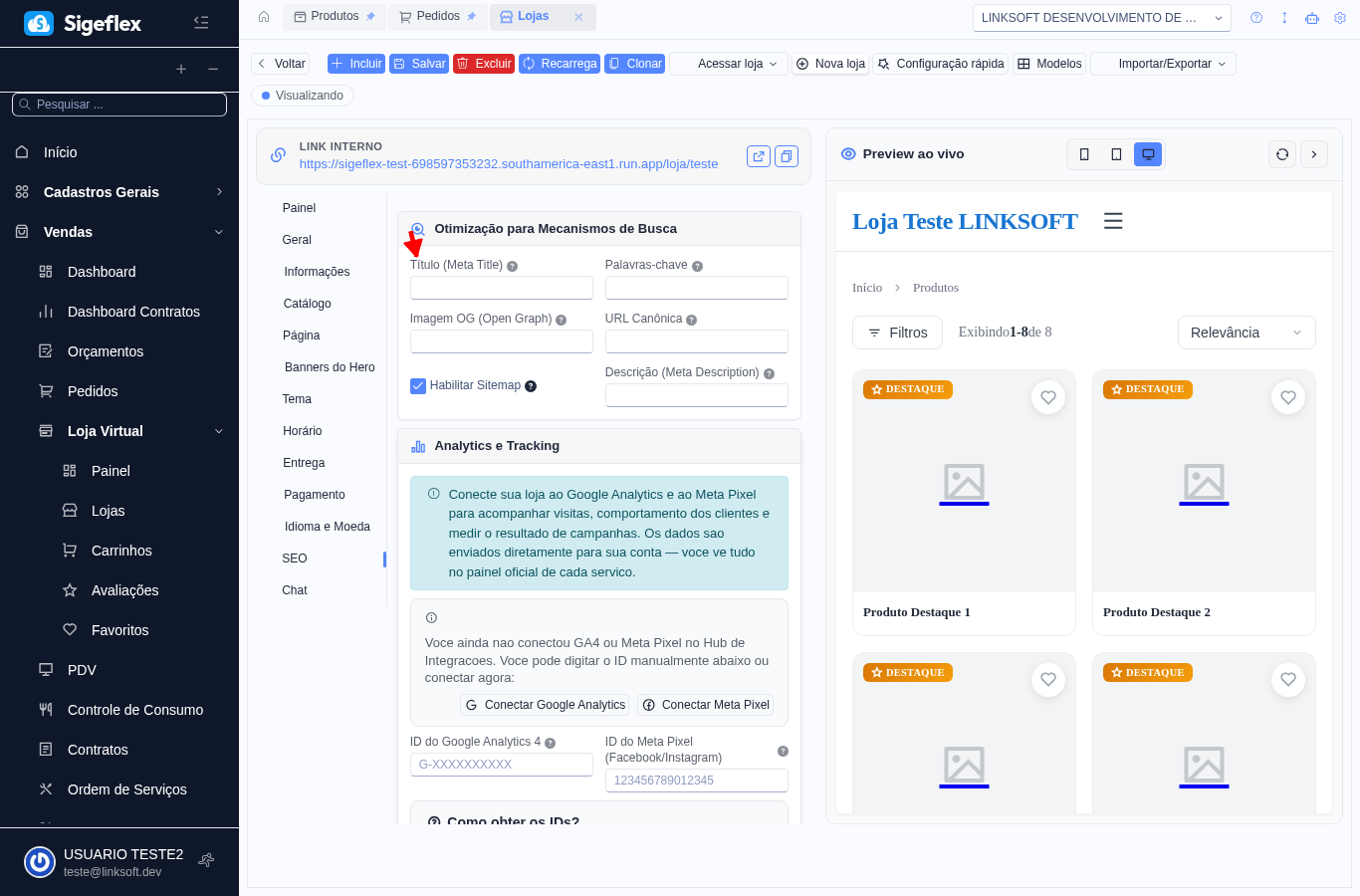
Otimização para mecanismos de busca
Seção intitulada “Otimização para mecanismos de busca”Esses campos controlam como a loja aparece nos resultados do Google e ao ser compartilhada em redes sociais.
| Campo | O que faz | Recomendação |
|---|---|---|
| Título (Meta Title) | Título exibido na aba do navegador e nos resultados de busca. | Até 70 caracteres. Inclua o nome da loja e o segmento. |
| Descrição (Meta Description) | Texto exibido abaixo do título nos resultados de busca. | Até 160 caracteres. Descreva o que a loja vende. |
| Palavras-chave | Palavras-chave separadas por vírgula. | Inclua termos que os clientes buscam. |
| Imagem OG (Open Graph) | Imagem exibida ao compartilhar a loja no WhatsApp, Facebook, LinkedIn e Twitter. | Use uma imagem com o logo ou banner da loja. |
| URL Canônica | URL oficial da loja para evitar conteúdo duplicado nos buscadores. | Preencha quando usar domínio próprio. |
| Habilitar Sitemap | Gera automaticamente o arquivo sitemap.xml para indexação. | Mantenha ativado para facilitar a indexação. |
Exemplo de preenchimento
Seção intitulada “Exemplo de preenchimento”- Título: “Minha Loja — Eletrônicos e Acessórios”
- Descrição: “Compre eletrônicos, acessórios e gadgets com entrega rápida. Pagamento seguro por Pix, cartão e boleto.”
- Palavras-chave: “eletrônicos, acessórios, gadgets, comprar online”
Analytics e Tracking
Seção intitulada “Analytics e Tracking”Conecte a loja ao Google Analytics e ao Meta Pixel para acompanhar visitas, comportamento dos clientes e medir o resultado de campanhas.
Integrações conectadas
Seção intitulada “Integrações conectadas”Se você já conectou o Google Analytics ou o Meta Pixel pelo Hub de Integrações (menu Integrações), os IDs aparecerão como atalhos. Clique em Usar este ID para preencher automaticamente.
Se ainda não conectou, clique em Conectar Google Analytics ou Conectar Meta Pixel para abrir o Hub de Integrações.
Configuração manual
Seção intitulada “Configuração manual”Você também pode digitar os IDs manualmente:
| Campo | Formato | Onde encontrar |
|---|---|---|
| ID do Google Analytics 4 | G-XXXXXXXXXX | Em analytics.google.com, crie uma propriedade Web, gere um stream de dados e copie o “ID de medição”. |
| ID do Meta Pixel | 15-16 dígitos numéricos | No Gerenciador de Eventos do Meta Business, crie um Pixel e copie apenas o número do Pixel (não o código completo). |
Eventos rastreados automaticamente
Seção intitulada “Eventos rastreados automaticamente”Após configurar os IDs, a loja envia automaticamente os seguintes eventos:
| Evento | Quando é disparado |
|---|---|
page_view | Cliente abre qualquer página da loja. |
view_item | Cliente visualiza a página de um produto. |
add_to_cart | Cliente adiciona um item ao carrinho. |
remove_from_cart | Cliente remove um item do carrinho. |
begin_checkout | Cliente inicia o checkout. |
purchase | Cliente finaliza a compra. |
search | Cliente faz uma busca na loja. |
Os dados podem levar até 24 horas para aparecer nos painéis do Google e do Meta após a primeira visita.
Dica importante
Seção intitulada “Dica importante”Preencha pelo menos o título, a descrição e a imagem OG. Esses três campos fazem a maior diferença quando a loja é compartilhada ou aparece nos resultados de busca.