
Ferramentas da loja
A barra de ferramentas da Loja Virtual oferece recursos para criação rápida, aplicação de modelos e portabilidade de configurações entre lojas.
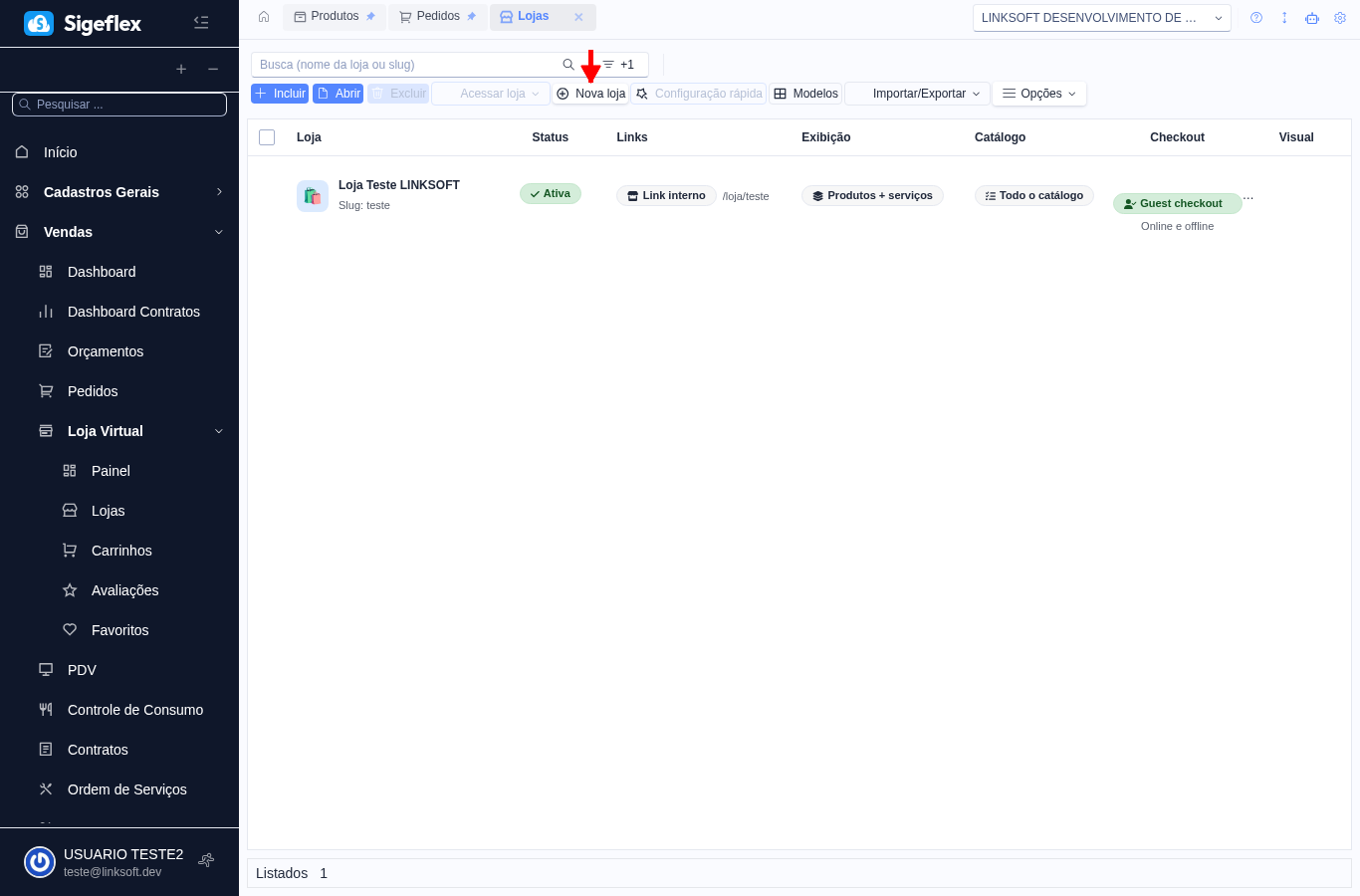
Acessar Loja
Seção intitulada “Acessar Loja”O botão Acessar Loja abre um menu com os links de acesso público:
- Link interno — URL padrão da loja (usando o slug).
- Domínio próprio — quando configurado, aparece como opção preferencial.
Cada link tem botões para Abrir em nova aba ou Copiar a URL.
Nova Loja
Seção intitulada “Nova Loja”Clique em Nova Loja para criar uma nova loja virtual usando o wizard de configuração rápida.
O sistema suporta múltiplas lojas por empresa. Cada loja pode ter catálogo, tema, entrega e configurações diferentes.
Configuração Rápida (Wizard)
Seção intitulada “Configuração Rápida (Wizard)”O wizard conduz a configuração essencial em poucos passos:
- Identidade — nome da loja, slug e tipo de vitrine.
- Catálogo — quais produtos e categorias mostrar.
- Visual — modelo de loja e cores.
- Entrega e Pagamento — tipo de entrega e modo de pagamento.
O wizard usa o mesmo registro da tela completa — as configurações feitas no wizard podem ser ajustadas depois nas abas detalhadas.
Para reabrir o wizard sobre uma loja existente, clique em Configuração Rápida na barra de ferramentas.
Modelos
Seção intitulada “Modelos”O botão Modelos abre uma galeria de templates pré-configurados. Cada modelo define cores, fontes, layout e estrutura de seções.
Ao aplicar um modelo, as configurações visuais são substituídas. As configurações de negócio (entrega, pagamento, catálogo) não são alteradas.
Importar / Exportar
Seção intitulada “Importar / Exportar”O menu Importar/Exportar permite portabilidade de configurações entre lojas e entre empresas.
Clonar loja
Seção intitulada “Clonar loja”Cria uma cópia da loja atual dentro da mesma empresa. Útil para criar variações (ex.: uma loja para cada filial).
Exportar configuração
Seção intitulada “Exportar configuração”Gera um arquivo .json com a configuração sanitizada da loja. Dados sensíveis (credenciais, IDs de integração) são removidos.
Use para:
- Backup da configuração.
- Enviar configuração para outra empresa.
- Manter uma “loja modelo” para replicar entre clientes (caso de revenda).
Importar configuração
Seção intitulada “Importar configuração”Aplica um arquivo .json exportado sobre a loja atual. A configuração atual é substituída pela importada.
Preview
Seção intitulada “Preview”O painel de Preview (lateral direita da tela) mostra uma pré-visualização da loja em tempo real conforme você altera as configurações.
Clique no ícone de colapso para expandir ou recolher o painel de preview.
Dica importante
Seção intitulada “Dica importante”O wizard é o caminho mais rápido para criar uma loja funcional. Depois de rodar o wizard, ajuste as configurações detalhadas nas abas da tela completa.