
Grade e Variações de Produto
A grade/variação permite controlar o estoque de um produto por combinações de atributos — por exemplo, uma camisa em diferentes cores e tamanhos. Cada combinação (ex.: Azul + P) tem seu próprio estoque, podendo ainda ter preço e código próprios.
É ideal para confecção, calçados, bebidas (sabores), eletrônicos (voltagem) e qualquer produto vendido em variações.
Conceitos básicos
Seção intitulada “Conceitos básicos”Antes de começar, entenda os três termos:
- Grade: o conjunto de características que variam, com seus valores possíveis. Ex.: a grade “Cor e Tamanho”.
- Atributo: cada característica que varia dentro da grade. Ex.:
Cor,Tamanho. - Valor: cada opção de um atributo. Ex.: do atributo
Cor→VERDE,AZUL. - Variação: cada combinação concreta gerada pela grade. Ex.:
VERDE - G,AZUL - M. Cada variação controla seu estoque de forma independente.
Uma mesma grade pode ser reutilizada em vários produtos.
Passo 1 — Cadastrar a grade
Seção intitulada “Passo 1 — Cadastrar a grade”A grade define os atributos e seus valores possíveis. Você pode criá-la diretamente pelo cadastro do produto.
- No cadastro do produto, ao lado do campo Grade/Variação, clique no botão de adicionar (ícone de novo registro).
- Informe o Nome da grade — geralmente o nome dos atributos juntos. Ex.:
Cor e Tamanho. - Em Atributos da Variação, clique em Adicionar Atributo:
- No campo do atributo, digite o nome da característica. Ex.:
Cor. - Em Valores possíveis, digite cada valor e pressione Enter (ou saia do campo). Cada valor vira uma etiqueta. Ex.:
VERDE,AZUL,AMARELO.
- No campo do atributo, digite o nome da característica. Ex.:
- Repita o passo anterior para cada atributo. Ex.: adicione
Tamanhocom os valoresP,M,G,GG. - Marque a opção Ativo.
- Clique em Salvar.
Exemplos de grade
Seção intitulada “Exemplos de grade”| Nome da grade | Atributo(s) | Valores |
|---|---|---|
| Cor | Cor | VERDE, VERMELHO, AZUL |
| Cor e Tamanho | Cor / Tamanho | VERDE, AZUL / P, M, G, GG |
| Sabor | Sabor | MORANGO, CHOCOLATE, BAUNILHA |
| Voltagem | Voltagem | 110V, 220V, BIVOLT |
Grades prontas para usar
Seção intitulada “Grades prontas para usar”Se a sua empresa ainda não tem nenhuma grade cadastrada, ao abrir o campo Grade/Variação o sistema já oferece 5 grades de partida. Você pode usá-las como estão ou editá-las (renomear, incluir ou remover valores) antes de salvar:
| Nome da grade | Atributo(s) | Valores |
|---|---|---|
| ROUPA - TAMANHO E COR | Tamanho / Cor | P, M, G, GG / BRANCO, PRETO, AZUL, VERMELHO, AMARELO, VERDE |
| CALÇADO - NUMERAÇÃO | Numeração | 34, 35, 36, 37, 38, 39, 40, 41, 42, 43, 44 |
| TAMANHO | Tamanho | P, M, G, GG |
| COR | Cor | BRANCO, PRETO, AZUL, VERMELHO, AMARELO, VERDE |
| VOLTAGEM | Voltagem | 110V, 220V, BIVOLT |
Depois que você cadastrar a sua primeira grade, essas grades prontas deixam de ser oferecidas — a lista passa a mostrar as grades da sua empresa.
Passo 2 — Vincular a grade ao produto
Seção intitulada “Passo 2 — Vincular a grade ao produto”- Acesse o cadastro do produto em Estoque > Produtos.
- No campo Grade/Variação, selecione a grade desejada (ou crie uma nova, como no Passo 1).
- Clique em Salvar.
Ao vincular a grade, o sistema gera automaticamente todas as combinações (o produto cartesiano dos atributos). Por exemplo, 2 cores × 4 tamanhos resultam em 8 variações. A aba Grade/Variações aparece no cadastro do produto.
Passo 3 — Gerenciar as variações
Seção intitulada “Passo 3 — Gerenciar as variações”Na aba Grade/Variações do produto você visualiza e ajusta todas as combinações geradas.
A grade lista cada variação com as seguintes colunas:
- Atributos (ex.: Cor, Tamanho): a combinação daquela variação.
- Estoque: quantidade atual da variação. Somente leitura — veja o Passo 4.
- Variação: nome de exibição (ex.: “Azul - P”).
- Preço à Vista, Preço a Prazo, Preço Atacado: preços próprios da variação. Editáveis.
- SKU: código interno de identificação da variação. Editável.
- Código: código complementar/alternativo. Editável.
- Código de Barras: o código de barras (EAN/GTIN) próprio daquela variação. Editável.
Para editar um campo, clique na célula, informe o valor e confirme.
Preço por variação
Seção intitulada “Preço por variação”Cada variação pode ter preço próprio. Se o campo de preço ficar em branco (zero), a variação herda o preço do produto-pai. Preencha apenas quando uma variação custar diferente das demais (ex.: tamanhos maiores que custam mais).
Código de barras por variação
Seção intitulada “Código de barras por variação”Cada variação tem o seu próprio código de barras (EAN/GTIN), informado na coluna Código de Barras. Ele não é herdado do produto-pai: se você deixar a coluna em branco, aquela variação fica sem código de barras.
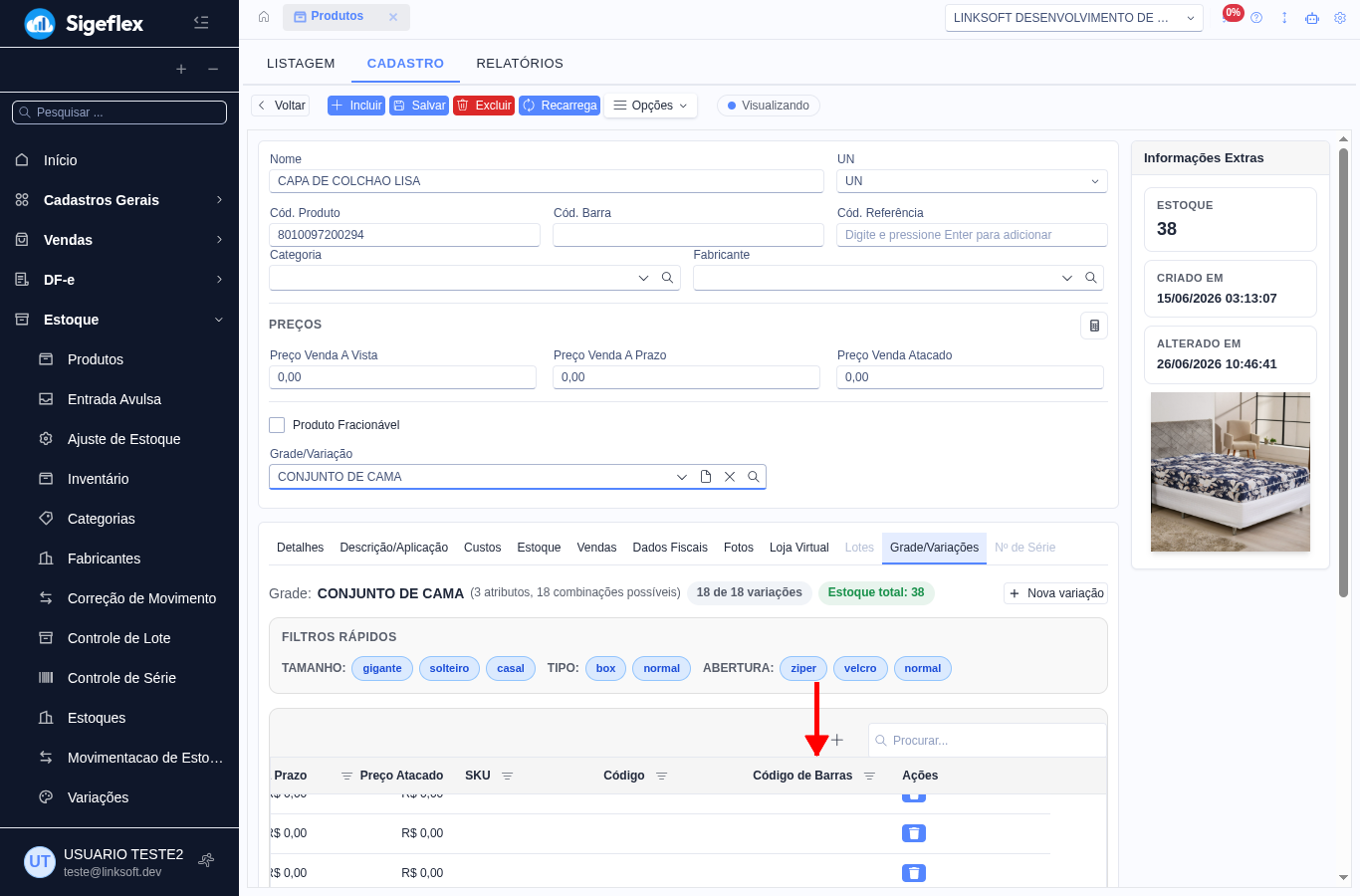
Quando o código de barras está preenchido, basta bipá-lo no caixa, no PDV ou no pedido que o sistema vai direto para aquela variação — sem precisar abrir o diálogo de seleção. Por isso, vale informar um código de barras diferente para cada combinação que tenha etiqueta própria (ex.: P, M, G de cores diferentes).
Filtros rápidos
Seção intitulada “Filtros rápidos”No topo da aba, use os Filtros rápidos (etiquetas de Cor, Tamanho, etc.) para localizar rapidamente uma variação. Clique em uma etiqueta para filtrar; clique novamente para remover. Use Limpar filtros para zerar a seleção.
Sincronização da grade
Seção intitulada “Sincronização da grade”Se você alterar a grade (incluir/remover atributos ou valores), as combinações são regeradas automaticamente ao salvar o produto ou ao reabri-lo — você não precisa fazer nada. Sempre que houver diferença, a aba mostra um aviso e o botão Atualizar grade; ele é apenas um reforço manual para aplicar a sincronização na hora, caso você queira.
As variações que deixam de existir na grade não são apagadas: ficam arquivadas (inativadas e ocultas da lista). O histórico de movimentação e o estoque dessas variações continuam preservados — nada some. Se você voltar a incluir aquela combinação na grade, ela é reativada.
Passo 4 — Dar entrada de estoque por variação
Seção intitulada “Passo 4 — Dar entrada de estoque por variação”O estoque não é digitado diretamente na grade — ele é controlado por movimentação, como qualquer produto. A forma mais simples de dar a quantidade inicial é pela Entrada Avulsa:
- Acesse Estoque > Entrada Avulsa e clique em Incluir.
- Na aba Produtos, pesquise e selecione o produto com grade.
- Como o produto tem grade, abre-se o diálogo Selecionar Variação:
- Use os filtros rápidos (Cor, Tamanho) para localizar a variação.
- Clique na variação desejada e em Confirmar.
- Informe a Quantidade e o Valor Unitário e adicione o item.
- Repita para cada variação que deseja estocar.
- Clique em Salvar e depois em Finalizar Entrada.
Ao finalizar, o estoque de cada variação é atualizado. Volte ao produto e abra a aba Grade/Variações: as quantidades são atualizadas automaticamente ao reabrir o produto.
Entrada por NF-e
Seção intitulada “Entrada por NF-e”Ao lançar uma NF-e de Entrada, se o item for de um produto com grade, ao vincular o produto o sistema abre o diálogo Selecionar Variação para você escolher a combinação correta. A entrada de estoque é feita na variação selecionada, e o estorno (em caso de cancelamento da nota) também respeita a variação.
Passo 5 — Vender uma variação
Seção intitulada “Passo 5 — Vender uma variação”Ao adicionar um produto com grade em um pedido (ou PDV):
- No campo de consulta de item, pesquise e selecione o produto.
- Abre-se o diálogo Selecionar Variação, mostrando para cada combinação o estoque e os preços (à vista, a prazo, atacado).
- Use os filtros rápidos para encontrar a variação (ex.: clique em “Azul” e “P”).
- Clique na variação e em Confirmar.
- Informe a quantidade e conclua o item.
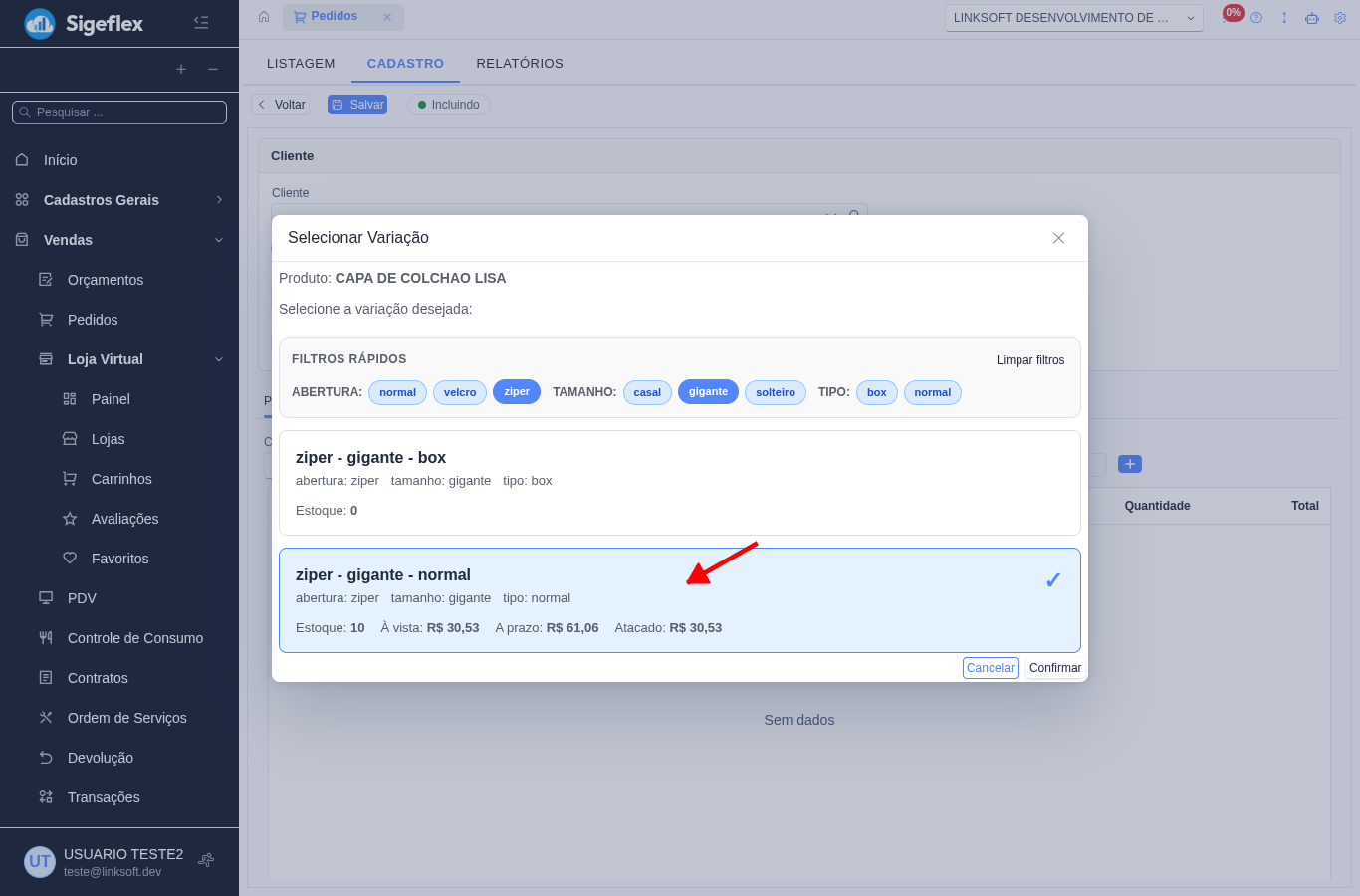
O preço aplicado é o da variação (conforme a tabela de preço do pedido); se a variação não tiver preço próprio, usa-se o preço do produto-pai. A baixa de estoque ocorre na variação selecionada.
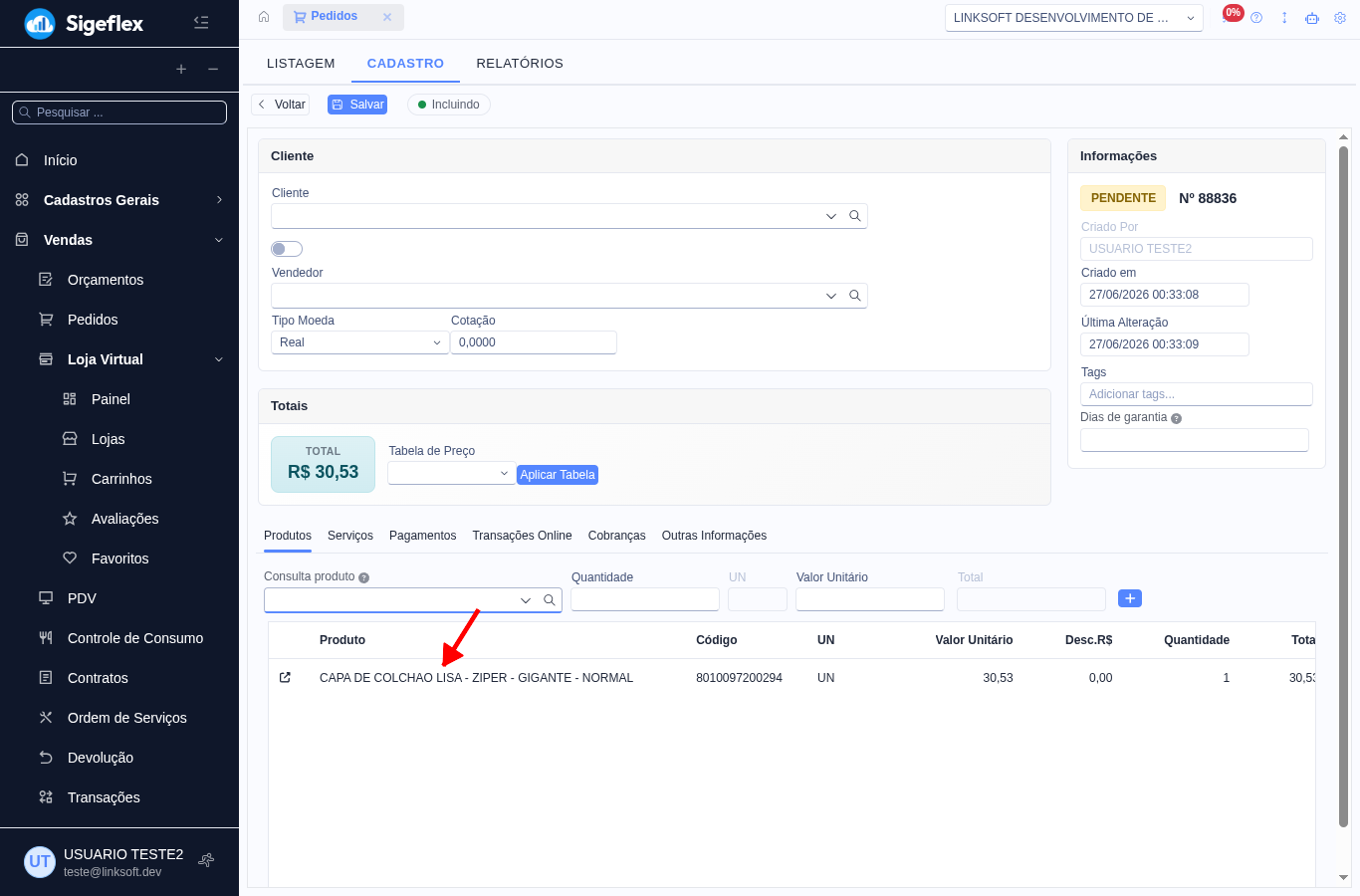
Em vez de abrir o diálogo, você também pode bipar o código de barras da variação: o sistema cai direto naquela variação, sem mostrar a lista. O item entra no pedido (ou PDV) já com o nome “PRODUTO - VARIAÇÃO” — por exemplo, CAMISA POLO - AZUL - M.
Na loja virtual
Seção intitulada “Na loja virtual”Produtos com grade aparecem na loja virtual com seleção de variação para o cliente final:
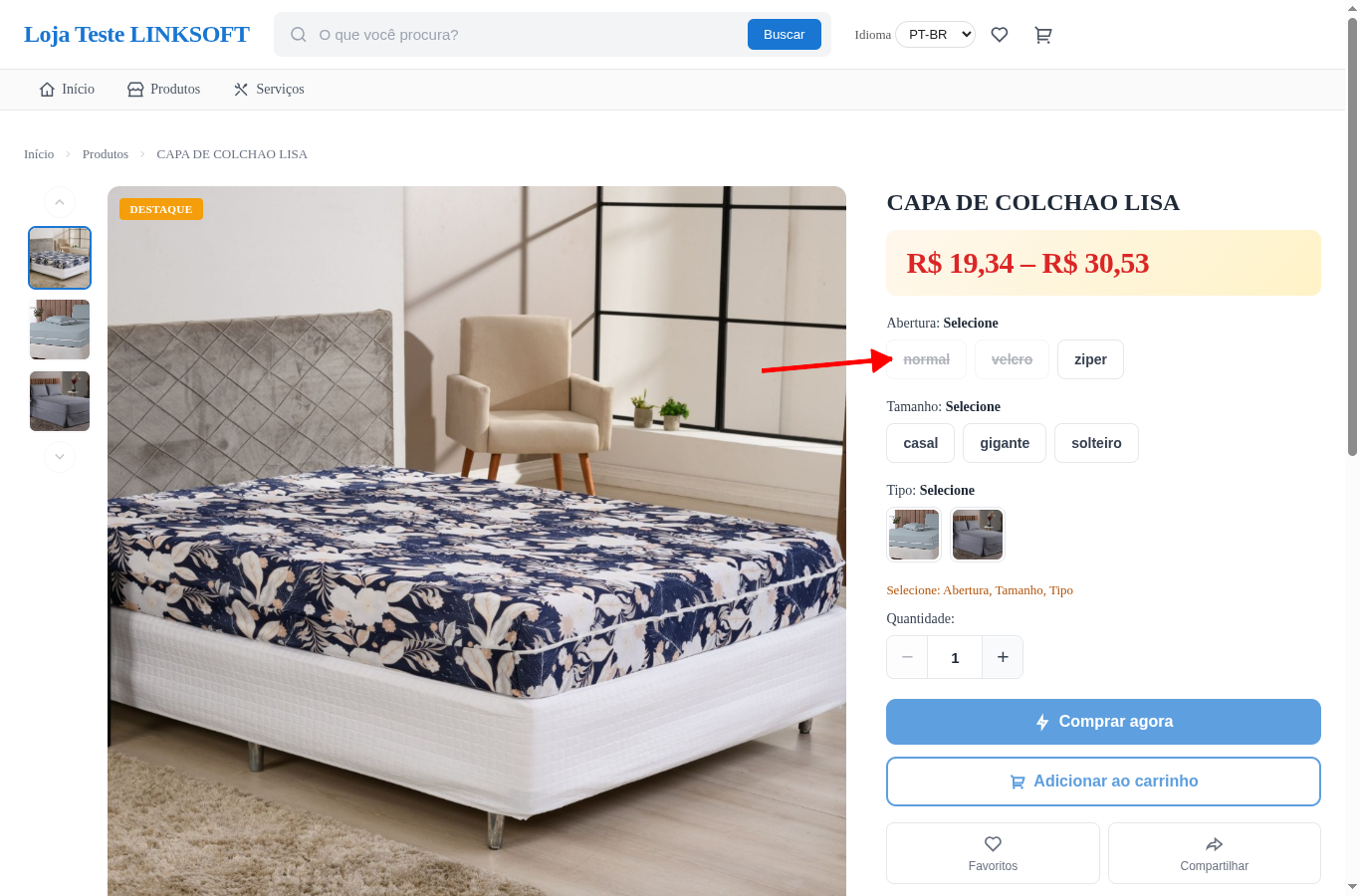
- Na página do produto, o cliente vê um seletor por atributo (ex.: botões de Tamanho e de Cor). Ele precisa escolher a combinação antes de comprar.
- Combinações sem preço ou sem estoque aparecem indisponíveis para seleção.
- Na vitrine (cartão do produto na listagem), o produto com grade não tem compra rápida: em vez do botão de comprar, aparece “Selecione”, que leva o cliente para a página do produto para escolher a variação.
- Quando as variações têm preços diferentes, o cartão mostra uma faixa de preço — por exemplo,
R$ 30,00 – R$ 45,00.
Como o estoque funciona com grade
Seção intitulada “Como o estoque funciona com grade”- Cada variação tem estoque independente. Vender Azul-P não afeta o estoque de Verde-G.
- O estoque total do produto é a soma de todas as variações.
- Toda entrada e saída fica registrada na movimentação de estoque, vinculada à variação correspondente.
- Na tela de Movimentação do produto-pai, os lançamentos aparecem agrupados por variação, para que o saldo de cada uma seja fácil de acompanhar.
O produto derivado (variação)
Seção intitulada “O produto derivado (variação)”Cada variação é, internamente, um produto derivado do produto-pai. Em alguns fluxos (por exemplo, ao abrir o item de um pedido) é possível chegar ao cadastro desse produto derivado. Nele, algumas opções não ficam disponíveis, porque são controladas pelo produto-pai:
- Não é possível vincular outra grade (o produto já é uma variação).
- Não há aba Grade/Variações (uma variação não tem variações).
- Composição, Controle de Lote e Controle de Nº de Série não se aplicam.
- Fracionável é herdado do produto-pai (somente leitura).
Você pode ajustar normalmente dados próprios da variação, como preço, SKU e código.
- Defina um padrão de SKU para suas variações (ex.:
CAMISA-AZUL-P) para facilitar a identificação e integrações. - Use os filtros rápidos sempre que a grade tiver muitas combinações — evita rolar a lista.
- Após movimentar o estoque (venda, entrada, ajuste), reabra o produto para atualizar as quantidades exibidas na aba Grade/Variações.
- Deixe os preços da variação em branco quando forem iguais ao do produto principal — assim você mantém um único preço de referência e só personaliza onde for necessário.
- Planeje a grade antes de criá-la: muitos atributos e valores geram muitas variações (ex.: 5 cores × 5 tamanhos = 25 combinações).