
Horário de funcionamento da Loja Virtual
Use Horário para controlar quando a loja aceita pedidos.
Você também pode mostrar uma mensagem quando a loja estiver fechada.
{/* TODO: adicionar video tutorial - url: */}
Como acessar
Seção intitulada “Como acessar”- No menu lateral, clique em Vendas.
- Expanda Loja Virtual.
- Clique em Lojas.
- Selecione a loja desejada na listagem.
- Abra a aba Horário.
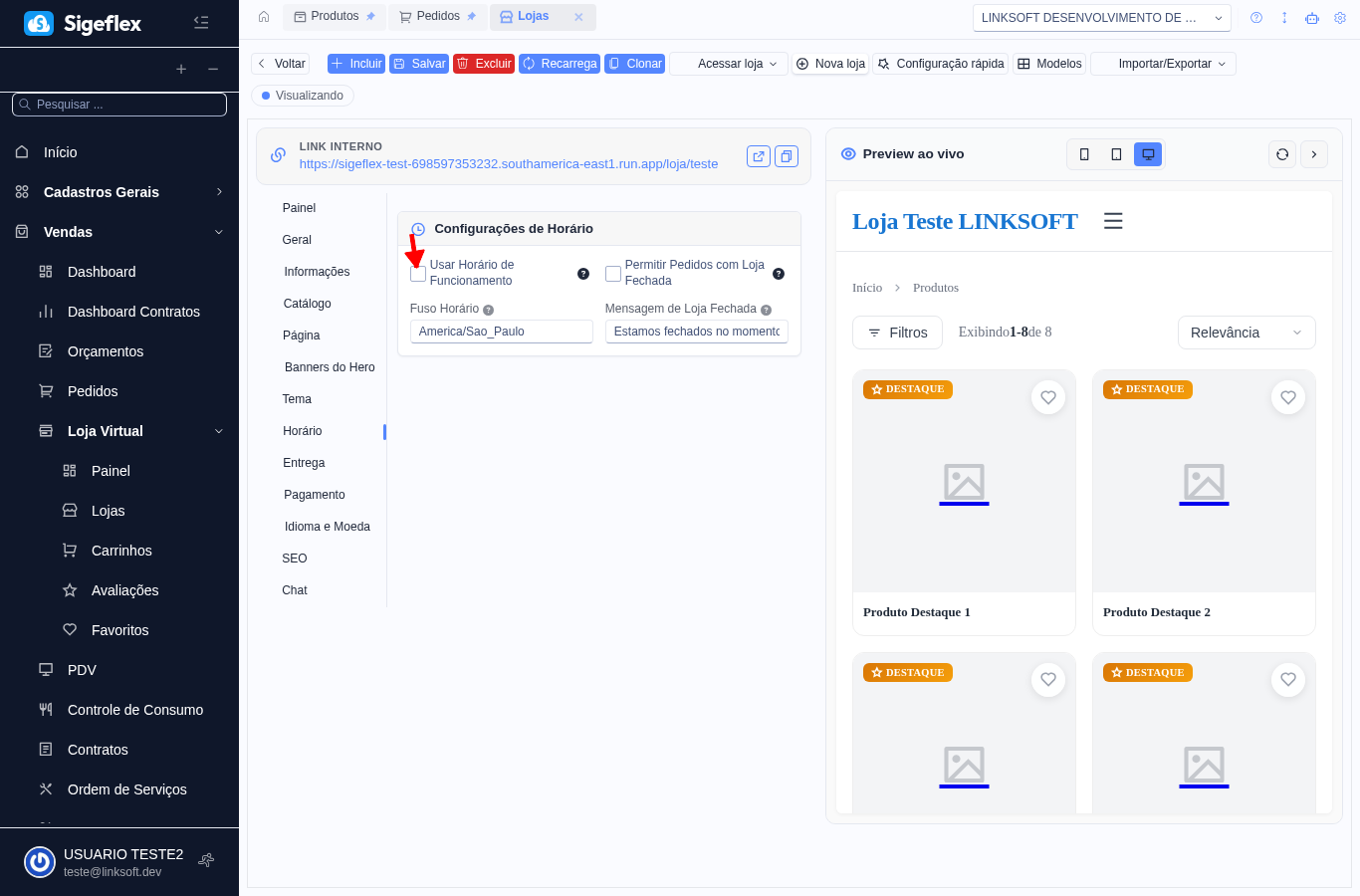
Ativar horário de funcionamento
Seção intitulada “Ativar horário de funcionamento”- Marque Usar Horário de Funcionamento.
- Escolha o Fuso Horário.
- Clique em Salvar.
Use o fuso da cidade onde a loja atende.
Configurar dias da semana
Seção intitulada “Configurar dias da semana”- Localize a lista de dias da semana.
- Ative os dias em que a loja abre.
- Informe o horário de abertura e fechamento.
- Clique em Salvar.
Se a loja tiver pausa no meio do dia, adicione mais de um intervalo.
Permitir pedidos com loja fechada
Seção intitulada “Permitir pedidos com loja fechada”- Localize Permitir Pedidos com Loja Fechada.
- Marque a opção se quiser aceitar pedidos fora do horário.
- Desmarque se quiser bloquear pedidos fora do horário.
- Clique em Salvar.
Quando esta opção está desmarcada, o cliente vê a mensagem de loja fechada.
Configurar mensagem de loja fechada
Seção intitulada “Configurar mensagem de loja fechada”- Preencha Mensagem de Loja Fechada.
- Use uma frase curta e clara.
- Clique em Salvar.
Exemplo: Estamos fechados agora. Volte às 8h ou envie uma mensagem no WhatsApp.
Configurar datas especiais
Seção intitulada “Configurar datas especiais”- Vá até Datas especiais.
- Adicione feriados ou dias com horário diferente.
- Informe se a loja abre ou fecha nessa data.
- Clique em Salvar.
Use datas especiais para feriados, eventos e férias coletivas.
O que o cliente vê
Seção intitulada “O que o cliente vê”Quando a loja está aberta, o cliente compra normalmente.
Quando está fechada, a loja mostra a mensagem configurada e segue a regra de aceitar ou bloquear pedidos.
Dica importante
Seção intitulada “Dica importante”Depois de alterar horários, abra a loja em uma nova aba e confira a mensagem exibida ao cliente.