
Página e layout
Use a aba Página para montar a estrutura visual da loja: o banner principal (hero), como os produtos são exibidos, o rodapé e as seções da página.
Como acessar
Seção intitulada “Como acessar”- No menu lateral, clique em Vendas.
- Expanda Loja Virtual.
- Clique em Lojas.
- Selecione a loja desejada na listagem.
- Abra a aba Página.
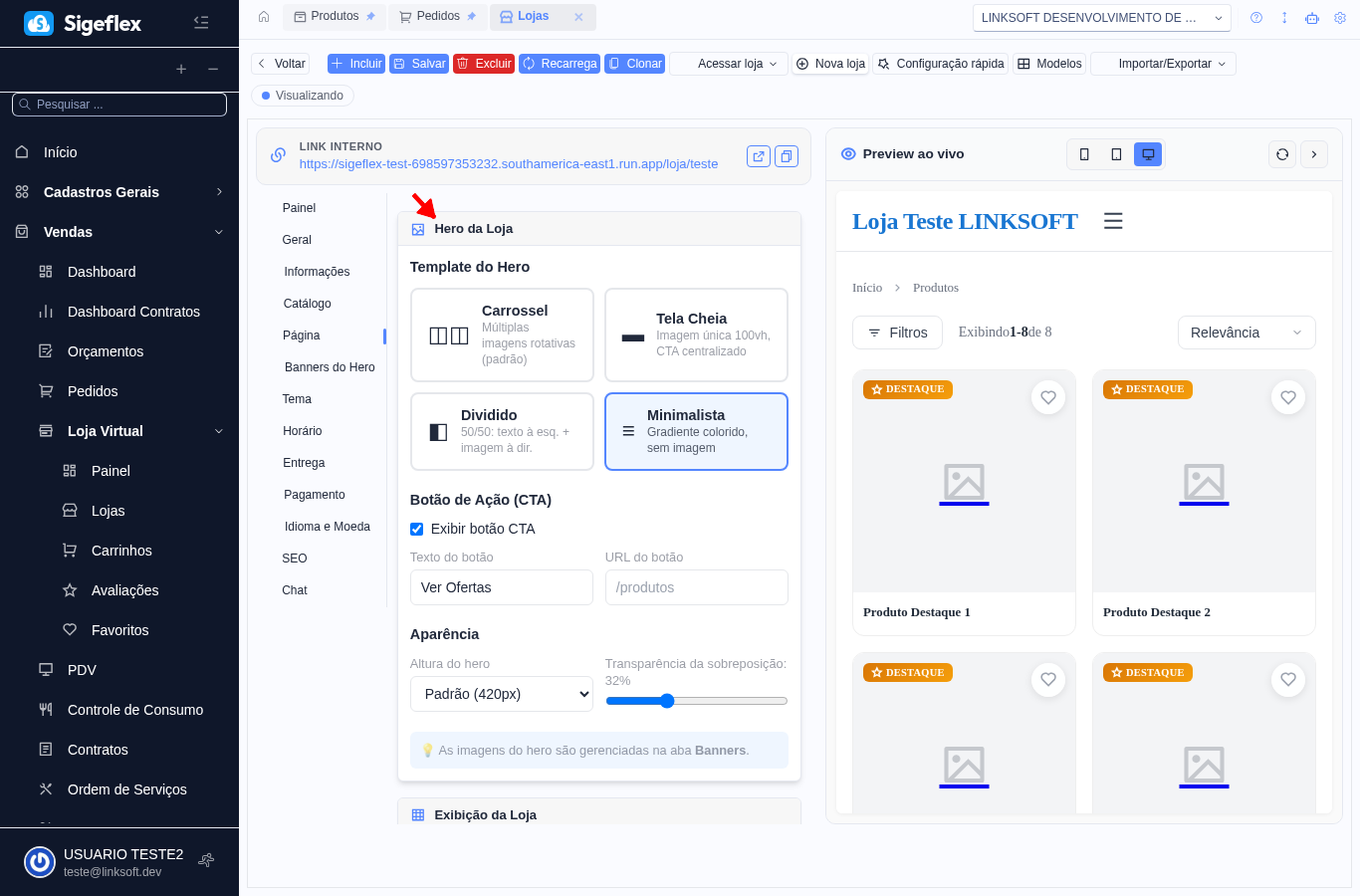
Hero da loja
Seção intitulada “Hero da loja”O hero é o banner principal que aparece no topo da loja. Configure o template e o comportamento aqui. As imagens dos banners são gerenciadas na aba Banners do Hero.
Template do Hero
Seção intitulada “Template do Hero”Escolha como o hero é exibido:
| Template | Descrição |
|---|---|
| Carrossel | Rotação automática entre os banners cadastrados. |
| Tela Cheia | Banner único ocupando toda a largura e altura da tela. |
| Split | Imagem de um lado, texto do outro. |
| Mínimo | Banner compacto, sem ocupar muito espaço vertical. |
Configurações do Hero
Seção intitulada “Configurações do Hero”| Campo | O que faz |
|---|---|
| Exibir botão CTA | Mostra um botão de chamada para ação sobre o banner. |
| Texto do CTA | Texto do botão (ex.: “Ver produtos”, “Comprar agora”). |
| URL do CTA | Para onde o botão leva ao ser clicado. |
| Opacidade da sobreposição | Escurecimento sobre a imagem (0 = sem escurecimento, 1 = totalmente escuro). Ajuda a legibilidade do texto. |
| Reprodução automática | Avança os banners automaticamente. |
| Intervalo | Tempo entre cada banner (em milissegundos, de 1000 a 30000). |
| Altura | Altura do hero (ex.: “420px”, “80vh”). |
Exibição da loja
Seção intitulada “Exibição da loja”Controla como o catálogo de produtos é apresentado.
| Campo | O que faz |
|---|---|
| Modo da Página | Define se a URL principal abre a vitrine completa (com hero, seções e catálogo) ou vai direto para a página de produtos. |
| Exibir Filtros | Controla a sidebar de filtros no catálogo e o botão de filtros no mobile. |
| Posição da Busca | Define onde a busca aparece: no header, acima da grade de produtos ou oculta. |
| Carregamento de mais itens | Paginação (botão “Carregar mais”, recomendado) ou rolagem infinita (carrega ao descer a página). |
| Ordenação das categorias | Ordem das categorias no menu e seções: por nome, por código (controle manual) ou por data de criação. |
Use a opção de ordenação por Código quando quiser controlar manualmente a posição de cada categoria (ex.: 010, 020, 030).
Footer da loja
Seção intitulada “Footer da loja”Configure o rodapé exibido em todas as páginas da loja.
Template do Footer
Seção intitulada “Template do Footer”| Template | Descrição |
|---|---|
| 4 colunas | Rodapé completo com até 4 seções de links. |
| 2 colunas | Layout mais simples com 2 seções. |
| Mínimo | Apenas copyright e ícones de pagamento. |
Configurações do Footer
Seção intitulada “Configurações do Footer”- Colunas — cada coluna tem um título e uma lista de links. Cada link pode ter rótulo, URL, ícone e indicação de link externo.
- Texto de copyright — texto exibido na parte inferior (ex.: ”© 2024 Minha Loja”).
- Exibir ícones de pagamento — mostra os ícones das bandeiras de pagamento aceitas.
Seções da página
Seção intitulada “Seções da página”O gerenciador de seções permite montar a página da loja com blocos visuais.
Ativar o page builder
Seção intitulada “Ativar o page builder”Marque Usar Page Builder para habilitar o gerenciamento de seções. Quando desativado, a loja usa a estrutura padrão.
Tipos de seção disponíveis
Seção intitulada “Tipos de seção disponíveis”| Tipo | O que exibe |
|---|---|
| Hero | Banner principal (usa os banners configurados). |
| Categorias | Grade ou carrossel de categorias. |
| Produtos em destaque | Seleção de produtos destacados. |
| Todos os produtos | Grade completa de produtos. |
| Serviços | Lista de serviços. |
| Benefícios | Barra de benefícios da loja. |
| Newsletter | Formulário de inscrição. |
| HTML personalizado | Conteúdo livre em HTML. |
| Faixa de banners | Linha de banners com imagens e links. |
| Depoimentos | Depoimentos de clientes. |
Cada seção pode ser:
- Reordenada — arraste para cima ou para baixo.
- Ativada/desativada — sem perder a configuração.
- Configurada — título, quantidade de itens, template de exibição.
Templates de seção
Seção intitulada “Templates de seção”Muitas seções oferecem diferentes templates de exibição. Por exemplo, categorias podem usar:
- Grade de 3 ou 4 colunas
- Carrossel horizontal
- Ícones circulares
- Cards tipo “tile”
Modelo de loja (Preset)
Seção intitulada “Modelo de loja (Preset)”Use presets para aplicar uma configuração visual completa de uma vez. O preset altera cores, fontes, layout e estrutura de seções.
Selecione um modelo e clique em Aplicar. As configurações anteriores serão substituídas pelo preset.
Você também pode acessar modelos pelo botão Modelos na barra de ferramentas.
Dica importante
Seção intitulada “Dica importante”Compartilhe apenas a URL principal da loja com os clientes. A configuração de Modo da Página define o que será exibido quando o cliente acessar esse link.