
Informações da loja
Use a aba Informações para preencher os dados públicos que aparecem para o cliente na loja virtual.
Como acessar
Seção intitulada “Como acessar”- No menu lateral, clique em Vendas.
- Expanda Loja Virtual.
- Clique em Lojas.
- Selecione a loja desejada na listagem.
- Abra a aba Informações.
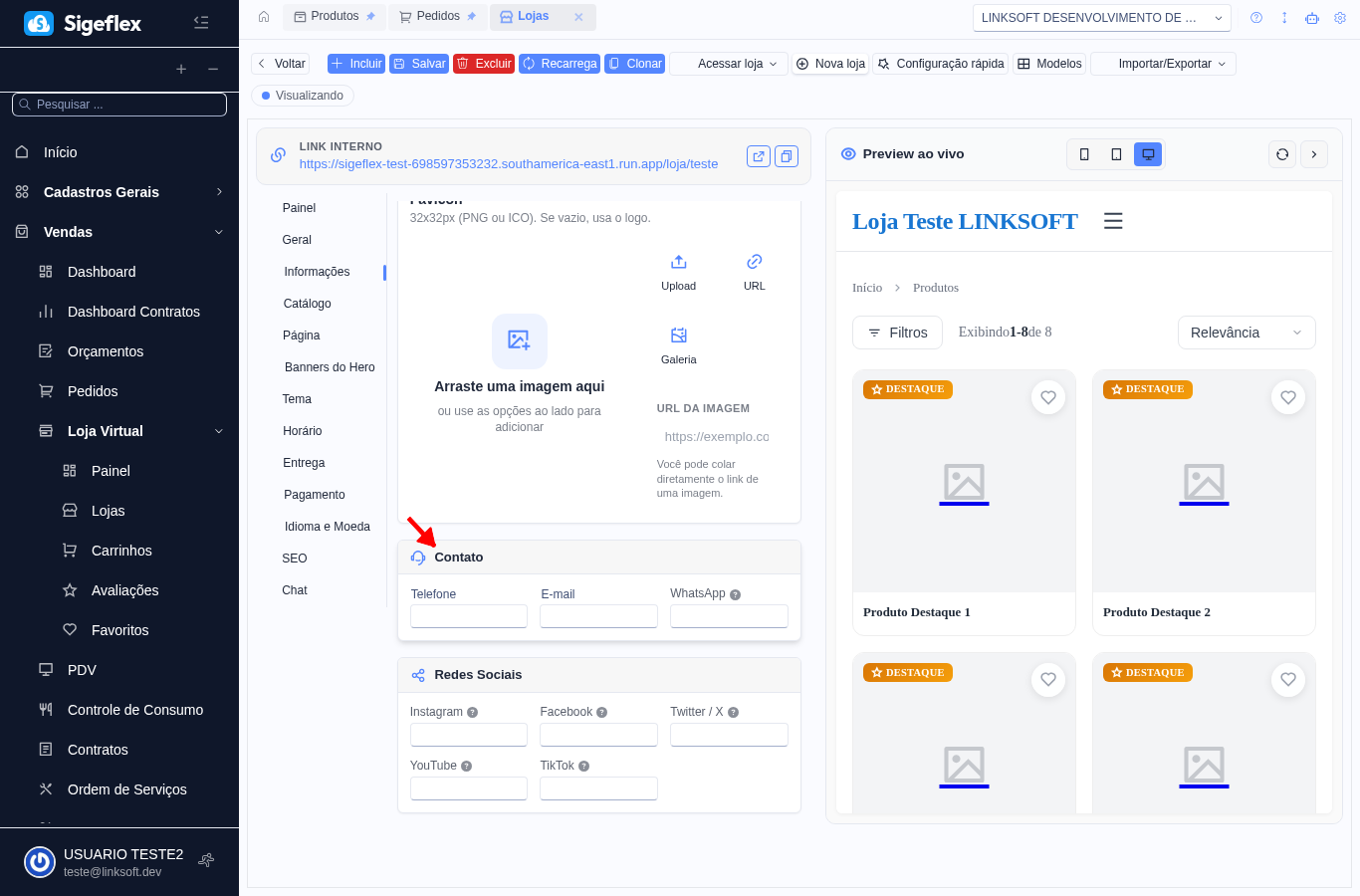
Apresentação da loja
Seção intitulada “Apresentação da loja”Descrição
Seção intitulada “Descrição”Texto livre que descreve a loja. Aparece na seção “Sobre” da loja virtual e pode ser usado pelos mecanismos de busca.
Logo da Loja
Seção intitulada “Logo da Loja”Imagem principal da loja, exibida no header e em compartilhamentos.
- Formatos aceitos: JPG, PNG ou WebP.
- Tamanho recomendado: 512x512 pixels.
- Você pode arrastar a imagem, colar uma URL externa ou escolher da galeria de arquivos.
Favicon
Seção intitulada “Favicon”Ícone pequeno exibido na aba do navegador.
- Formatos aceitos: PNG ou ICO.
- Tamanho recomendado: 32x32 pixels.
- Se vazio, o sistema usa o logo da loja.
Contato
Seção intitulada “Contato”Dados de contato exibidos na loja para o cliente.
| Campo | O que faz |
|---|---|
| Telefone | Número de telefone exibido na loja. |
| E-mail de contato. | |
| Quando preenchido, a loja exibe um botão de contato pelo WhatsApp. Inclua DDD e país (ex.: 5511999998888). Caracteres especiais são removidos automaticamente. |
Redes sociais
Seção intitulada “Redes sociais”Links para os perfis da empresa nas redes sociais. Cada link preenchido gera um ícone no rodapé da loja.
| Campo | Exemplo |
|---|---|
| URL do perfil no Instagram | |
| URL da página no Facebook | |
| Twitter / X | URL do perfil no Twitter/X |
| YouTube | URL do canal no YouTube |
| TikTok | URL do perfil no TikTok |
Dica importante
Seção intitulada “Dica importante”Preencha pelo menos o nome, logo e um canal de contato (WhatsApp ou e-mail) para transmitir confiança ao cliente.