
Chat
Use a aba Chat para ativar um widget de atendimento online na loja virtual.
Como acessar
Seção intitulada “Como acessar”- No menu lateral, clique em Vendas.
- Expanda Loja Virtual.
- Clique em Lojas.
- Selecione a loja desejada na listagem.
- Abra a aba Chat.
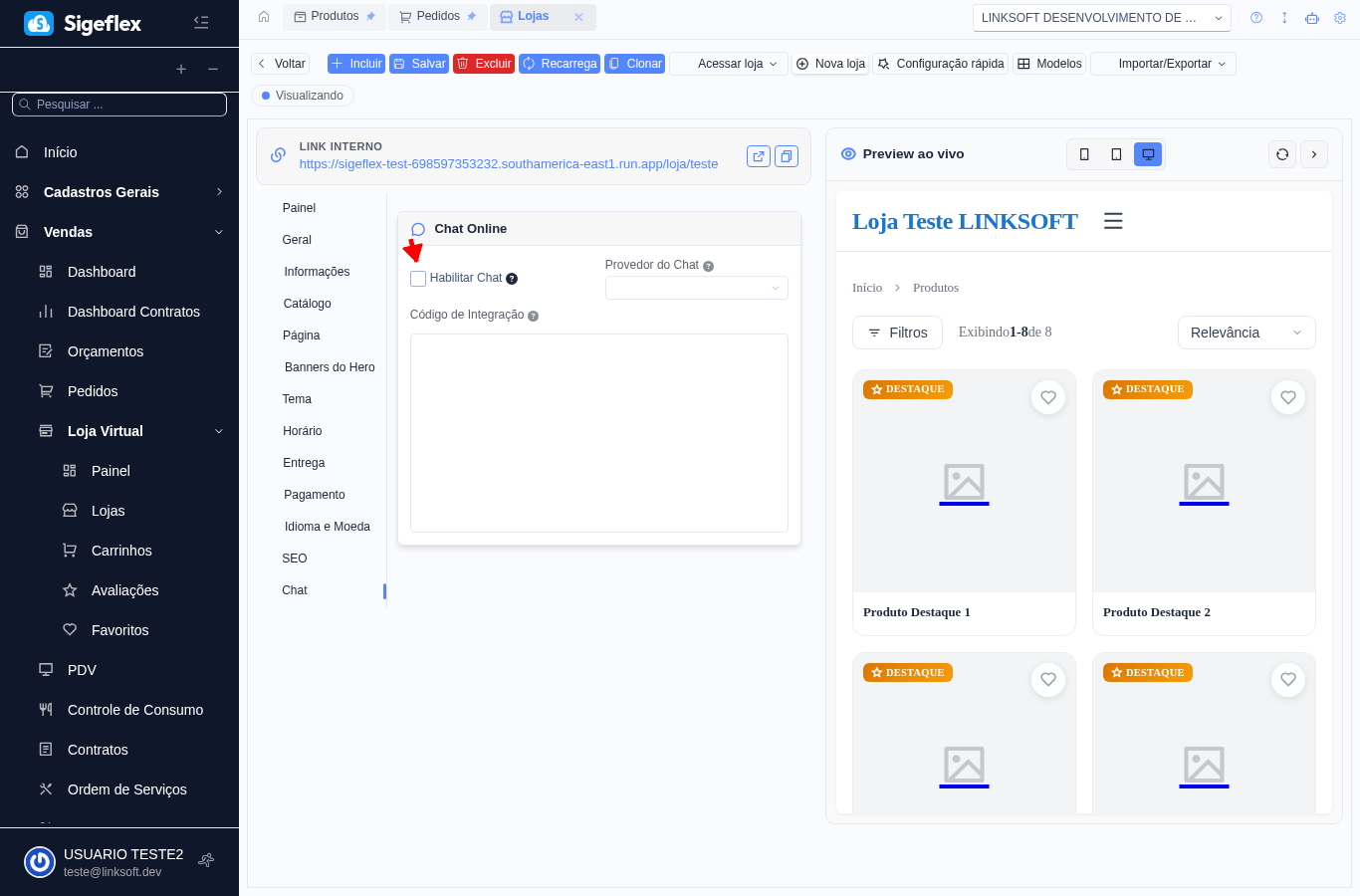
Ativar o chat
Seção intitulada “Ativar o chat”- Marque Habilitar Chat.
- Escolha o Provedor do Chat.
- Cole o Código de Integração fornecido pelo provedor.
- Clique em Salvar.
Provedor do Chat
Seção intitulada “Provedor do Chat”Selecione o serviço de chat que você utiliza. O sistema é compatível com qualquer provedor que forneça um código JavaScript de incorporação.
Provedores comuns:
| Provedor | Descrição |
|---|---|
| Tawk.to | Chat gratuito com painel de atendimento e histórico. |
| Crisp | Chat com automações e base de conhecimento. |
| JivoChat | Chat com integração a WhatsApp, Telegram e outros canais. |
| Personalizado | Qualquer provedor que forneça um script de incorporação. |
Código de Integração
Seção intitulada “Código de Integração”Cole o código JavaScript fornecido pelo provedor no campo Código de Integração.
Esse código é injetado automaticamente em todas as páginas da loja virtual. Não é necessário editar HTML ou templates da loja.
Como obter o código
Seção intitulada “Como obter o código”Cada provedor tem seu próprio painel para gerar o código. Em geral:
- Crie uma conta no provedor de chat.
- Acesse as configurações de instalação/widget.
- Copie o código de integração (geralmente um
<script>JavaScript). - Cole no sistema.
Desativar o chat
Seção intitulada “Desativar o chat”Desmarque Habilitar Chat e clique em Salvar. O widget deixa de aparecer na loja imediatamente.
Os campos de provedor e código são preservados — basta marcar novamente para reativar.
Dica importante
Seção intitulada “Dica importante”Teste a loja depois de configurar o chat. Abra a loja em uma nova aba e confirme se o widget aparece no canto inferior da tela.