
Entrega e frete da Loja Virtual
Use a aba Entrega para definir como o cliente recebe o pedido feito na loja virtual.
Você pode permitir retirada, entrega ou as duas opções.
Como acessar
Seção intitulada “Como acessar”- No menu lateral, clique em Vendas.
- Expanda Loja Virtual.
- Clique em Lojas.
- Selecione a loja desejada na listagem.
- Abra a aba Entrega.
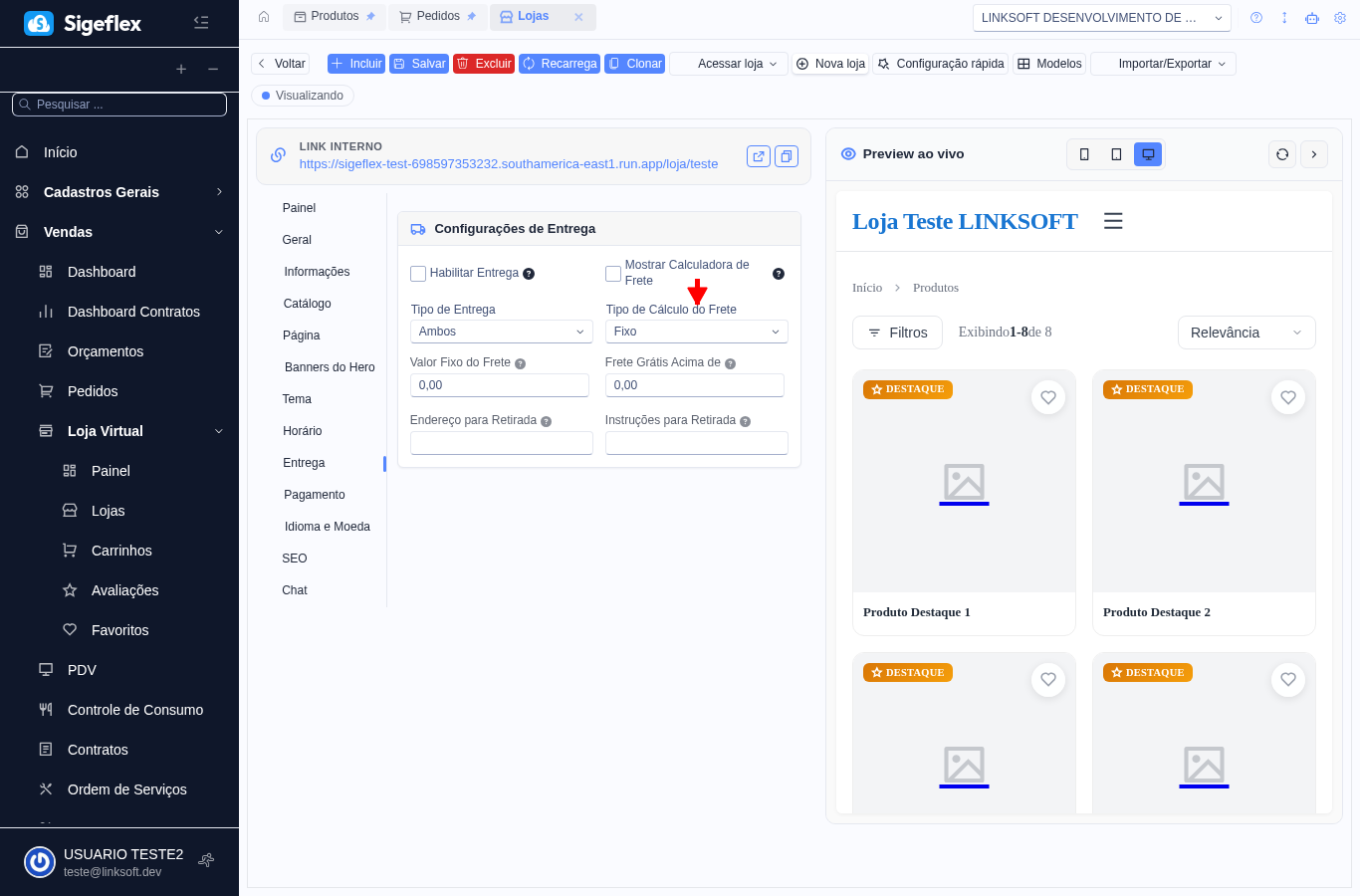
Configurações principais
Seção intitulada “Configurações principais”| Campo | O que faz |
|---|---|
| Habilitar Entrega | Ativa ou desativa a funcionalidade de entrega na loja. |
| Mostrar Calculadora de Frete | Exibe a calculadora de frete para o cliente na loja e no carrinho. O cliente informa o CEP e vê o valor antes de finalizar a compra. |
| Tipo de Entrega | Define se a loja oferece retirada, entrega ou ambos. |
| Tipo de Cálculo do Frete | Define como o frete é calculado (veja as opções abaixo). |
Tipo de entrega
Seção intitulada “Tipo de entrega”| Opção | Descrição |
|---|---|
| Retirada | O cliente busca o pedido no local. |
| Entrega | A empresa entrega o pedido. |
| Ambos | O cliente escolhe no checkout. |
Configurar retirada
Seção intitulada “Configurar retirada”- Escolha Retirada ou Ambos em Tipo de Entrega.
- Preencha o Endereço para Retirada.
- Informe Instruções para Retirada (ex.: horário, ponto de referência, regras).
- Clique em Salvar.
Tipos de cálculo do frete
Seção intitulada “Tipos de cálculo do frete”Frete fixo
Seção intitulada “Frete fixo”- Em Tipo de Cálculo do Frete, escolha Fixo.
- Informe o Valor Fixo do Frete.
- Clique em Salvar.
O mesmo valor é cobrado para todos os pedidos com entrega.
Frete grátis acima de um valor
Seção intitulada “Frete grátis acima de um valor”- Em Tipo de Cálculo do Frete, escolha Grátis Acima de.
- Informe o Frete Grátis Acima de (valor mínimo do pedido).
- Clique em Salvar.
Exemplo: se informar R$ 200, pedidos acima desse valor terão frete grátis.
Frete por zona
Seção intitulada “Frete por zona”- Em Tipo de Cálculo do Frete, escolha Por Zona.
- Adicione as regiões atendidas.
- Para cada zona, configure:
- Nome da zona.
- Bairros, cidades, estados ou faixas de CEP atendidos.
- Valor do frete para essa zona.
- Prazo estimado de entrega (em dias).
- Valor mínimo do pedido para essa zona (opcional).
- Ativo — ativar/desativar a zona sem excluir.
- Clique em Salvar.
Use zonas para cobrar valores diferentes por bairro, cidade ou região.
Frete por peso
Seção intitulada “Frete por peso”- Em Tipo de Cálculo do Frete, escolha Por Peso.
- Configure as faixas de peso e valores correspondentes.
- Clique em Salvar.
O frete é calculado com base no peso total dos itens no carrinho.
Correios
Seção intitulada “Correios”- Em Tipo de Cálculo do Frete, escolha Correios.
- Um card de configuração dos Correios aparecerá abaixo.
- Preencha os campos:
| Campo | O que preencher |
|---|---|
| CEP de Origem | CEP de onde os produtos serão despachados (ex.: 01001-000). |
| Usuário (Meu Correios) | Usuário de acesso ao sistema Meu Correios. |
| Senha / Token API | Senha ou token de acesso à API dos Correios. |
| Cartão de Postagem | Número do cartão de postagem (contrato com os Correios). |
| Serviços | Selecione os serviços para cálculo (ex.: SEDEX, PAC). Você também pode digitar códigos de serviço personalizados. |
- Clique em Salvar.
O frete será calculado automaticamente pela API dos Correios usando o CEP de origem e o CEP do cliente.
Frete grátis combinado
Seção intitulada “Frete grátis combinado”Independente do tipo de cálculo, o campo Frete Grátis Acima de pode ser preenchido para oferecer frete grátis em pedidos acima de um valor.
Como o cliente vê
Seção intitulada “Como o cliente vê”No checkout, o cliente informa o endereço ou escolhe retirada. A loja mostra as opções disponíveis e o valor do frete antes do pagamento.
Quando a Calculadora de Frete está ativada, o cliente pode simular o frete direto na página do produto ou no carrinho.
Dica importante
Seção intitulada “Dica importante”Teste a loja depois de alterar o frete. Faça um pedido de teste e confirme se as opções aparecem corretamente no checkout.