
Configurações gerais
Use a aba Geral para ativar a loja, definir a identidade pública e controlar o comportamento da vitrine.
Como acessar
Seção intitulada “Como acessar”- No menu lateral, clique em Vendas.
- Expanda Loja Virtual.
- Clique em Lojas.
- Selecione a loja desejada na listagem.
- Abra a aba Geral.
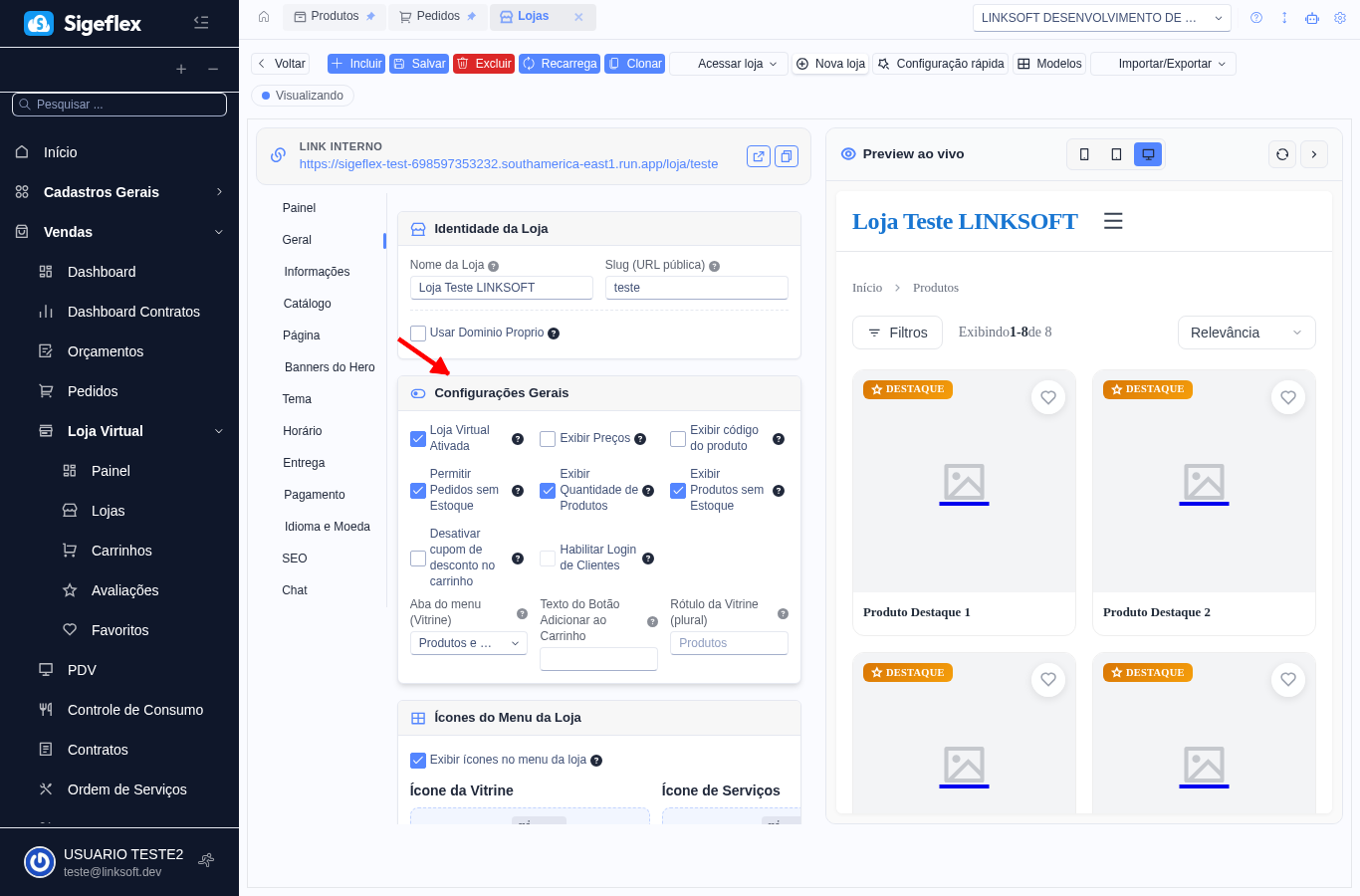
Identidade da loja
Seção intitulada “Identidade da loja”O primeiro card da aba define como a loja é identificada publicamente.
Nome da Loja
Seção intitulada “Nome da Loja”Nome amigável exibido nas listagens, no header da loja e na aba do navegador.
Slug (URL pública)
Seção intitulada “Slug (URL pública)”Identificador único global da loja. Caracteres permitidos: letras minúsculas, números e hífen (3 a 50 caracteres).
Exemplos: minha-loja, premium, fiat-campinas.
Ao digitar, o sistema verifica automaticamente se o slug está disponível.
Domínio próprio
Seção intitulada “Domínio próprio”Marque Usar Domínio Próprio para vincular a loja a um domínio cadastrado em Sistema > Domínios.
Quando configurado, a loja fica acessível tanto pelo link interno quanto pelo domínio próprio. O domínio próprio aparece como Preferencial na barra de acesso.
Configurações gerais
Seção intitulada “Configurações gerais”O segundo card controla o comportamento da vitrine.
| Configuração | O que faz |
|---|---|
| Loja Virtual Ativada | Ativa ou desativa a loja para os clientes. |
| Exibir Preços | Mostra os preços dos produtos na loja. |
| Exibir código do produto | Mostra o código de barras do produto; se não houver, mostra o código interno. |
| Permitir Pedidos sem Estoque | Permite que clientes peçam produtos sem estoque. |
| Exibir Quantidade de Produtos | Mostra a quantidade de produtos disponíveis nas categorias. |
| Exibir Produtos sem Estoque | Mostra produtos mesmo quando não há estoque. |
| Desativar cupom de desconto no carrinho | Oculta o campo de cupom no carrinho e bloqueia validação de cupons nesta loja. |
| Habilitar Login de Clientes | Em breve. Será liberado junto com o módulo Portal do Cliente. |
Aba do menu (Vitrine)
Seção intitulada “Aba do menu (Vitrine)”Define qual aba aparece no menu da loja:
- Produtos e Serviços — mostra ambos.
- Somente Produtos — oculta serviços.
- Somente Serviços — oculta produtos.
Para definir quais itens aparecem no catálogo, use a aba Catálogo.
Texto do botão Adicionar ao Carrinho
Seção intitulada “Texto do botão Adicionar ao Carrinho”Personaliza o texto do botão de compra. Exemplos: “Comprar”, “Adicionar”, “Pedir agora”.
Rótulo da Vitrine (plural)
Seção intitulada “Rótulo da Vitrine (plural)”Sobrepõe a palavra “Produtos” em toda a loja. Use quando vender outro tipo de item.
Exemplos: “Veículos”, “Imóveis”, “Cursos”. Quando vazio, a loja usa “Produtos”.
Ícones do menu da loja
Seção intitulada “Ícones do menu da loja”Controla os ícones exibidos ao lado dos rótulos no menu da loja (Home, Produtos, Serviços, Categorias, WhatsApp).
- Exibir ícones no menu da loja — quando desmarcado, o menu exibe apenas texto.
- Ícone da Vitrine — aparece na aba de Produtos. Combine com o tipo da loja (carro para locadora, prato para restaurante).
- Ícone de Serviços — aparece ao lado do menu “Serviços”. Visível apenas quando a loja exibe serviços.
- Ícone de Categorias — aparece ao lado do menu “Categorias”.
Clique no ícone para abrir o seletor e escolher entre centenas de opções.
Seções da loja
Seção intitulada “Seções da loja”Controla quais seções aparecem na página da loja.
| Seção | O que faz |
|---|---|
| Exibir Avaliações | Mostra a seção de avaliações de produtos. |
| Exibir Barra de Benefícios | Mostra a barra de benefícios no topo da loja. |
| Habilitar Newsletter | Exibe o formulário de inscrição na newsletter. |
Barra de benefícios
Seção intitulada “Barra de benefícios”Quando Exibir Barra de Benefícios está ativada, um card aparece para configurar os itens.
Cada benefício tem:
- Ícone — clique para abrir o seletor de ícones.
- Vincular a — quando vinculado a uma configuração da loja, o item some automaticamente caso ela esteja desabilitada (ex.: “Entrega Grátis” some se a loja não tiver entrega). Opções: Nenhum, Entrega, Pagamento, Suporte, Devoluções.
- Título — texto livre. Exemplos: “Frete Grátis”, “Pagamento Seguro”.
- Descrição — texto complementar. Exemplo: “Para compras acima de R$ 200”.
Clique em Adicionar Benefício para incluir novos itens. A ordem dos itens na lista define a ordem na loja.
Dica importante
Seção intitulada “Dica importante”Depois de configurar, clique em Salvar e use o botão Acessar Loja na barra de ferramentas para conferir como o cliente verá a vitrine.