
Comodato / Custódia
Visão Geral
Seção intitulada “Visão Geral”O comodato é o empréstimo gratuito de um equipamento ao cliente enquanto durar o contrato. Não é uma venda nem uma locação paga: o valor do item vai a zero. O cliente fica com o equipamento e, ao final, devolve.
A Custódia é o controle que rastreia onde cada equipamento está e em que estado. Cada equipamento emprestado vira um registro de custódia separado, identificado pelo número de série.
Use o comodato, por exemplo, quando você entrega ao cliente uma máquina, um aparelho ou um equipamento que continua sendo seu, mas fica em poder dele durante a vigência do contrato.
Como funciona, em resumo
Seção intitulada “Como funciona, em resumo”- No cadastro do produto, marque a opção Produto em Comodato.
- Ao montar o contrato, adicione esse produto como item de comodato, informando o número de série e o valor de reposição.
- Ao fechar o contrato, o sistema baixa o estoque, emite a nota fiscal de remessa e cria o registro de custódia automaticamente.
- Na tela de Custódia, você acompanha e executa as ações (devolver, marcar como perdido, substituir, imprimir o termo, etc.).
Marcando um Produto como Comodato
Seção intitulada “Marcando um Produto como Comodato”No cadastro do produto existe a opção Produto em Comodato. Ela fica na linha de marcadores, junto de Controle de Lote/Vencimento e Controle de Nº de Série.
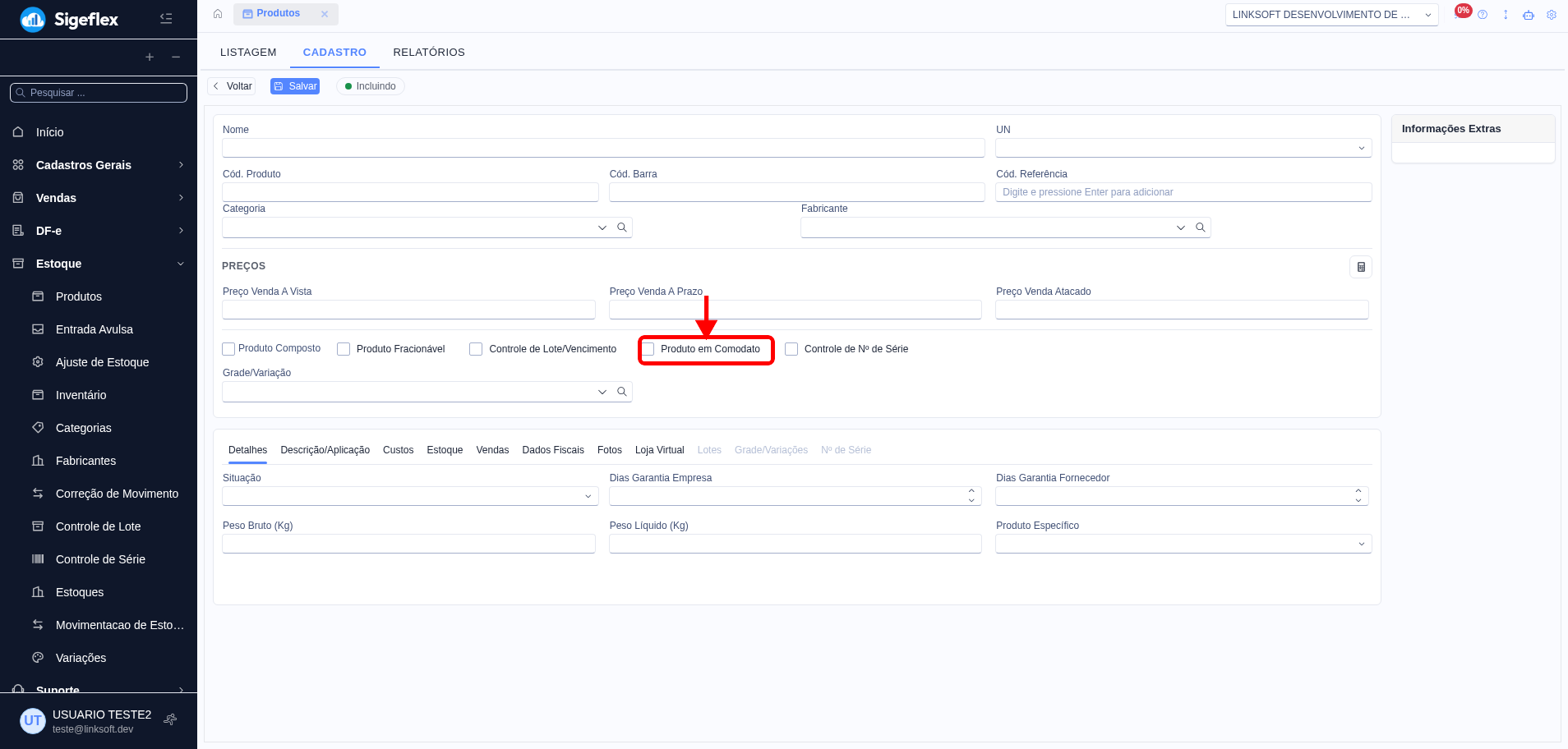
Pontos importantes:
- Para usar o comodato, o produto precisa ter o Controle de Nº de Série ligado. É o número de série que identifica cada equipamento individualmente.
- A opção aparece apenas em produtos sem grade/variação (um produto simples, não um produto com cores ou tamanhos).
Adicionando Comodato em um Contrato
Seção intitulada “Adicionando Comodato em um Contrato”Ao adicionar o produto de comodato como item do contrato e marcá-lo como comodato, o sistema aplica automaticamente algumas regras:
- O valor do item vai a zero — o comodato é gratuito e não entra no total do contrato.
- A quantidade é sempre 1 e é exigido exatamente 1 número de série, porque cada equipamento é único.
- Você informa um Valor de Reposição: é o valor de mercado do bem, usado só para cobrar o cliente caso o equipamento seja perdido ou danificado. Esse valor não soma no total do contrato.
Quando você fecha o contrato, o sistema:
- Baixa o estoque uma única vez (na abertura do comodato);
- Emite a NF-e de remessa em comodato (CFOP 5908 / 6908);
- Cria automaticamente o registro de custódia com status Em Uso — um registro por equipamento.
As recorrências do contrato (as renovações automáticas) não criam nova custódia nem baixam o estoque de novo. O equipamento continua com o cliente, então não há nova remessa.
A Tela de Custódia
Seção intitulada “A Tela de Custódia”Acesse pelo menu lateral em Vendas > Custódia. Nela você vê todos os equipamentos emprestados e o estado de cada um.
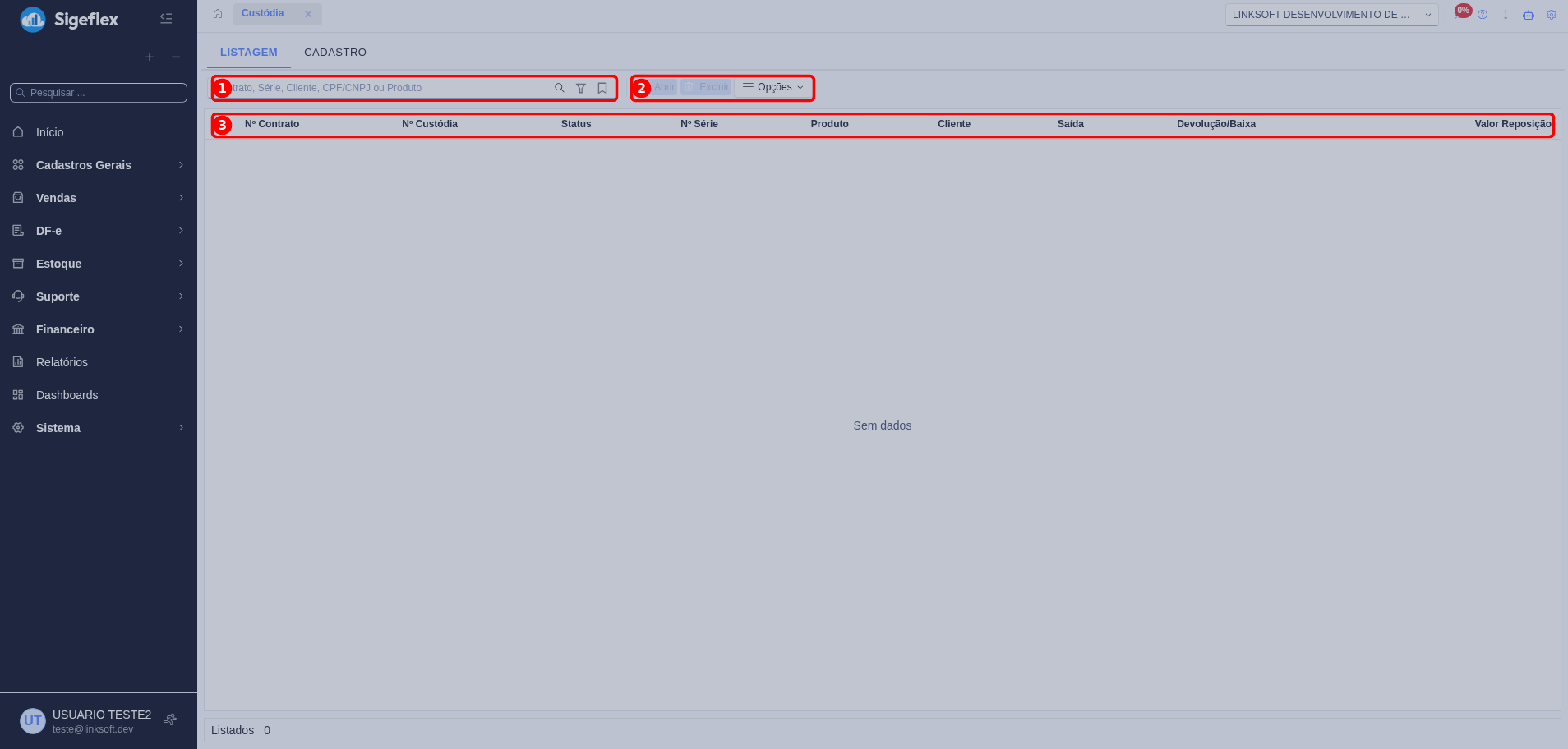
(1) Busca: procure por contrato, número de série, cliente, CPF/CNPJ ou produto.
(2) Botões de ação: use Abrir para ver os detalhes do registro selecionado, Excluir para apagá-lo e Opções para as ações de movimentação (devolver, marcar perdido, substituir, imprimir, etc.).
(3) Colunas da listagem:
| Coluna | O que mostra |
|---|---|
| Nº Contrato | Número do contrato que gerou o comodato. |
| Nº Custódia | Número do registro de custódia. |
| Status | Estado atual do equipamento (Em Uso, Devolvido, Perdido ou Danificado). |
| Nº Série | Número de série do equipamento. |
| Produto | Nome do produto emprestado. |
| Cliente | Cliente que está com o equipamento. |
| Saída | Data em que o equipamento saiu (início do comodato). |
| Devolução/Baixa | Data em que foi devolvido ou baixado, quando houver. |
| Valor Reposição | Valor de mercado do bem, usado para cobrança em caso de perda ou dano. |
Ações sobre os Equipamentos
Seção intitulada “Ações sobre os Equipamentos”Selecione um registro na lista e abra o menu Opções para executar as ações abaixo.
Devolver
Seção intitulada “Devolver”Use quando o cliente devolve o equipamento. O status passa para Devolvido, o sistema gera uma entrada no estoque e permite emitir a NF-e de retorno (CFOP 1909 / 2909).
A devolução só é possível depois que a NF-e de remessa já tiver sido emitida.
Reativar
Seção intitulada “Reativar”Desfaz uma devolução feita por engano: o equipamento volta para o status Em Uso. Só funciona enquanto não houver NF-e de retorno emitida.
Marcar Perdido / Marcar Danificado
Seção intitulada “Marcar Perdido / Marcar Danificado”Use quando o equipamento se perde ou é danificado. O status passa para Perdido ou Danificado. Essa ação não mexe no estoque (é uma baixa contábil).
Você pode, de forma opcional:
- Gerar uma conta a receber para cobrar a reposição do cliente;
- Emitir a NF-e de perda (CFOP 5927).
A cobrança em caso de dano é opcional — você decide se vai cobrar ou não.
Substituir Equipamento
Seção intitulada “Substituir Equipamento”Troca o equipamento que está em uso por outro, mantendo o controle do comodato.
Imprimir
Seção intitulada “Imprimir”Gera o Termo de Comodato, de Devolução ou de Perda. O sistema escolhe o termo certo automaticamente conforme o status do equipamento.
Você pode incluir um ou vários equipamentos no mesmo documento, desde que sejam do mesmo cliente, contrato e status.
Documentos Fiscais
Seção intitulada “Documentos Fiscais”| Momento | Documento | CFOP |
|---|---|---|
| Saída do equipamento (fechamento do contrato) | NF-e de remessa em comodato | 5908 / 6908 |
| Devolução do equipamento | NF-e de retorno | 1909 / 2909 |
| Perda / dano do equipamento | NF-e de perda | 5927 |
Termos Impressos
Seção intitulada “Termos Impressos”Os textos das cláusulas dos termos (comodato, devolução e perda) são personalizáveis. Ajuste-os em Sistema > Configurações > Contratos.
Permissões
Seção intitulada “Permissões”O menu Custódia aparece quando a empresa tem o módulo de Contrato ativo, permissão de contrato e a configuração “permitir produtos em contrato” ligada.
As ações são controladas por permissões específicas: criar, alterar, excluir, consultar, devolver, reativar, baixar (marcar perdido/danificado), emitir NF-e e imprimir. Se você não está vendo o menu ou alguma ação, peça ao administrador do sistema para liberar a permissão no seu perfil.