
Pedidos de Compra
O Pedido de Compra é o documento que formaliza a sua compra junto ao fornecedor. Nele você registra o que está comprando, de quem, por quanto e em quais condições. Quando a mercadoria chega, você registra o recebimento — e o sistema dá entrada no estoque automaticamente.
Você pode criar o pedido do zero ou gerá-lo a partir de uma Cotação aprovada (sem redigitar nada). Também dá para gerar pedidos a partir da Sugestão de Compras.
Como acessar
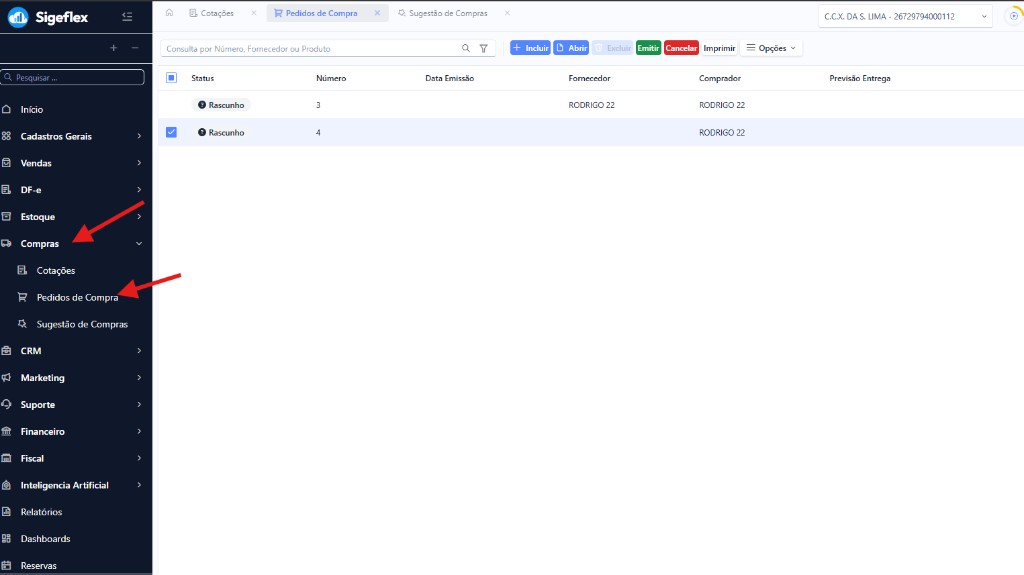
Seção intitulada “Como acessar”No menu lateral, clique em Compras → Pedidos de Compra.
Fluxo resumido
Seção intitulada “Fluxo resumido”O caminho mais comum é simples:
- Montar o pedido (rascunho) ou gerar a partir da cotação
- Emitir (se criou do zero)
- Registrar o recebimento quando a mercadoria chegar
A confirmação do aceite do fornecedor é opcional — não é obrigatória para receber.
Como criar um pedido de compra
Seção intitulada “Como criar um pedido de compra”-
Clique em + Incluir
-
Selecione o Fornecedor e, se quiser, o Comprador
-
Preencha as condições comerciais (pode fazer antes ou depois dos itens):
- Condição de pagamento (à vista, 30 dias, parcelado, etc.)
- Modalidade de frete: CIF (frete por conta do fornecedor), FOB (frete por conta da sua empresa) ou Sem frete
- Frete, Seguro, Outras despesas e Desconto, se houver
- Previsão de entrega
-
Clique em Salvar — o sistema gera o Número do pedido automaticamente
:::tip Número automático O número do pedido é gerado pelo sequencial do sistema no momento em que você salva (cria) o registro. :::
- Vá até a aba Itens e adicione os produtos:
- Use a consulta de produto (mesmo componente do pedido de venda): busque pelo nome ou código
- Informe a Quantidade e o Preço de compra
- Confirme para incluir na lista
- Para alterar um item, clique na linha
O pedido fica na situação Rascunho — nessa fase você ainda pode incluir, remover ou alterar itens.
:::caution Atenção Os itens só podem ser alterados enquanto o pedido está em Rascunho. Depois de emitir, a lista de produtos fica travada. :::
Emitir o pedido
Seção intitulada “Emitir o pedido”Com tudo conferido, formalize o pedido:
- Clique em Emitir
A situação passa para Emitido. O pedido está oficial e pronto para ser enviado ao fornecedor — e também já liberado para registrar o recebimento.
:::tip Gerou pela cotação? Quando você gera o pedido a partir de uma cotação aprovada, ele já nasce Emitido. Não precisa emitir de novo — é só registrar o recebimento quando a mercadoria chegar. :::
Registrar o recebimento da mercadoria
Seção intitulada “Registrar o recebimento da mercadoria”Quando a mercadoria chegar, registre o recebimento. É esse passo que dá entrada no estoque.
-
Clique em Registrar Recebimento
-
Informe as quantidades recebidas de cada item
-
Confirme
Ao confirmar, o sistema dá entrada no estoque automaticamente com as quantidades que você informou.
Recebimento parcial ou total
Seção intitulada “Recebimento parcial ou total”Você não precisa receber tudo de uma vez:
- Se chegou só uma parte da mercadoria, informe só as quantidades que chegaram. O pedido fica Parcial e você registra o restante quando o resto chegar.
- Se chegou tudo, informe as quantidades completas. O pedido fica Recebido.
Importar a nota fiscal de entrada (opcional)
Seção intitulada “Importar a nota fiscal de entrada (opcional)”Na tela de recebimento, na seção Nota fiscal do fornecedor:
- Informe o Número da nota, se quiser
- Marque Importar NF-e de entrada pela chave
- Informe a chave da NF-e (44 dígitos)
- Confirme o recebimento
O sistema importa a nota de entrada a partir da chave. Nesse caso, a entrada de estoque segue o fluxo da própria NF-e de entrada (não é lançada de novo pelo pedido).
Confirmar o aceite do fornecedor (opcional)
Seção intitulada “Confirmar o aceite do fornecedor (opcional)”Se a sua empresa quiser registrar que o fornecedor aceitou o pedido, use este passo. Ele não é obrigatório para receber a mercadoria.
- Com o pedido Emitido, clique em Confirmar aceite
A situação passa para Confirmado. Você continua podendo registrar o recebimento normalmente.
Encerrar o restante (só em pedido parcial)
Seção intitulada “Encerrar o restante (só em pedido parcial)”Se você recebeu só uma parte e não quer mais o restante, encerre o pedido:
- Clique em Encerrar
- Informe o motivo
- Confirme
A situação passa para Encerrado. O que já entrou no estoque permanece; o que ainda estava pendente é desconsiderado.
:::tip Pedido totalmente recebido Quando tudo já foi recebido, o pedido fica Recebido — isso já é o fim. Não precisa encerrar. :::
Imprimir o pedido
Seção intitulada “Imprimir o pedido”Para mandar o pedido ao fornecedor ou guardar uma via:
- Clique no botão Imprimir
O sistema abre a impressão do pedido (mesmo visual padrão dos outros relatórios do sistema), com fornecedor, itens, quantidades, preços e condições comerciais. Dali você pode imprimir ou salvar em PDF.
Situações do pedido de compra
Seção intitulada “Situações do pedido de compra”| Situação | O que significa |
|---|---|
| Rascunho | Pedido em montagem. Você ainda pode alterar os itens. |
| Emitido | Pedido oficial. Já pode enviar ao fornecedor e registrar o recebimento. |
| Confirmado | Você registrou o aceite do fornecedor (opcional). |
| Parcial | Parte da mercadoria já chegou e deu entrada no estoque. |
| Recebido | Toda a mercadoria chegou e deu entrada no estoque. Fim do fluxo. |
| Encerrado | Você desistiu do restante de um pedido parcial. |
| Cancelado | Pedido encerrado sem compra. |
Quando usar?
Seção intitulada “Quando usar?”- Para formalizar a compra junto ao fornecedor
- Para dar entrada no estoque quando a mercadoria chegar
- Para importar a nota de entrada do fornecedor junto com o recebimento
- Para controlar o que já foi recebido e o que ainda está pendente