
PDV (Ponto de Venda)
O PDV (Ponto de Venda) é a tela de frente de caixa: você atende o cliente no balcão e registra a venda de forma rápida: lançando os produtos, escolhendo a forma de pagamento e, quando quiser, emitindo o cupom fiscal (NFC-e) na hora.
Esta página explica cada função da tela, em passo a passo, para você conseguir operar mesmo sem assistir ao vídeo.
Resumo rápido de uma venda
Seção intitulada “Resumo rápido de uma venda”Para quem já conhece, uma venda no PDV é assim:
- No menu lateral, clique em Vendas e depois em PDV.
- Lance os produtos no campo Consulta produto (digitando, buscando pelo nome ou passando o leitor de código de barras).
- Se precisar, informe o CPF/CNPJ ou cliente e o vendedor.
- Clique em Fechar venda (F2) e informe a forma de pagamento.
- Conclua com Finalizar Pagamento; se estiver configurado, o cupom fiscal (NFC-e) é emitido e impresso.
As próximas seções detalham cada parte.
O caixa e o PDV
Seção intitulada “O caixa e o PDV”Vender pelo PDV não exige “abrir o caixa” antes. É só vender: cada venda paga já gera automaticamente uma entrada no caixa.
A Abertura de Caixa serve apenas para registrar um valor inicial no caixa (o fundo de troco); é opcional e pode ser feita mais de uma vez. Se quiser, você faz a abertura, o fechamento, suprimentos e sangrias pelo próprio PDV, no botão Funções (F6), mas nada disso é obrigatório para vender. Veja movimento de caixa.
A tela do PDV
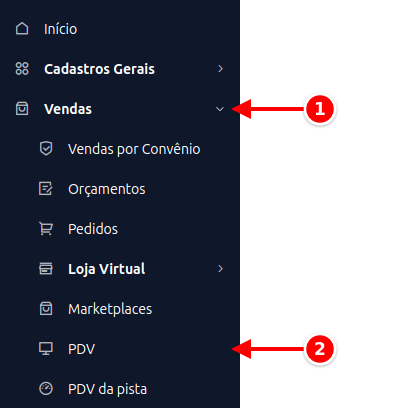
Seção intitulada “A tela do PDV”- No menu lateral, clique em Vendas.
- Clique em PDV.
A tela é dividida em quatro áreas:
- No alto, barra do caixa: a situação da venda (Nova venda, Venda aberta, Venda fechada ou Venda cancelada), o número da venda, o operador que está no caixa e a hora. À direita, o lembrete de que as ações do rodapé vão de F1 a F10.
- À esquerda, Consulta produto: onde você busca e adiciona os produtos à venda. Depois de lançar, esse espaço mostra a foto e o preço do produto que acabou de entrar (ou do item que você selecionar na lista). Para fechar o destaque, use o × no canto.
- À direita, dados da venda e itens: os campos da venda (Nº Venda / Pedido, CPF/CNPJ ou cliente, vendedor e tabela de preço), a lista dos itens lançados e, embaixo dela, a quantidade de itens e volumes, o Subtotal, o Desconto e o Total.
- No rodapé, barra de ações: os botões da operação (Nova venda, Fechar venda, Imprimir, Funções, cancelamentos…), cada um com uma tecla de atalho (F1, F2, …).
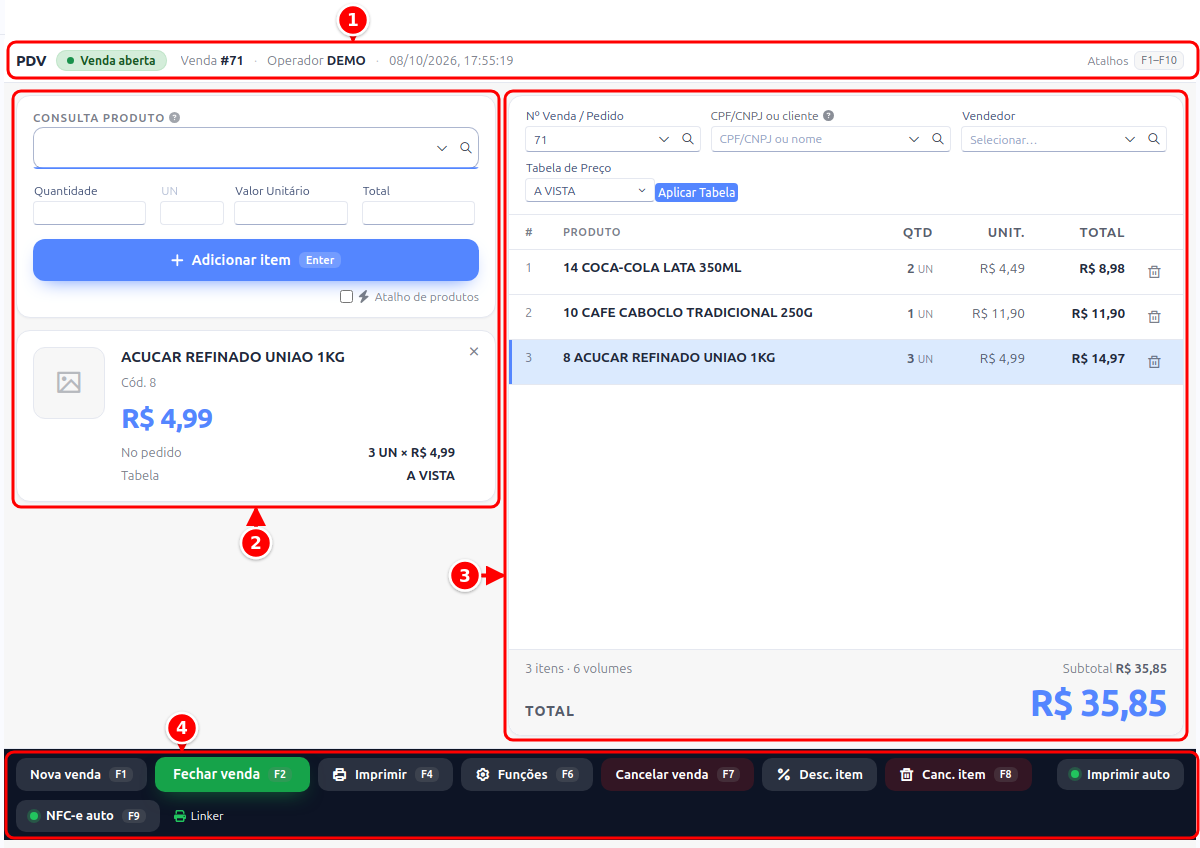
- Barra do caixa: situação da venda, número, operador e atalhos.
- Consulta produto: onde você busca e lança os produtos, com o produto em destaque logo abaixo.
- Dados da venda e itens: os campos da venda, a lista dos itens lançados e os totais.
- Barra de ações: os botões da operação, com as teclas de atalho.
A barra do caixa, no alto, mostra:

- Situação da venda: Nova venda, Venda aberta, Venda fechada ou Venda cancelada.
- Venda: o número da venda.
- Operador: quem está no caixa, e a hora.
- Atalhos: lembrete de que as teclas do rodapé vão de F1 a F10.
Os campos da venda ficam à direita, acima da lista de itens:
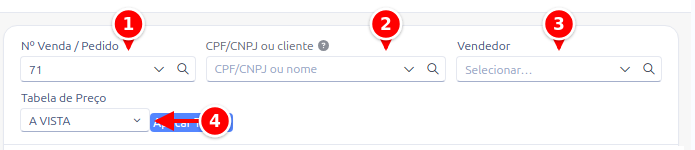
- Nº Venda / Pedido: traz para a tela uma venda que já existe.
- CPF/CNPJ ou cliente: identifica o consumidor na nota.
- Vendedor: quem realizou a venda.
- Tabela de Preço: a lista de preços da venda, com o botão Aplicar Tabela.
Em telas menores e no celular
Seção intitulada “Em telas menores e no celular”A tela acompanha o tamanho da janela. Em monitor largo o conteúdo fica centralizado, sem espalhar os campos de ponta a ponta; conforme a janela diminui, as duas colunas se empilham: o produto em destaque em cima, os dados da venda e os itens embaixo:
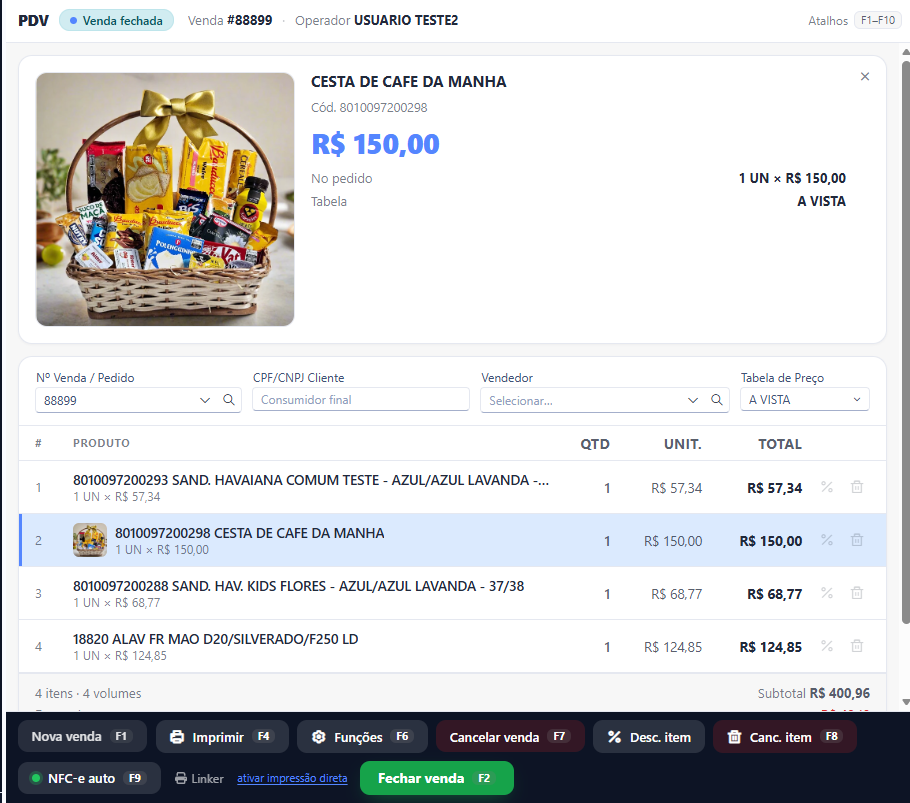
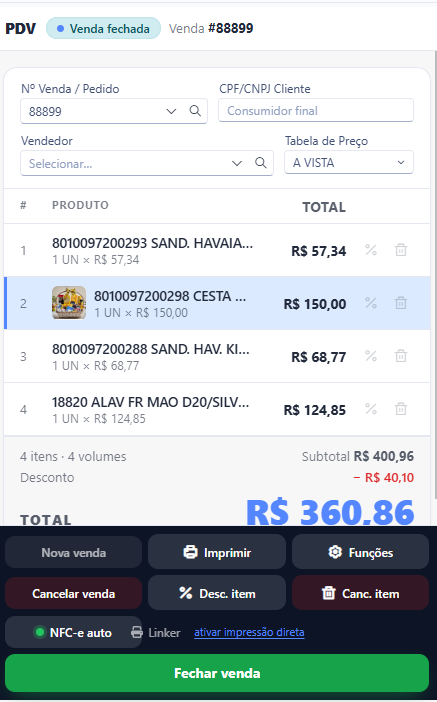
No celular, a lista mostra o essencial de cada item e a barra de ações vira uma grade de três colunas, com Fechar venda ocupando a linha inteira (as teclas de atalho não aparecem, já que não há teclado). Para lançar produtos, use o botão Inserir item, que abre a consulta em uma janela:
Adicionando produtos à venda
Seção intitulada “Adicionando produtos à venda”A área Consulta produto (à esquerda) é onde você lança cada item. Há várias formas de fazer isso:
- Passando o leitor de código de barras: o produto entra automaticamente na venda, sem mais nenhum clique.
- Digitando o código do produto e pressionando Enter.
- Buscando pelo nome: digite parte do nome no campo Consulta produto ou clique na lupa para abrir a lista completa de produtos e escolher o item.
- Pela balança: ao ler um código de balança, o sistema já interpreta o peso e preenche a quantidade automaticamente. Veja lendo o código da balança.
- Pelo atalho de produtos: ligando a chave Atalho de produtos, abaixo da consulta, aparecem os produtos Recentes e os Mais vendidos para lançar com um clique.
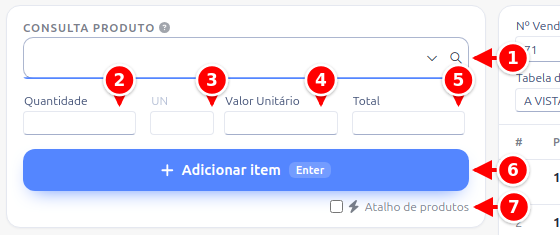
- Consulta produto: digite o código, o nome ou passe o leitor de código de barras. A lupa abre a lista completa.
- Quantidade.
- UN.
- Valor Unitário.
- Total.
- Adicionar item (Enter): lança o item na venda.
- Atalho de produtos: chave que mostra os produtos Recentes e Mais vendidos.
Com a chave Atalho de produtos ligada, aparecem os produtos para lançar com um clique:
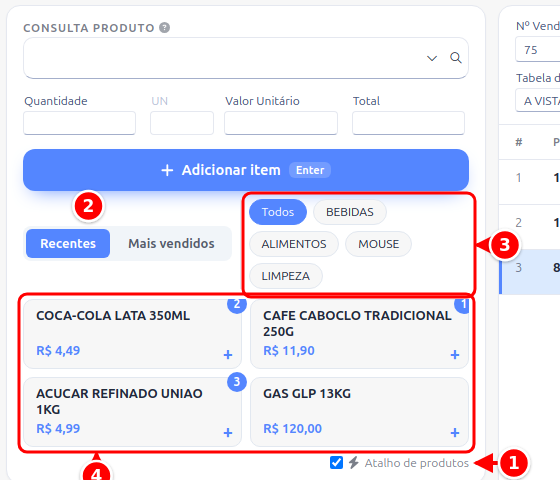
- Atalho de produtos: liga e desliga a lista.
- Recentes e Mais vendidos: a ordem dos produtos.
- Categorias: filtram os produtos (Todos, Alimentos, Bebidas…).
- Produtos: clique no cartão, ou no +, para lançar o item.
Depois de escolher o produto, você pode ajustar antes de lançá-lo:
- Quantidade: por padrão vem 1; altere se o cliente estiver levando mais de uma unidade.
- UN: a unidade do produto (un, kg, cx…). É apenas informativa, não editável.
- Valor Unitário: normalmente vem travado com o preço cadastrado do produto. Só é possível alterá-lo se o seu usuário tiver permissão para isso.
- Total: o valor da linha, calculado automaticamente (quantidade × valor unitário).
Para lançar, clique em Adicionar item (ou pressione Enter). O item aparece na lista à direita com código, nome, quantidade × valor unitário e o total da linha, e o Total da venda vai sendo somado embaixo. A linha que recebeu o item fica selecionada e pisca, inclusive quando o sistema soma a quantidade a uma linha que já existia, para você ver de relance onde o produto entrou.
Um clique na linha abre a janela Editar item, para mudar a quantidade, o valor unitário e o desconto daquele item (cada campo depende da permissão do usuário).
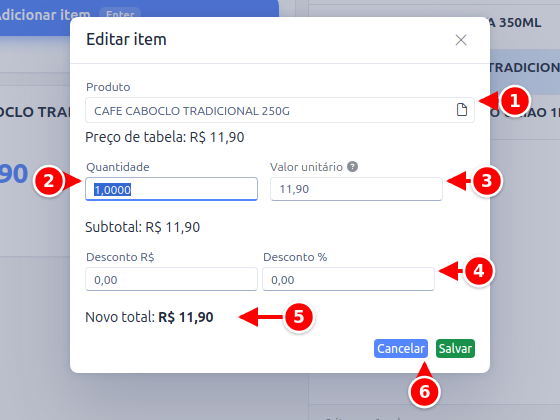
- Produto: o item que está sendo editado.
- Quantidade.
- Valor unitário.
- Desconto R$ e Desconto %: o desconto do item, em valor ou em percentual.
- Novo total: o total do item com as mudanças.
- Cancelar e Salvar. A lixeira no fim da linha cancela o item. Eles fazem o mesmo que Desc. item e Canc. item (F8) do rodapé.
Se um produto estiver sem preço cadastrado, o sistema pede o valor na hora ou você pode cadastrar o preço direto no produto para ele já entrar automaticamente nas próximas vendas.
Produtos com grade (variações) exigem escolher a variação antes de entrar na venda. Ao incluir um desses produtos, o sistema abre um diálogo para você selecionar a variação desejada (por exemplo, cor e tamanho). Você também pode bipar o código de barras da variação, que leva direto àquela variação, sem precisar do diálogo. O item aparece na venda identificado como “PRODUTO - VARIAÇÃO”.
Alguns produtos podem trazer itens junto automaticamente (combos, insumos, taxas). Veja inserção automática de itens.
Informar o CPF do cliente na nota
Seção intitulada “Informar o CPF do cliente na nota”O campo CPF/CNPJ ou cliente (no alto, à direita) serve para identificar o consumidor no cupom fiscal, quando ele pedir “o CPF na nota”, e para vincular o cadastro do cliente à venda. É opcional: em branco, a venda sai sem identificação.
- Digite o CPF ou o CNPJ e saia do campo (ou tecle Enter): o documento fica guardado na venda e sai impresso no cupom fiscal (NFC-e). Só o documento já basta para a nota.
- Se houver um cadastro de cliente com esse documento, o cliente entra na venda com nome, endereço e dados fiscais, o que é útil para vendas a prazo e entregas.
- Para escolher o cliente pelo nome, digite parte do nome e tecle Enter, ou clique na lupa para abrir a busca.
- O mesmo campo aparece na janela Funções (F6).
Escolher o vendedor
Seção intitulada “Escolher o vendedor”O campo Vendedor registra quem realizou a venda. Isso é importante quando a loja trabalha com comissão por vendedor.
- Comece a digitar o nome e selecione o vendedor na lista, ou clique na lupa para buscar.
- No modo controle de consumo (mesas/comandas), esse campo aparece como Garçom.
Cliente, observação e tabela de preço (Funções)
Seção intitulada “Cliente, observação e tabela de preço (Funções)”Alguns dados ficam na janela Funções (F6) → Dados da Venda, para não poluir a tela principal:
- CPF/CNPJ ou cliente: o mesmo campo da tela principal, explicado acima.
- Observação: um texto livre sobre a venda (ex.: “entregar amanhã”, “cliente vai retirar”).
- Tabela de Preço: define qual lista de preços aplicar à venda: à vista, a prazo, atacado ou uma das tabelas de preço cadastradas. Escolha a tabela e clique em Aplicar Tabela para recalcular os itens. Ao escolher o cliente, a tabela dele entra sozinha. A tabela de preço também aparece na tela principal, ao lado dos dados da venda.
Descontos
Seção intitulada “Descontos”Há dois momentos para dar desconto:
- Desconto no item: clique na linha do item (ou selecione o item e clique em Desc. item no rodapé) e informe o desconto na janela Editar item. O desconto vale só para aquele produto e fica indicado na própria linha.
- Desconto no total (no pagamento): na tela de pagamento existe o campo Desconto (% ou R$), que abate o valor do total da venda inteira.
Quando um desconto por regra ou promoção é aplicado automaticamente, o sistema mostra um aviso na tela indicando o desconto.
Cancelar um item ou a venda inteira
Seção intitulada “Cancelar um item ou a venda inteira”- Cancelar um item: clique na lixeira na linha do item, ou selecione o item e clique em Canc. item (F8). O duplo-clique sobre a linha também cancela.
- Cancelar a venda inteira: clique em Cancelar venda (F7). O sistema pede confirmação e registra o cancelamento; a venda passa a ficar marcada como Cancelada.
Abrir uma venda ou pedido já lançado
Seção intitulada “Abrir uma venda ou pedido já lançado”O campo Nº Venda / Pedido, no alto da área da venda, traz para a tela uma venda que já existe, para conferir, reimprimir ou continuar de onde parou:
- Sabendo o número: digite e pressione Enter.
- Sem o número: clique na lupa, que abre a Consulta de vendas; ache a venda pelos filtros da listagem e dê um duplo-clique na linha para carregá-la.
Se o número digitado não existir, o sistema avisa e mantém na tela a venda que estava aberta.
Fechar a venda e receber o pagamento
Seção intitulada “Fechar a venda e receber o pagamento”Quando terminar de lançar os itens, clique em Fechar venda (F2). O sistema abre a tela de pagamento:
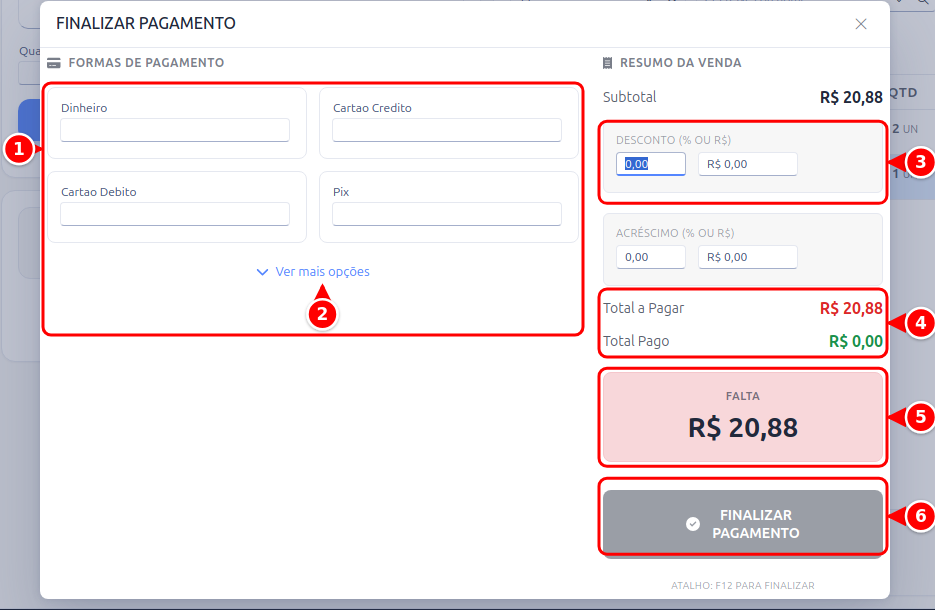
- Formas de pagamento: digite o valor recebido em cada forma.
- Ver mais opções: mostra as demais formas cadastradas.
- Desconto (% ou R$): desconto no total da venda.
- Total a Pagar e Total Pago.
- Troco (ou Falta).
- Finalizar Pagamento: conclui a venda. O atalho é F12.
- Informe a forma de pagamento no campo correspondente: Dinheiro, Cartão Crédito, Cartão Débito, Pix, e outras formas em “Ver mais opções”.
- É possível dividir em mais de uma forma (ex.: parte no cartão, parte em dinheiro). No Resumo da Venda, o sistema mostra o Total a Pagar, o Total Pago e quanto ainda falta.
- Se o cliente pagar em dinheiro acima do total, o Troco é calculado automaticamente.
- Para concluir, clique em Finalizar Pagamento (ou use o atalho F12).
Para vendas a prazo (crediário), consulte venda no PDV no crediário.
Receber por PIX com QR Code na tela
Seção intitulada “Receber por PIX com QR Code na tela”Quando a forma de PIX está configurada para gerar o QR Code na tela de venda, o sistema cria a cobrança no banco assim que você finaliza o pagamento e mostra o QR Code ali mesmo, para o cliente ler no aplicativo do banco dele.
- O QR Code sai pelo valor digitado na linha do PIX, e não pelo total da venda. Assim dá para receber parte em dinheiro e parte em PIX.
- A tela mostra o tempo restante para o cliente pagar. Passado esse prazo, a cobrança perde a validade e é preciso gerar outra.
- Assim que o banco confirma o pagamento, a tela segue sozinha para o fim da venda, sem precisar atualizar nada.
- Conferir agora consulta o banco na hora, para quando a confirmação demorar.
- Imprimir manda o QR Code com o valor para a impressora, útil quando o cliente prefere ler o código no papel.
- Cancelar PIX desfaz a cobrança no banco. Use quando o cliente desistir ou escolher outra forma de pagamento. Se ele tiver pagado no mesmo instante, o banco devolve o valor.
Não é preciso informar nome nem CPF do cliente para gerar o QR Code. Se você informou o CPF para sair na nota, ele continua indo para a NFC-e normalmente.
Nas formas de PIX sem essa opção ligada, nada muda: o valor é lançado direto, como sempre foi.
Emitir o cupom fiscal (NFC-e) e imprimir
Seção intitulada “Emitir o cupom fiscal (NFC-e) e imprimir”- NFC-e (F3): emite o cupom fiscal (NFC-e) da venda. Este botão aparece quando a emissão de NFC-e está configurada para a empresa.
- NFC-e auto (F9): quando ligado, o cupom é emitido automaticamente ao fechar cada venda, sem precisar clicar em NFC-e. Com a opção Somente fiscal da configuração de vendas, o botão não aparece e toda venda emite a NFC-e.
- Imprimir (F4): reimprime o comprovante/cupom da venda atual. Com a tela vazia, imprime a última venda.
- Imprimir auto: liga ou desliga, neste computador, a impressão do cupom ao finalizar a venda. Desligado, o cupom só sai pelo Imprimir (F4).
Para imprimir direto na impressora (sem a tela do navegador) e usar cartão (TEF), é necessário o Linker instalado e rodando no PC do caixa. O download está em Funções (F6). Em seguida, configure a impressão direta (pelo próprio Linker ou pelo ACBrMonitor): Impressão direta NFC-e.
Funções do PDV
Seção intitulada “Funções do PDV”O botão Funções (F6) abre uma janela com recursos extras, sem precisar sair da venda:
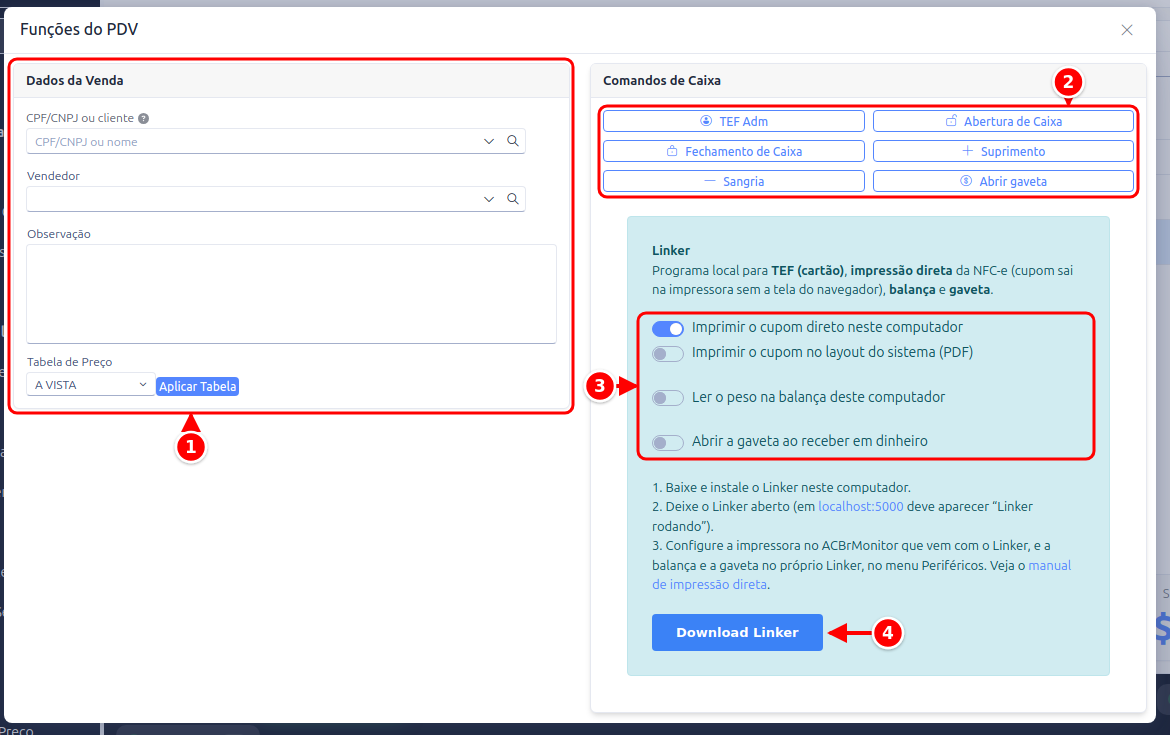
- Dados da Venda: CPF/CNPJ ou cliente, vendedor, observação e tabela de preço.
- Comandos de Caixa: TEF Adm, Abertura de Caixa, Fechamento de Caixa, Suprimento, Sangria e Abrir gaveta.
- Chaves do Linker: valem só para o computador em uso.
- Download Linker: baixa o instalador.
Dados da Venda: os campos já explicados acima (CPF/CNPJ ou cliente, Vendedor, Observação e Tabela de Preço).
Comandos de Caixa: operações do caixa sem sair do PDV:
- Abertura de Caixa: registra um valor inicial no caixa (fundo de troco). É opcional e pode ser feita mais de uma vez.
- Fechamento de Caixa: encerra o caixa informando os valores conferidos.
- Suprimento: registra entrada de dinheiro no caixa (reforço de troco).
- Sangria: registra retirada de dinheiro do caixa.
- TEF Adm: administração do TEF (cartão), quando o Linker está instalado.
- Abrir gaveta: abre a gaveta de dinheiro ligada ao Linker, quando ele está instalado.
No quadro do Linker, quatro chaves valem só para o computador em uso:
- Imprimir o cupom direto neste computador: o cupom da NFC-e sai direto na impressora, sem a tela do navegador. Desligado, o cupom abre no navegador.
- Imprimir o cupom no layout do sistema (PDF): com a impressão direta ligada, imprime o mesmo cupom do navegador na impressora padrão do Windows.
- Ler o peso na balança deste computador: o produto vendido em KG entra com o peso da balança ligada ao Linker.
- Abrir a gaveta ao receber em dinheiro: a gaveta abre quando a venda é concluída com pagamento em dinheiro.
O botão Download Linker baixa o instalador.
Para entender essas movimentações em detalhe, veja movimento de caixa.
Ao clicar em Fechamento de Caixa, o sistema pede os valores contabilizados por forma de pagamento (dinheiro, cartões, Pix, cheque e duplicata/crediário) para conferência com o que foi registrado no dia:
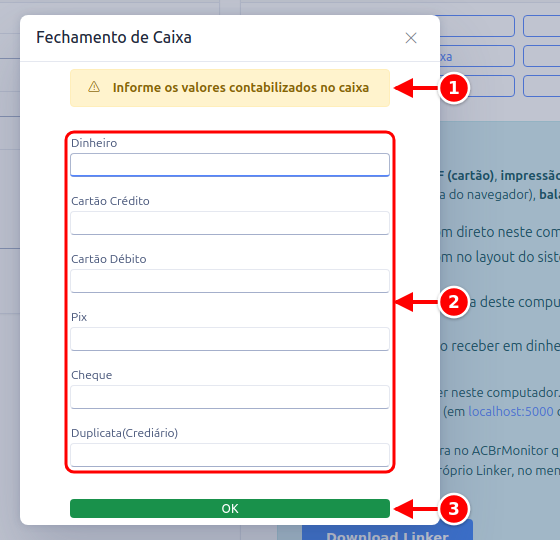
- Aviso: informe os valores contabilizados no caixa.
- Valores por forma de pagamento: Dinheiro, Cartão Crédito, Cartão Débito, Pix, Cheque e Duplicata (Crediário).
- OK: confirma o fechamento.
Barra de ações e atalhos de teclado
Seção intitulada “Barra de ações e atalhos de teclado”A operação do PDV foi pensada para o teclado: quase todo botão do rodapé tem uma tecla de atalho, mostrada no próprio botão.

- Nova venda (F1).
- Fechar venda (F2): abre o pagamento.
- Imprimir (F4).
- Funções (F6).
- Cancelar venda (F7).
- Desc. item: abre o Editar item do item selecionado.
- Canc. item (F8): cancela o item selecionado.
- Imprimir auto: liga ou desliga a impressão do cupom ao finalizar a venda, neste computador.
- NFC-e auto (F9): liga ou desliga a emissão automática da NFC-e.
- Linker: indicador do Linker neste computador.
| Atalho | Ação |
|---|---|
| F1 | Nova venda |
| F2 | Fechar venda (abre o pagamento) |
| F3 | Emitir NFC-e (quando habilitado) |
| F4 | Imprimir |
| F6 | Funções do PDV |
| F7 | Cancelar venda |
| F8 | Cancelar o item selecionado |
| F9 | Ligar/desligar a emissão automática de NFC-e |
| F10 | Informações da mesa/comanda (controle de consumo) |
| F12 | Finalizar o pagamento (na tela de pagamento) |
Sem atalho, o rodapé tem ainda Desc. item (abre a janela Editar item do item selecionado; clicar na linha faz o mesmo), Pesar item (lê de novo na balança o peso do item em KG selecionado, quando a balança está ligada neste computador), Cupons sorteio (aparece quando a venda gerou cupons de sorteio) e Imprimir auto. No rodapé também ficam o indicador do Linker e o atalho para ativar a impressão direta.
Controle de consumo (mesas e comandas)
Seção intitulada “Controle de consumo (mesas e comandas)”Em restaurantes, bares e lanchonetes, o PDV pode trabalhar com controle de consumo: um mapa de mesas/comandas aparece na tela e cada venda fica vinculada a uma mesa. Nesse modo o campo de vendedor vira Garçom, o botão Info (F10) mostra os detalhes da mesa/comanda e o subtotal pode incluir taxa de serviço. Veja controle de consumo.
Vender sem internet
Seção intitulada “Vender sem internet”O PDV também pode ser instalado no computador do caixa para continuar vendendo quando a internet cai, enviando as vendas para o sistema assim que a conexão volta. Veja PDV offline.