
Formas de pagamento
Use este cadastro para definir como o sistema vai cobrar o cliente.
Além das formas tradicionais, você também pode configurar pagamentos online com gateway, antifraude e revisão manual.
Como acessar
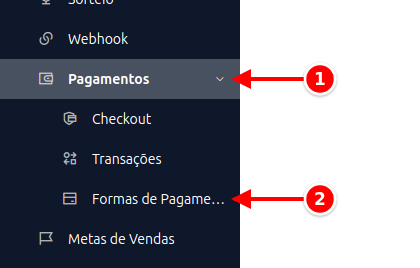
Seção intitulada “Como acessar”- No menu lateral, em Vendas, abra o grupo Pagamentos.
- Clique em Formas de Pagamento.
A listagem mostra todas as formas de pagamento:
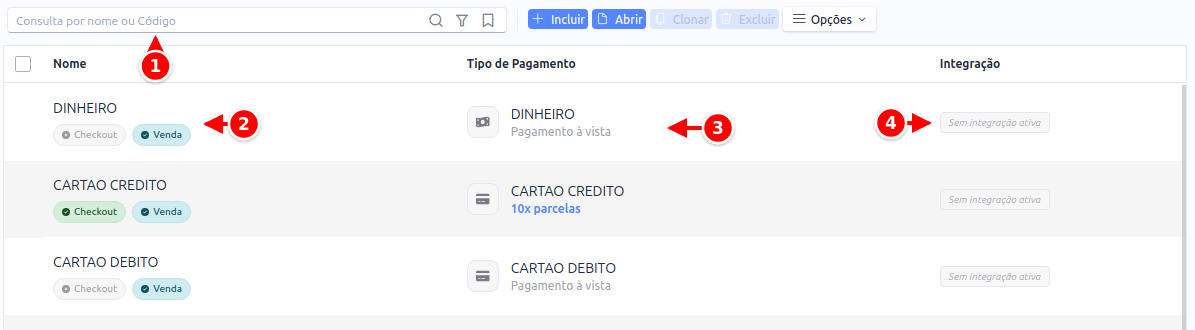
- Consulta por nome ou Código: campo de busca.
- Checkout e Venda: etiquetas que mostram onde a forma aparece. Verde é ligado e cinza é desligado.
- Tipo de Pagamento: o tipo da forma e, nas formas parceladas, a quantidade de parcelas.
- Integração: o gateway ligado à forma, ou Sem integração ativa.
Para que serve
Seção intitulada “Para que serve”Nesta tela você pode:
- cadastrar novas formas de pagamento
- ajustar formas já existentes
- definir quais tipos de pagamento serão usados no sistema
- definir se a forma cobra o preço à vista ou o preço a prazo dos produtos
- definir se a venda paga só com esta forma emite a NFS-e automática
- configurar pagamentos online com integração
- definir regras de análise de risco
O cadastro da forma de pagamento
Seção intitulada “O cadastro da forma de pagamento”Clique em Incluir (ou abra uma forma existente) e informe o Nome e o Tipo de pagamento (dinheiro, cartão de crédito ou débito, PIX, boleto, crediário, vales, depósito, transferência, carteira digital, cheque ou carta de crédito). Nas formas padrão do sistema, o tipo não pode ser alterado e a forma não pode ser excluída; para que ela não apareça, desligue Disponível na venda e Disponível no checkout online.
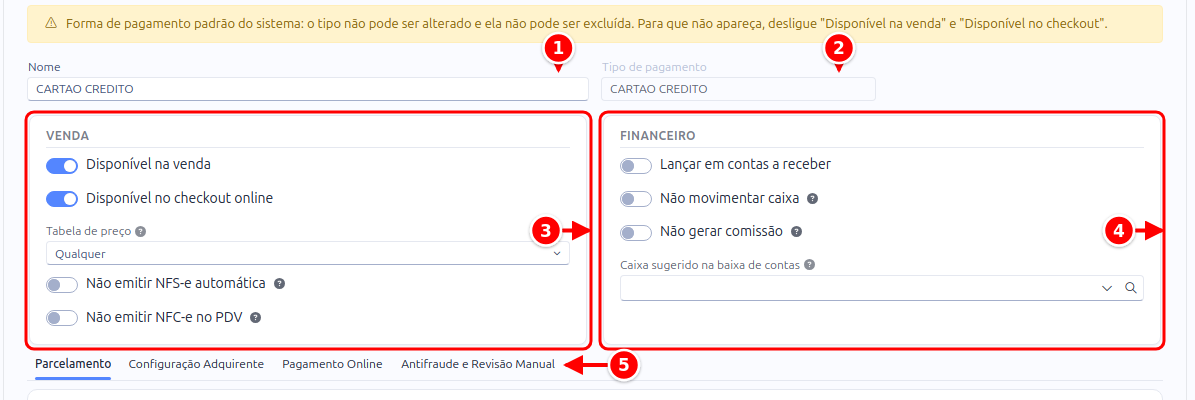
- Nome: como a forma aparece nas telas.
- Tipo de pagamento: dinheiro, cartão, Pix e outros.
- Venda: o cartão com as chaves de uso na venda.
- Financeiro: o cartão com as chaves do financeiro.
- Abas: Parcelamento, Configuração Adquirente, Pagamento Online e Antifraude e Revisão Manual, conforme o tipo.
No cartão Venda:
- Disponível na venda: a forma aparece na tela de pagamento das vendas (PDV, pedido, OS). Veja Mostrando ou não as formas de pagamento nas vendas.
- Disponível no checkout online: a forma aparece no checkout do link de pagamento e da loja virtual.
- Usar a carteira de cashback do cliente: só no tipo CARTEIRA DIGITAL.
- Tabela de preço, Não emitir NFS-e automática e Não emitir NFC-e no PDV: explicados abaixo.
No cartão Financeiro:
- Lançar em contas a receber (cartões, boleto e crediário): a venda nesta forma lança as parcelas no contas a receber. Veja Lançar em contas a receber.
- Não verificar o limite de crédito do cliente (boleto e crediário, com o lançamento ligado): a venda a prazo nesta forma não confere o crédito disponível do cliente, que continua obrigatório. Para dispensar em todas as formas, use Sistema > Configuração, aba Vendas, quadro Limites para vendas.
- Não movimentar caixa: os pagamentos nesta forma não geram lançamento no movimento de caixa (por exemplo, quando o valor é pago direto a um terceiro).
- Não gerar comissão: a venda paga com esta forma não gera comissão nem repasse em contas a pagar.
- Caixa sugerido na baixa de contas: caixa que vem sugerido na baixa de contas com esta forma; o usuário pode trocar.
As abas aparecem conforme o tipo (dinheiro e carta de crédito não têm abas):
- Parcelamento (cartões, boleto e crediário): gere as parcelas com Parcelas, Intervalo de dias e Gerar parcelas, ou inclua uma a uma em Adicionar parcela. A coluna Dias é o prazo contado da data da venda, e Taxa % é a taxa daquela parcela.
- Configuração Adquirente (cartões, boleto e PIX): Adquirente, Bandeira, taxas e prazo de recebimento. Veja Vendas com cartão e lançamento no contas a receber.
- Pagamento Online (cartões, PIX e boleto): a Integração que processa a cobrança online, os dados da cobrança e o webhook de confirmação.
- Antifraude e Revisão Manual (cartão de crédito disponível no checkout online): explicada abaixo.
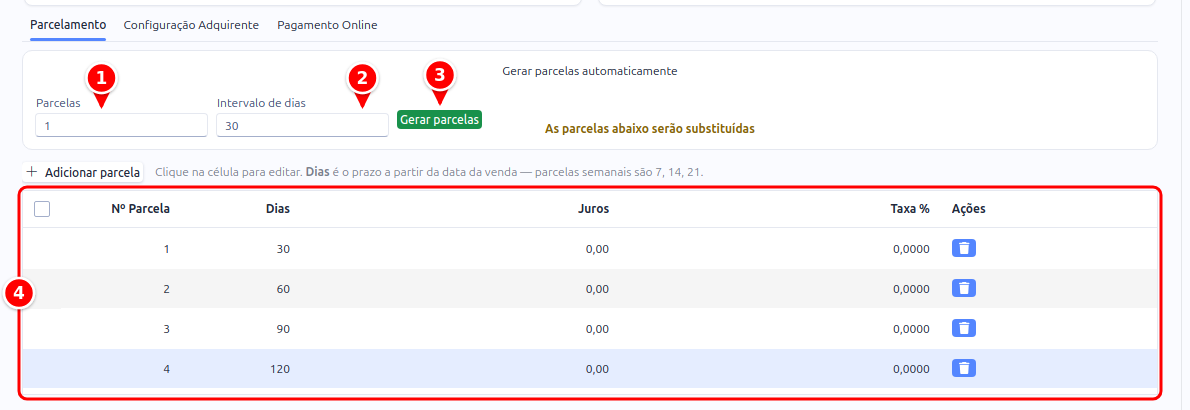
- Parcelas: quantas parcelas gerar.
- Intervalo de dias: o espaçamento entre uma parcela e a seguinte.
- Gerar parcelas: cria as parcelas. As que já existiam são substituídas.
- Grade de parcelas: Dias, Juros e Taxa % de cada parcela. Para incluir uma parcela à mão, use Adicionar parcela.
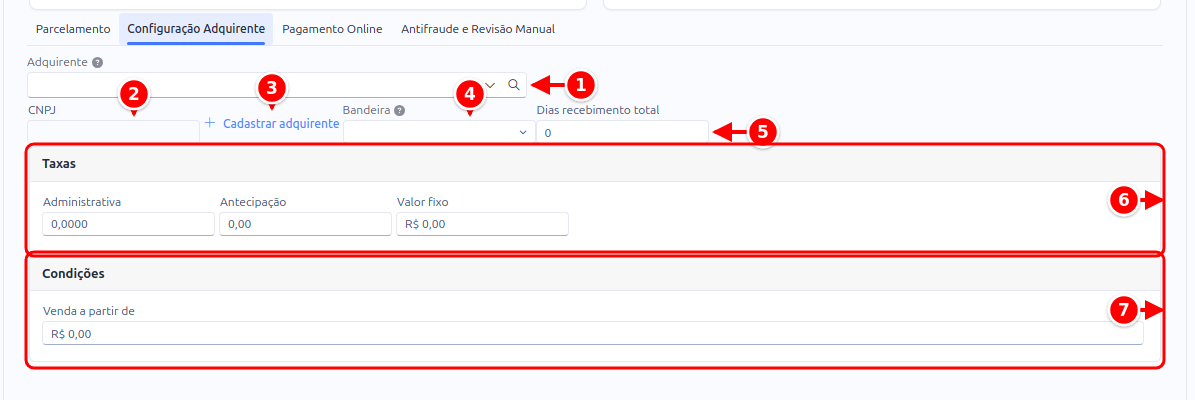
- Adquirente: a empresa que processa o cartão.
- CNPJ: preenchido a partir do adquirente (somente leitura).
- Cadastrar adquirente: cadastra um adquirente que ainda não existe.
- Bandeira: a bandeira do cartão.
- Dias recebimento total: o prazo para receber.
- Taxas: Administrativa, Antecipação e Valor fixo.
- Condições: Venda a partir de, o valor mínimo da venda para usar a forma.
Tabela de preço
Seção intitulada “Tabela de preço”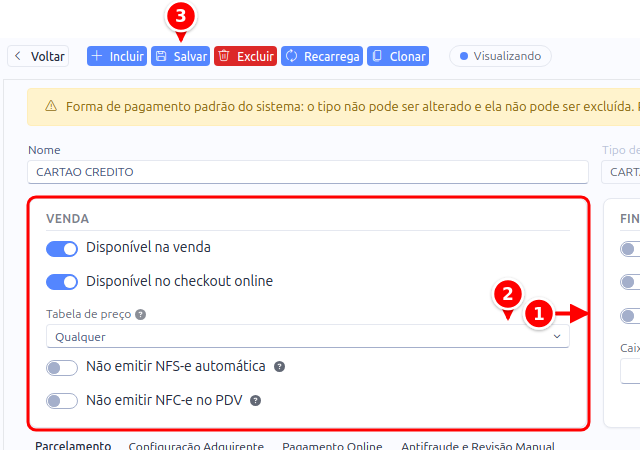
- Cartão Venda.
- Tabela de preço.
- Salvar.
O campo Tabela de preço diz qual preço dos produtos a venda paga nesta forma cobra:
- Qualquer: a forma aceita a venda na tabela em que ela estiver. É o padrão.
- À vista: a venda cobra o Preço Venda A Vista do produto.
- A prazo: a venda cobra o Preço Venda A Prazo do produto.
No PDV, escolher uma forma de outra tabela passa a venda para os preços dessa tabela antes de receber. Regras e passo a passo em Preço por forma de pagamento.
Não emitir NFS-e automática
Seção intitulada “Não emitir NFS-e automática”Pedido, OS e contrato com a opção Emitir NFSe automaticamente ligada emitem a nota ao fechar, com qualquer forma de pagamento. Para que uma forma não dispare essa nota, ligue Não emitir NFS-e automática no cartão Venda do cadastro dela.
- O documento pago só com formas marcadas fecha sem emitir a nota.
- Pago também com uma forma não marcada, a nota sai normalmente. Exemplo: com DINHEIRO marcado, uma venda paga metade em dinheiro e metade no PIX emite a NFS-e.
- A nota continua podendo ser emitida pelo Gerar NF do documento.
Para a NFC-e do PDV vale a mesma lógica com Não emitir NFC-e no PDV (aparece para quem emite NFC-e): a venda do PDV paga só com esta forma fecha sem emitir a NFC-e automática; paga também com outra forma, a nota sai. A emissão manual (F3) continua disponível.
Pagamentos online
Seção intitulada “Pagamentos online”Para pagamentos online, a forma de pagamento pode ser ligada a uma integração já conectada no sistema.
Exemplos comuns:
- gateway de cartão
- PIX
- boleto
- serviço de antifraude
Antes de configurar uma forma de pagamento online, conecte a integração em Sistema > Integrações.
Receber PIX com QR Code na tela de venda
Seção intitulada “Receber PIX com QR Code na tela de venda”Na forma de pagamento do tipo PIX, aba Pagamento Online, existe a opção Gerar QR Code na tela de venda.
Com ela ligada, ao escolher essa forma no PDV ou no pedido, o sistema cria a cobrança no banco e mostra o QR Code na própria tela, para o cliente pagar na hora. A confirmação chega sozinha, sem precisar atualizar a tela.
A opção só é aceita nos bancos que cobram PIX sem precisar identificar quem paga: Banco Inter, Sicoob, Sicredi, Banco do Brasil, C6 Bank e Efí. Nas plataformas de cobrança, como Asaas, Cora, PagHiper, Pagar.me e Transfeera, o cadastro recusa a opção e explica o motivo: elas exigem nome e documento do cliente em toda cobrança, o que não faz sentido na venda de balcão.
Antes de ligar, confira se a Chave PIX da conta que vai receber está preenchida e se a integração do banco está conectada.
Configuração de antifraude
Seção intitulada “Configuração de antifraude”Na forma de pagamento, existe uma área de Antifraude e Revisão Manual.
Nela você pode ativar o uso de antifraude para transações online, principalmente em cartão de crédito.
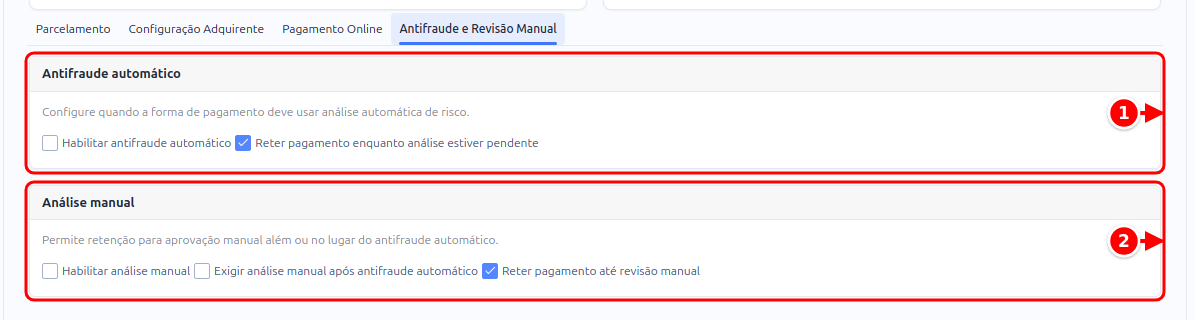
- Antifraude automático: Habilitar antifraude automático e Reter pagamento enquanto análise estiver pendente.
- Análise manual: Habilitar análise manual, Exigir análise manual após antifraude automático e Reter pagamento até revisão manual.
Ao ativar o antifraude, aparecem os campos para você definir:
- se a análise estará habilitada
- qual integração antifraude será usada
- quais critérios disparam a análise
- se a transação deve aguardar retorno quando a análise não for imediata
Integrações antifraude disponíveis
Seção intitulada “Integrações antifraude disponíveis”O recurso foi preparado para trabalhar com integrações como:
- ClearSale
- Konduto
- Riskified
- Signifyd
Essas integrações devem estar conectadas antes de serem selecionadas na forma de pagamento.
Quando usar antifraude
Seção intitulada “Quando usar antifraude”O antifraude faz sentido principalmente quando a cobrança é online e existe risco de fraude.
Exemplos:
- cartão de crédito no checkout
- pedidos feitos na loja virtual
- transações sem presença física do comprador
Revisão manual
Seção intitulada “Revisão manual”Além do antifraude automático, a forma de pagamento também pode exigir revisão manual.
Isso permite que um usuário confira a venda antes da aprovação final.
Você pode usar revisão manual em casos como:
- vendas com valor alto
- pedidos fora do padrão da empresa
- operações que precisam de validação interna
Como funciona na prática
Seção intitulada “Como funciona na prática”Dependendo da configuração da forma de pagamento, a transação pode seguir um destes cenários:
- somente antifraude
- somente revisão manual
- antifraude e revisão manual ao mesmo tempo
Quando houver espera por análise, a transação fica pendente até a decisão ser concluída.
Relação com o checkout
Seção intitulada “Relação com o checkout”As regras configuradas na forma de pagamento impactam diretamente o fluxo do checkout.
Se a forma exigir análise, o cliente pode finalizar o pedido e receber a informação de que o pagamento está:
- em análise antifraude
- aguardando revisão manual
- em processamento
Boas práticas
Seção intitulada “Boas práticas”Ao configurar uma forma de pagamento online:
- use antifraude em operações com cartão
- defina critérios claros para revisão manual
- mantenha somente integrações válidas e testadas
- revise periodicamente as regras usadas pela empresa
Onde acompanhar o resultado
Seção intitulada “Onde acompanhar o resultado”Depois que a forma de pagamento estiver em uso, o acompanhamento é feito em:
- Vendas > Pagamentos > Transações: para ver o status e as análises
- Checkout: para acompanhar a mensagem exibida ao cliente durante a espera
Carta de crédito da loja
Seção intitulada “Carta de crédito da loja”Para abater o valor da venda com o crédito do cliente (carta gerada em devolução ou cadastrada no financeiro), use a forma do tipo CARTA CREDITO.
Passo a passo: Pagar venda com carta de crédito.