
Sugestão de Compras
A Sugestão de Compras faz o trabalho pesado por você: o sistema analisa o estoque, olha o quanto cada produto vende e monta uma lista do que está na hora de comprar — já com a quantidade sugerida. Você revisa, ajusta o que quiser e gera pedidos de compra ou uma cotação com um clique.
Em vez de ficar conferindo produto por produto para saber o que falta, deixe o sistema apontar para você.
Como acessar
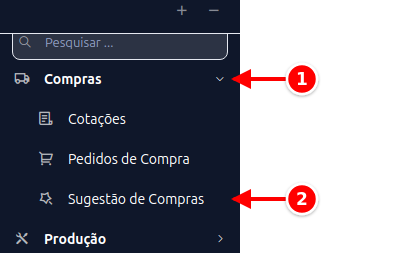
Seção intitulada “Como acessar”- No menu lateral, clique em Compras.
- Clique em Sugestão de Compras.
Os três métodos de cálculo
Seção intitulada “Os três métodos de cálculo”O sistema pode sugerir o que comprar de três formas. Escolha a que faz mais sentido para o seu negócio:
-
Mínimo / Máximo — quando o produto chega no estoque mínimo, o sistema sugere comprar o suficiente para voltar até o estoque máximo. É o método mais simples: você define o piso e o teto de cada produto e o sistema cuida do resto.
-
Ponto de Pedido — o sistema calcula com base no consumo médio diário do produto multiplicado pelo prazo de entrega (lead time), mais uma margem. É mais preciso para produtos com saída constante.
-
Previsão de Demanda — o sistema estima quanto você vai precisar no período de lead time + cobertura (dias de estoque que você quer manter depois que a compra chegar) e sugere a diferença em relação ao estoque atual.
A Curva ABC
Seção intitulada “A Curva ABC”Junto com a sugestão, o sistema mostra a Curva ABC, que classifica os produtos pela importância no seu consumo:
- Classe A — poucos itens que representam a maior parte do consumo. São os mais importantes; nunca podem faltar.
- Classe B — itens intermediários, de relevância média.
- Classe C — o restante, de menor peso no consumo.
Use a Curva ABC para priorizar: garanta primeiro a reposição dos itens A, que são os que mais impactam o seu negócio.
Como gerar a sugestão
Seção intitulada “Como gerar a sugestão”1. Configure os filtros
Seção intitulada “1. Configure os filtros”Na barra de filtros, no topo da tela, ajuste como o sistema vai analisar:
- Método — escolha Mínimo / Máximo, Ponto de Pedido ou Previsão de Demanda
- Categoria (opcional) — limite a análise a uma categoria de produto (deixe em branco para analisar todos)
- Lead Time (dias) — prazo médio de entrega do fornecedor
- Cobertura (dias) — quantos dias de estoque você quer manter após a chegada da compra
- Janela de Análise (dias) — quantos dias de histórico o sistema usa para calcular o consumo (padrão: 90)
- Apenas itens a comprar — marque para ver só os produtos que precisam de reposição
- Expandir composição — se o produto for composto, o sistema sugere a compra dos componentes em vez do produto acabado

- Método: como a quantidade sugerida é calculada.
- Categoria: limita a análise a uma categoria.
- Lead Time (dias): o prazo médio de entrega do fornecedor.
- Cobertura (dias): quantos dias de estoque você quer manter após a compra.
- Janela de Análise (dias): quantos dias de histórico entram no cálculo do consumo.
- Apenas itens a comprar: mostra só os que precisam de reposição.
- Expandir composição: sugere os componentes dos produtos compostos.
- Analisar: monta a lista de sugestões.
2. Analise
Seção intitulada “2. Analise”Clique em Analisar.
O sistema processa o estoque e o histórico de consumo e monta a lista de sugestões.
3. Revise a lista
Seção intitulada “3. Revise a lista”A lista mostra, para cada produto, as informações que você precisa para decidir:
| Coluna | O que mostra |
|---|---|
| Código | Código do produto. |
| Produto | Nome do produto. |
| Fornecedor | Último fornecedor de entrada no estoque (quando houver). |
| Un | Unidade do produto. |
| Estoque Atual | Quanto você tem agora. |
| Mínimo | Estoque mínimo cadastrado no produto. |
| Máximo | Estoque máximo cadastrado no produto. |
| Consumo Médio/Dia | Quanto o produto sai, em média, por dia. |
| Ponto de Pedido | Nível de estoque em que vale a pena comprar de novo. |
| Classe ABC | A, B ou C (ver Curva ABC acima). |
| Qtd Sugerida | Quanto o sistema sugere comprar. Você pode editar. |
| Preço Unit. | Preço da última compra do produto. |
| Custo Estimado | Quanto a compra sugerida deve custar. |
| Incluir | Marque os produtos que vão entrar no pedido ou na cotação. |
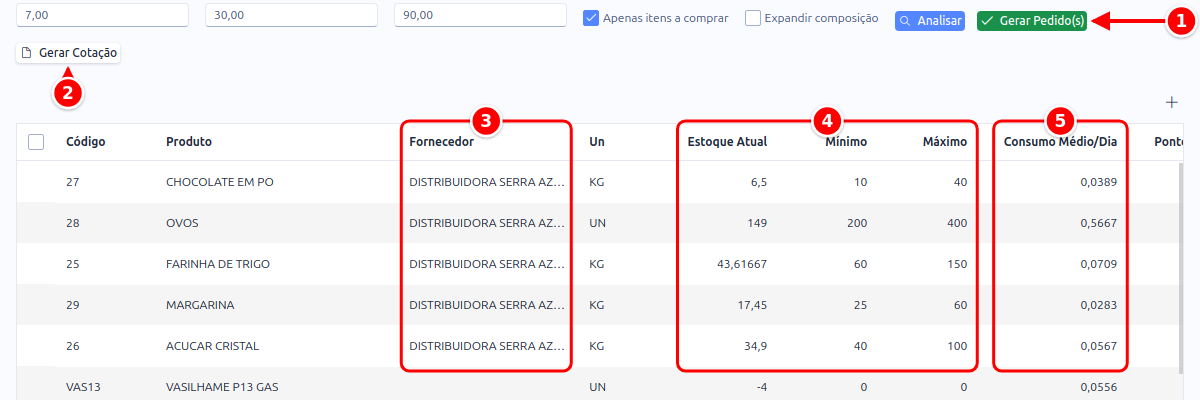
- Gerar Pedido(s): cria os pedidos de compra com os itens marcados.
- Gerar Cotação: cria uma cotação com os itens marcados.
- Fornecedor: o último fornecedor do produto.
- Estoque Atual, Mínimo e Máximo: o estoque de agora e os limites do cadastro.
- Consumo Médio/Dia: quanto o produto sai, em média, por dia.
Mais à direita, a lista mostra o Ponto de Pedido, a Classe ABC, a Qtd Sugerida, o preço e o custo, e a coluna Incluir.
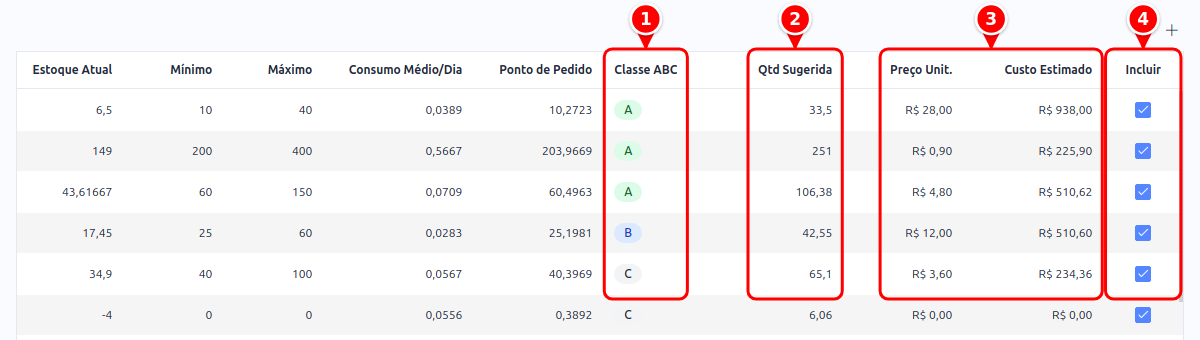
- Classe ABC: A, B ou C.
- Qtd Sugerida: quanto o sistema sugere comprar. Dá para editar.
- Preço Unit. e Custo Estimado: o preço da última compra e o custo da quantidade sugerida.
- Incluir: marca os itens que entram no pedido ou na cotação.
Revise com calma:
- Ajuste a Qtd Sugerida onde quiser comprar mais ou menos do que o sistema indicou
- Marque os itens que você realmente quer comprar agora (na coluna Incluir)
4. Gere pedidos ou cotação
Seção intitulada “4. Gere pedidos ou cotação”Com os itens marcados, você escolhe o próximo passo:
- Gerar Pedido(s) — cria os Pedidos de Compra automaticamente, agrupando os itens por fornecedor. Se você marcou produtos de fornecedores diferentes, sai um pedido para cada um.
- Gerar Cotação — cria uma Cotação em rascunho com os itens selecionados, para você pedir preço a vários fornecedores antes de fechar a compra.
A partir daí:
- Nos pedidos, siga o fluxo de emitir e receber — veja em Pedidos de Compra.
- Na cotação, solicite preços e compare — veja em Cotações.
Antes de usar: mantenha o cadastro em dia
Seção intitulada “Antes de usar: mantenha o cadastro em dia”A sugestão é tão boa quanto os dados que ela analisa. Para o método Mínimo / Máximo funcionar, o estoque mínimo e máximo precisam estar preenchidos.
Quando usar?
Seção intitulada “Quando usar?”- Para descobrir o que está na hora de repor sem conferir item por item
- Para não deixar faltar os produtos mais importantes (Classe A)
- Para gerar vários pedidos de compra de uma vez, já separados por fornecedor
- Para abrir uma cotação a partir da lista sugerida, quando ainda precisa comparar preços
- Como rotina periódica de reposição (por exemplo, toda semana)