
Cotações
Use a Cotação quando quiser comprar bem: em vez de fechar com o primeiro fornecedor, você pede o preço de vários, compara tudo numa tela só e escolhe a melhor proposta. O sistema ainda destaca automaticamente o menor preço para você não errar na conta.
O melhor: o próprio fornecedor pode informar os preços direto no sistema, por um link que você envia — sem precisar de login.
Como acessar
Seção intitulada “Como acessar”- No menu lateral, clique em Compras.
- Clique em Cotações.
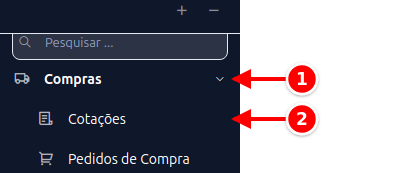
A tela abre na lista de cotações, com a situação de cada uma.
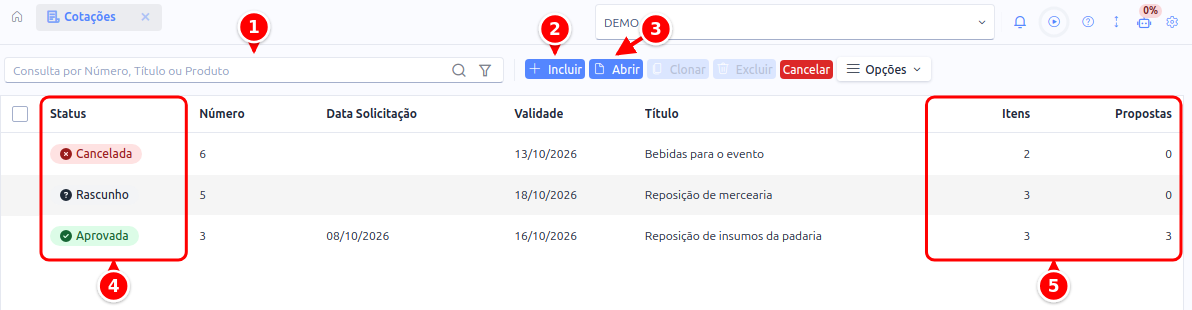
- Consulta por Número, Título ou Produto: busca a cotação pelo número, pelo título ou por um produto que esteja nela.
- Incluir: começa uma cotação nova.
- Abrir: abre a cotação marcada na lista.
- Status: mostra a situação da cotação (Rascunho, Solicitada, Em andamento, Encerrada, Aprovada ou Cancelada).
- Itens e Propostas: quantos produtos a cotação tem e quantas propostas de fornecedores já existem.
Como criar uma cotação
Seção intitulada “Como criar uma cotação”-
Clique em + Incluir
-
Preencha o Título (uma descrição curta para você reconhecer depois — por exemplo: “Reposição de embalagens — junho”)
-
Se quiser, preencha a Descrição com mais detalhes da solicitação
-
Informe o Solicitante e a Validade (até quando os fornecedores podem responder)
-
Clique em Salvar — o sistema gera o Número da cotação automaticamente
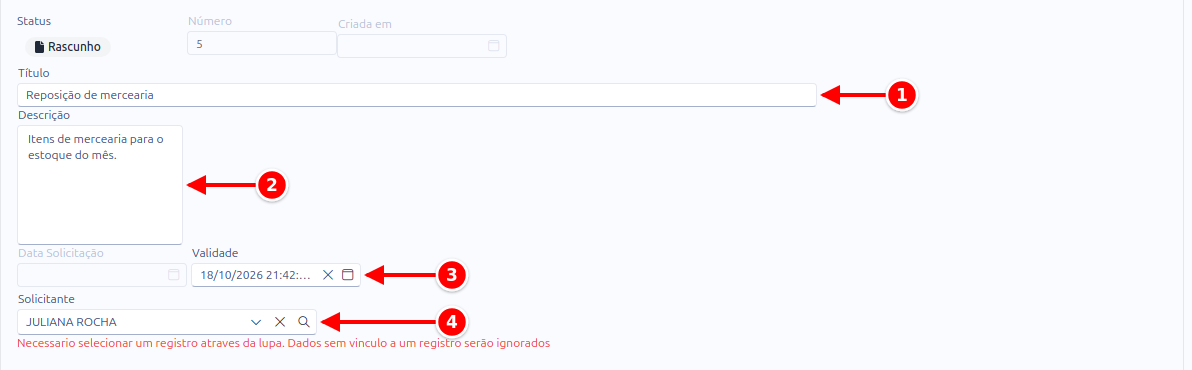
Veja onde fica cada campo do formulário. O Status e o Número aparecem no alto e são preenchidos pelo sistema.
-
Título: nome curto para você reconhecer a cotação.
-
Descrição: detalhes da solicitação (opcional).
-
Validade: até quando os fornecedores podem responder.
-
Solicitante: funcionário que está pedindo a compra, escolhido pela lupa.
-
Vá até a aba Itens e adicione os produtos:
- Use a consulta de produto (mesmo componente do pedido de venda): busque pelo nome ou código
- Informe a Quantidade
- Clique no botão + para incluir o produto na lista
- Para alterar quantidade ou especificações, clique na linha do item
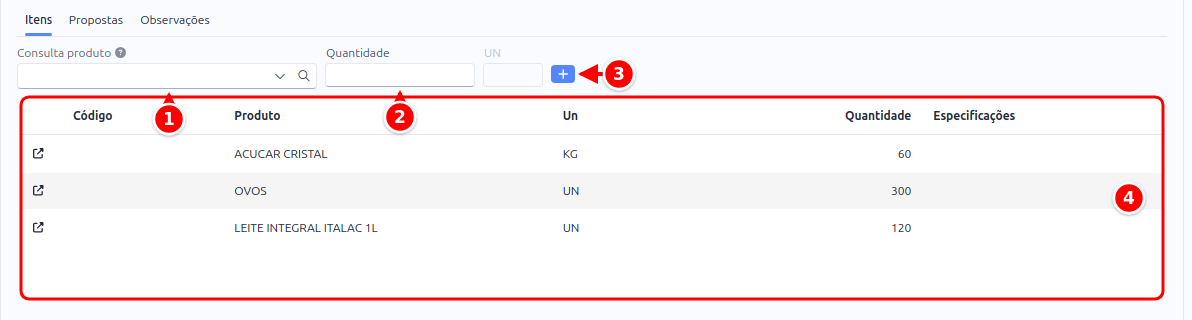
- Consulta produto: busca o produto pelo nome ou código.
- Quantidade: quanto você quer comprar.
- +: inclui o produto na lista.
- Lista de itens: os produtos já incluídos, com Código, Produto, Un, Quantidade e Especificações.
A cotação fica na situação Rascunho — nessa fase você ainda pode incluir, remover ou alterar itens à vontade.
Solicitar preços aos fornecedores
Seção intitulada “Solicitar preços aos fornecedores”Com os itens prontos, é hora de pedir os preços.
-
Clique em Solicitar Cotação, na barra de botões da cotação
-
Escolha os fornecedores que vão participar
-
Confirme em Solicitar Cotação, na janela

- Salvar: grava as alterações da cotação.
- Solicitar Cotação: aparece quando a cotação está salva e tem ao menos um item.
- Cancelar: encerra a cotação sem compra e pede o motivo.
Na janela, escolha os fornecedores um a um e confirme.
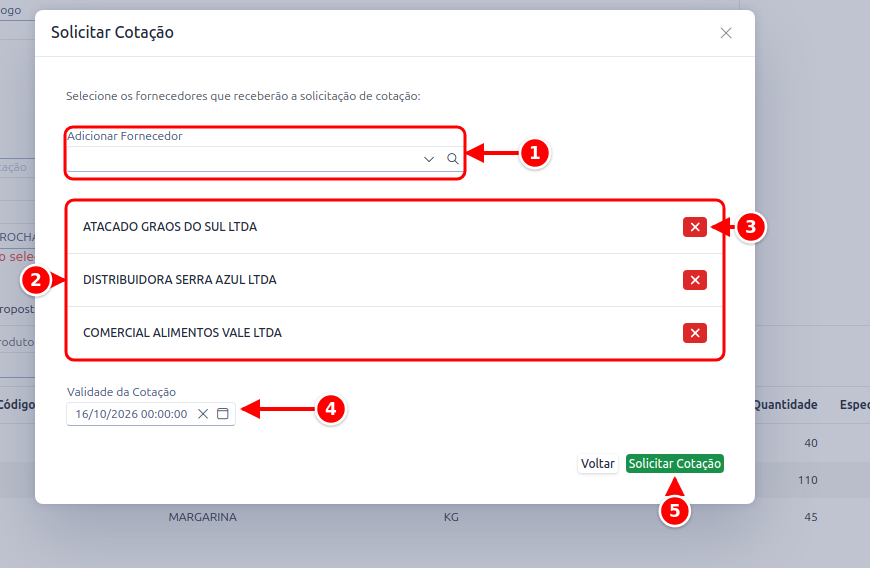
- Adicionar Fornecedor: abre a lista de fornecedores cadastrados. Dê dois cliques no fornecedor para incluí-lo.
- Lista de fornecedores: quem vai receber a solicitação.
- X vermelho: tira o fornecedor da lista.
- Validade da Cotação: data limite para as respostas. O sistema sugere 7 dias a partir de hoje.
- Solicitar Cotação: confirma o pedido de preços. Só fica liberado com ao menos um fornecedor na lista.
Ao confirmar, o sistema cria uma proposta em branco para cada fornecedor escolhido. Se o fornecedor tiver e-mail cadastrado, o sistema envia um link para ele preencher os preços direto, sem login.
A cotação passa para a situação Solicitada.
Reenviar e-mail ou copiar o link
Seção intitulada “Reenviar e-mail ou copiar o link”Na aba Propostas fica um cartão para cada fornecedor escolhido.
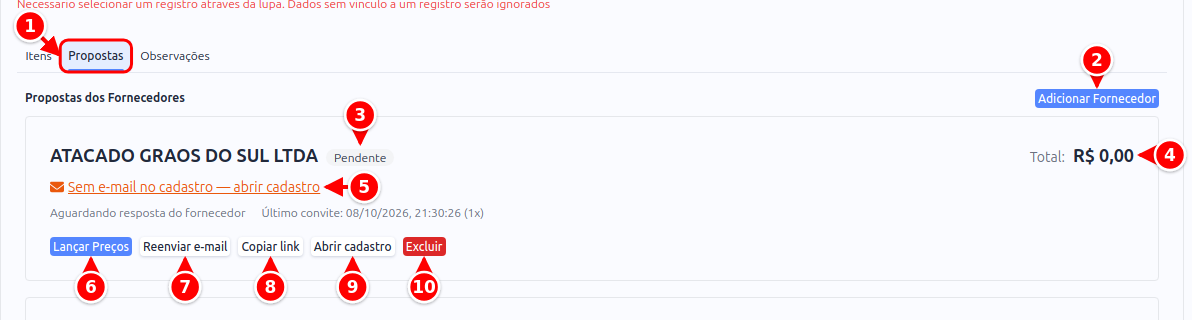
- Propostas: aba com os fornecedores convidados e o que cada um respondeu.
- Adicionar Fornecedor: convida mais um fornecedor depois que a cotação já foi solicitada.
- Situação da proposta: etiqueta ao lado do nome do fornecedor (Pendente, Recebida, Aprovada ou Recusada).
- Total: valor da proposta. Fica em R$ 0,00 até os preços serem lançados.
- Sem e-mail no cadastro: aviso que aparece quando o fornecedor não tem e-mail. Clique para abrir o cadastro dele e incluir o e-mail, ou use Copiar link.
- Lançar Preços: você digita os preços do fornecedor (veja abaixo).
- Reenviar e-mail: manda de novo o link do portal para o e-mail cadastrado do fornecedor.
- Copiar link: copia o endereço do portal para você colar no WhatsApp, SMS ou outro canal (útil quando o fornecedor não tem e-mail ou o e-mail não chegou).
- Abrir cadastro: abre o cadastro do fornecedor.
- Excluir: remove a proposta desse fornecedor.
De onde vêm os preços
Seção intitulada “De onde vêm os preços”Os preços de cada fornecedor podem chegar de duas formas — e você pode misturar as duas na mesma cotação:
- O fornecedor preenche pelo link — ele recebe o e-mail (ou o link que você enviou), abre o portal e informa os preços. A proposta dele aparece preenchida automaticamente.
- Você mesmo digita — para o fornecedor que respondeu por telefone, WhatsApp ou que não tem e-mail, você abre a proposta dele e digita os preços manualmente.
Digitar os preços manualmente
Seção intitulada “Digitar os preços manualmente”-
Vá até a aba Propostas
-
Clique em Lançar Preços na proposta do fornecedor
-
Preencha, para cada item:
- Preço Unitário de cada produto
- Prazo de Entrega (dias)
- Condição de Pagamento
- Frete
-
Clique em Salvar
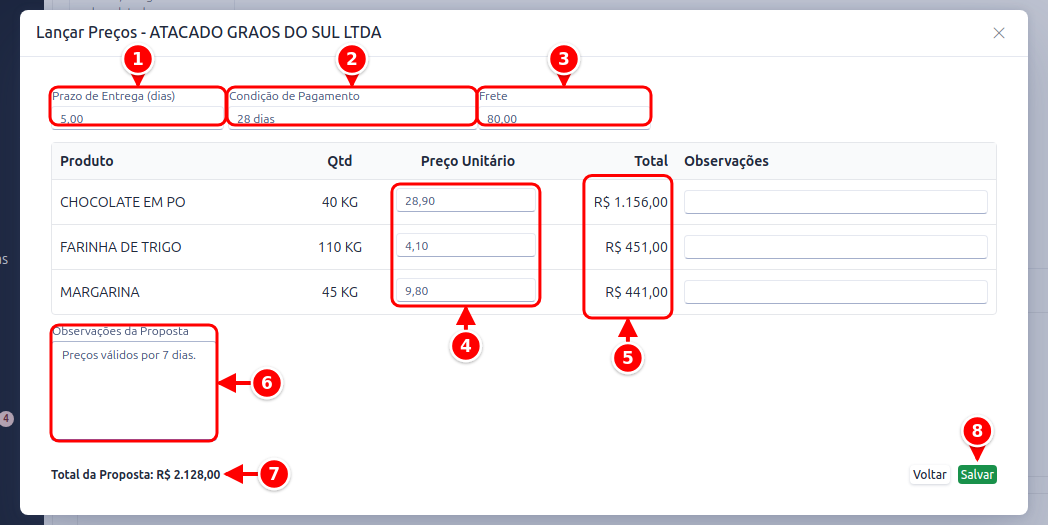
- Prazo de Entrega (dias): em quantos dias o fornecedor entrega.
- Condição de Pagamento: forma e prazo de pagamento combinados, como “28 dias”.
- Frete: valor do frete, somado ao total da proposta.
- Preço Unitário: o preço de cada produto. A coluna Qtd mostra a quantidade pedida.
- Total: calculado pelo sistema (quantidade vezes preço).
- Observações da Proposta: anotações sobre a proposta, como a validade dos preços.
- Total da Proposta: soma dos itens mais o frete.
- Salvar: grava os preços na proposta.
Conforme as propostas vão sendo preenchidas (por você ou pelo fornecedor), a cotação fica Em andamento.
Comparar e escolher os vencedores
Seção intitulada “Comparar e escolher os vencedores”Quando tiver as propostas que precisa, é hora de comparar.
- Clique em Comparar Propostas. O botão aparece quando a cotação está Em andamento ou Encerrada e tem duas ou mais propostas.

- Comparar Propostas: abre a aba Comparativo.
- Aprovar Proposta: aprova uma proposta inteira (veja mais abaixo).
- Cancelar: encerra a cotação sem compra.
O sistema monta uma tabela comparativa com todos os fornecedores lado a lado. O menor preço aparece destacado — tanto por item quanto no total geral.
Escolher o melhor preço por item
Seção intitulada “Escolher o melhor preço por item”Você não precisa ficar com um único fornecedor para a cotação inteira. Na comparação:
- Em cada produto, selecione o fornecedor vencedor (o sistema já sugere o menor preço)
- Se quiser, use Selecionar melhores preços para marcar automaticamente o menor preço de cada item
- Clique em Confirmar vencedores
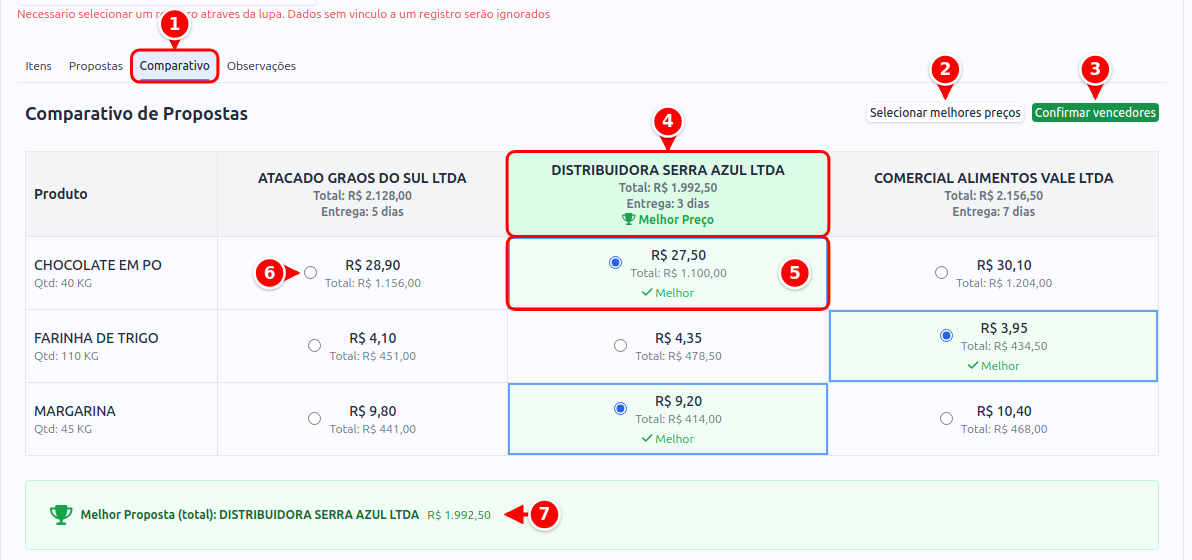
- Comparativo: aba que aparece depois de Comparar Propostas.
- Selecionar melhores preços: marca o menor preço de cada produto.
- Confirmar vencedores: grava a escolha. Só libera quando todo produto tem um vencedor.
- Cabeçalho do fornecedor: mostra o total da proposta, o prazo de entrega e o selo Melhor Preço no fornecedor de menor total.
- Menor preço do item: a célula destacada com Melhor é o menor preço daquele produto.
- Opção de escolha: marque o círculo de outro fornecedor para trocar o vencedor do item.
- Melhor Proposta (total): o fornecedor com o menor valor somando todos os itens.
A cotação passa para a situação Aprovada. Se itens diferentes forem de fornecedores diferentes, na hora de gerar o pedido o sistema cria um pedido por fornecedor.
Aprovar uma proposta inteira (alternativa)
Seção intitulada “Aprovar uma proposta inteira (alternativa)”Se preferir fechar com um fornecedor só para todos os itens:
- Clique em Aprovar Proposta
- Selecione a proposta vencedora e confirme
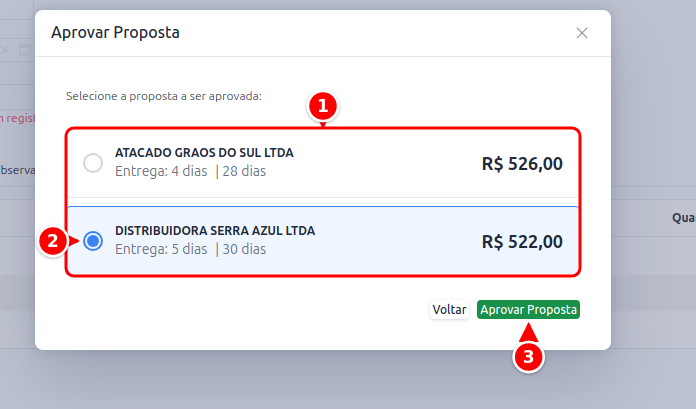
- Lista de propostas: cada fornecedor com prazo de entrega, condição de pagamento e total. Propostas recusadas não aparecem.
- Proposta marcada: a que será aprovada.
- Aprovar Proposta: confirma a aprovação.
A cotação também fica Aprovada.
Gerar o pedido de compra
Seção intitulada “Gerar o pedido de compra”Com a cotação aprovada, você não precisa redigitar nada — o pedido sai direto.
- Clique em Gerar Pedidos

- Gerar Pedidos: cria os pedidos de compra dos fornecedores vencedores. O botão some depois que os pedidos são gerados.
O sistema cria o Pedido de Compra já Emitido, com o fornecedor, os produtos, as quantidades e os preços dos vencedores. Se houver mais de um fornecedor vencedor, gera um pedido por fornecedor.
Na própria cotação aparece o quadro Pedidos gerados com o número de cada pedido, e as propostas ficam marcadas como Aprovada ou Recusada.
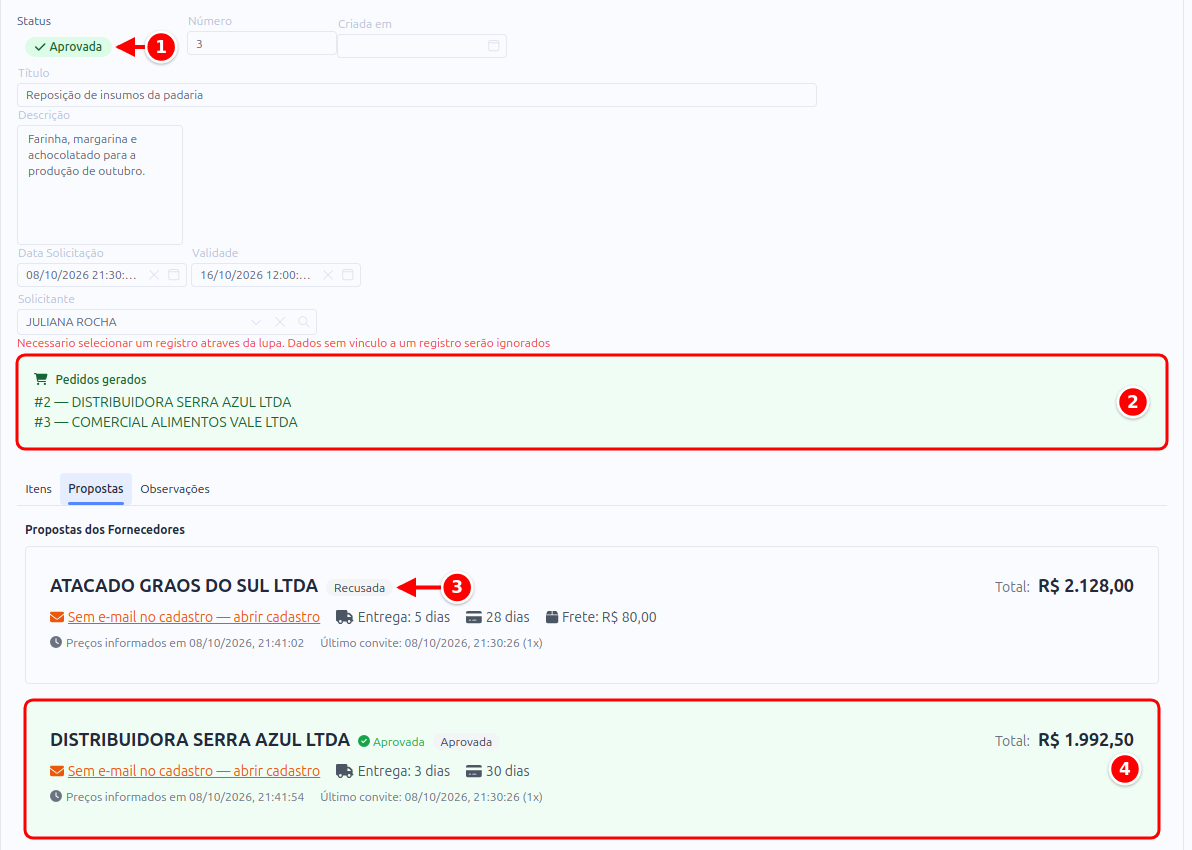
- Status: a cotação fica Aprovada.
- Pedidos gerados: número e fornecedor de cada pedido de compra criado.
- Recusada: a proposta que não venceu nenhum item.
- Proposta aprovada: o cartão fica em verde e mostra a etiqueta Aprovada.
A partir daí, quando a mercadoria chegar, é só registrar o recebimento — veja em Pedidos de Compra.
Situações da cotação
Seção intitulada “Situações da cotação”| Situação | O que significa |
|---|---|
| Rascunho | Cotação em montagem. Você ainda pode alterar os itens. |
| Solicitada | Os fornecedores foram convidados e receberam o link para informar os preços. |
| Em andamento | As propostas estão sendo preenchidas (por você ou pelos fornecedores). |
| Encerrada | A validade passou e a cotação foi encerrada automaticamente, ou você encerrou o processo. |
| Aprovada | Você escolheu a melhor proposta. Já dá para gerar o pedido de compra. |
| Cancelada | A cotação foi encerrada sem compra. |
Quando usar?
Seção intitulada “Quando usar?”- Quando vai comprar um valor alto e quer garantir o melhor preço
- Quando tem vários fornecedores para o mesmo produto
- Quando precisa registrar a comparação de preços (por exigência interna ou auditoria)
- Antes de fechar uma compra grande de reposição
- Depois de uma Sugestão de Compras, usando o botão Gerar Cotação