
Baixa de título por forma de pagamento
Ao baixar um título de contas a pagar ou a receber informando a forma de pagamento, o pagamento é lançado no caixa escolhido em Caixa para baixa. Se o campo ficar vazio, o sistema usa o caixa sugerido na forma de pagamento ou, se ela não tiver, o caixa VENDAS. Com o campo vazio, não há lançamento em caixa quando a forma de pagamento está marcada para Não movimentar caixa ou quando a empresa usa caixa por usuário.
Como acessar
Seção intitulada “Como acessar”- No menu lateral, clique em Financeiro e depois em Contas a Receber (ou Contas a Pagar).
- Abra a conta que vai receber a baixa (duplo clique ou Abrir).
- Role o formulário até o fim: ali fica a aba Pagamentos.
Registrar o pagamento
Seção intitulada “Registrar o pagamento”Na aba Pagamentos, clique em Incluir (botão +) para adicionar uma baixa.
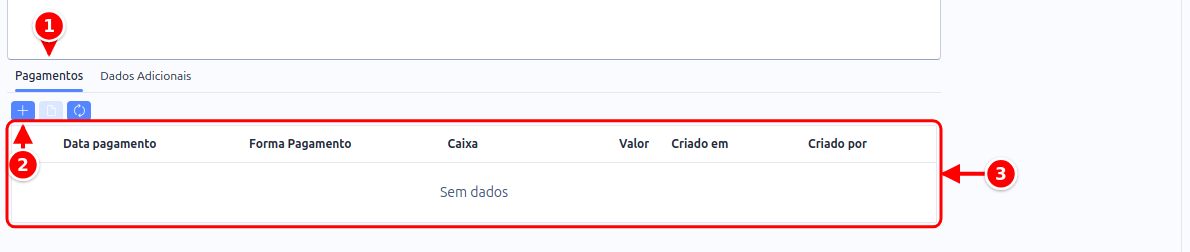
- Pagamentos: a aba que lista os pagamentos já lançados na conta.
- Incluir (botão +): abre a janela do pagamento.
- Lista de pagamentos: data, forma de pagamento, caixa e valor de cada pagamento.
Preencha a Forma de pagamento, o Valor do pagamento, a Data do pagamento e o Caixa para baixa. Em seguida, clique em Salvar.
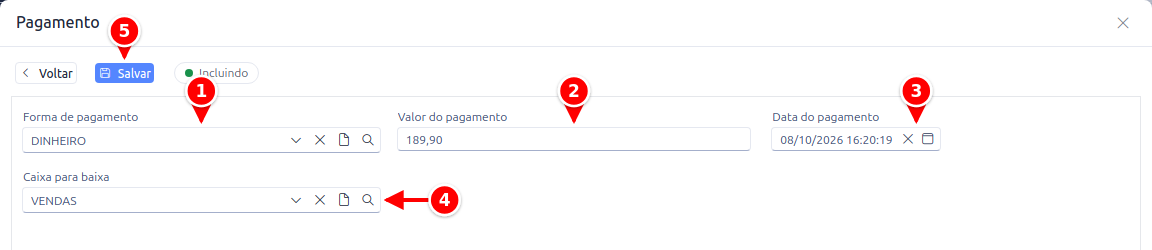
- Forma de pagamento: por exemplo, dinheiro ou PIX.
- Valor do pagamento: já vem com o que falta pagar. Mude para registrar um pagamento parcial.
- Data do pagamento: já vem com a data e a hora de agora.
- Caixa para baixa: o caixa em que o dinheiro entra (ou de onde sai, em Contas a Pagar). O sistema sugere o da forma de pagamento.
- Salvar: grava o pagamento.
Quando o total pago cobre a dívida, o título muda a situação para Quitado. Com valor menor, a conta continua Pendente com o saldo restante. O pagamento também é lançado no caixa selecionado. Depois de salvo, o botão Recibo deste pagamento imprime o comprovante.
O valor pode ir até a dívida com os juros e a multa calculados até a data do pagamento; acima disso, o sistema recusa com “A soma dos pagamentos não pode ser maior que a divida total”. A data não pode ser depois de hoje, e só conta Pendente recebe pagamento: na quitada ou cancelada, o sistema recusa com “Só pode ser adicionado pagamento se a conta estiver pendente”.
Como desfazer ou corrigir um pagamento
Seção intitulada “Como desfazer ou corrigir um pagamento”Para desfazer uma baixa, abra a conta, selecione o pagamento na aba Pagamentos e clique em Excluir:
- o pagamento sai da conta, junto com o comprovante anexado;
- o sistema lança o estorno do valor no mesmo caixa, com a descrição “ESTORNO RECEB. CONTA RECEBER” ou “ESTORNO PAG. CONTA PAGAR” (pagamento que não entrou em caixa não gera estorno);
- a conta volta a Pendente se o que ficou pago não cobre mais o valor;
- pagamento com carta de crédito devolve o valor para a carta.
Alterar o valor, a data ou a forma de um pagamento já salvo atualiza a conta, mas não o lançamento no caixa. Para corrigir, exclua o pagamento e lance de novo.
Receber com carta de crédito
Seção intitulada “Receber com carta de crédito”Em Contas a Receber, o cliente pode pagar o título com o saldo de uma carta de crédito:
- Em Forma de pagamento, escolha a forma do tipo carta de crédito (por exemplo, CARTA DE CREDITO).
- Aparece o campo Código da carta de crédito. Informe o código impresso na carta (por exemplo, 587-971).
- Informe o Valor do pagamento e clique em Salvar.
O valor sai do saldo da carta na hora e fica registrado no Histórico de uso dela. Regras:
- Sem o código da carta, o pagamento não é gravado. O número sequencial da carta não serve.
- A carta pode ser de outro cliente: quem tem o código pode usar o saldo, como num vale.
- Valor maior que o Valor disponível da carta é recusado. Para pagar o restante, lance outro pagamento com outra forma.
- Excluir o pagamento devolve o valor para a carta.
- Depois de salvo, o pagamento com carta não pode ter o valor nem a forma de pagamento alterados. Para corrigir, exclua o pagamento e lance de novo.
O mesmo campo Código da carta de crédito aparece no botão Receber da listagem, ao receber várias contas de uma vez, e no botão Recebimento do PDV (em Funções, tecla F6).
Para dar baixa em várias contas de uma vez, use o botão Receber (ou Pagar) da listagem. O mesmo botão serve para um pagamento parcial sem abrir a conta: com uma conta só marcada, a janela deixa alterar o valor. Veja Receber ou pagar várias contas de uma vez.