
Contas a Receber
Contas a receber são os tipos de contas registradas como entradas e baixas das vendas a prazo, como cartão, boleto e duplicata.
Ou seja, elas correspondem ao dinheiro que vai entrar no seu fluxo de caixa em decorrência da venda de um produto ou contratação de um serviço.
Como acessar
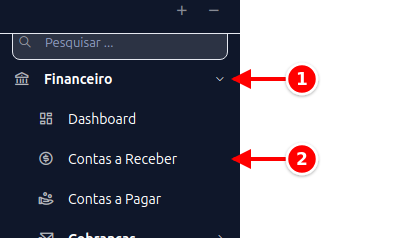
Seção intitulada “Como acessar”- No menu lateral, clique em Financeiro.
- Clique em Contas a Receber.
Na listagem você vê o número do lançamento, a situação de cada conta (pendente, quitada ou cancelada), a situação em dias (a vencer, vencendo hoje ou atrasada), a pessoa, a descrição, o valor total, a dívida que ainda resta e o vencimento.
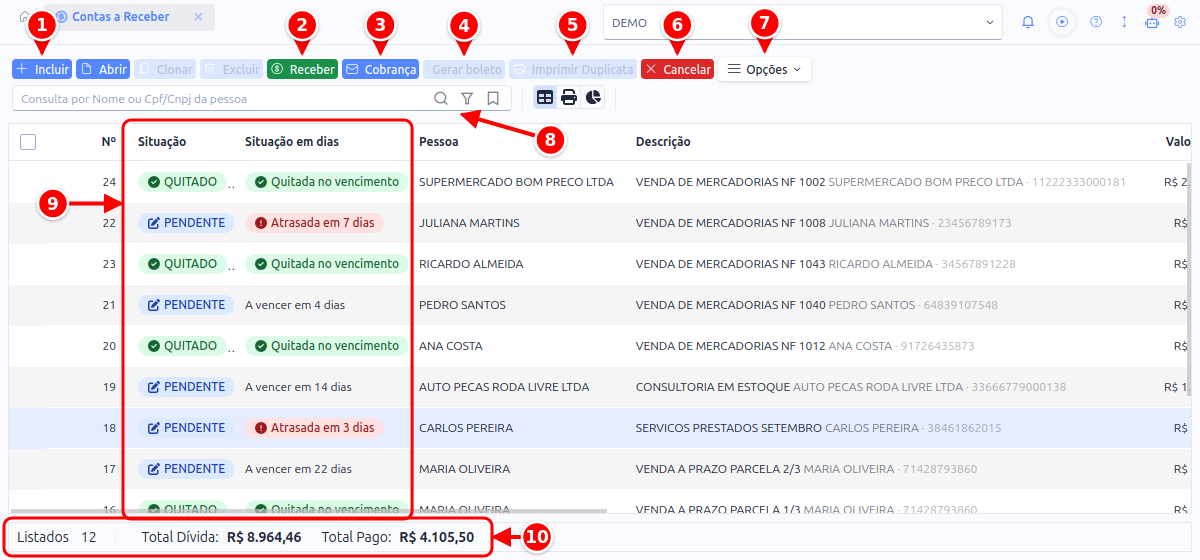
- Incluir: cria uma conta a receber manualmente.
- Receber: quita de uma vez as contas marcadas na listagem.
- Cobrança: envia a cobrança por link de pagamento das contas marcadas.
- Gerar boleto: emite o boleto bancário das contas marcadas.
- Imprimir Duplicata: imprime a duplicata da conta marcada.
- Cancelar: cancela a conta marcada, com o motivo.
- Opções: importação, alteração conjunta, recibos, mesclar e exportação de contas.
- Consulta: busca pelo nome ou pelo CPF/CNPJ da pessoa. O funil ao lado abre os filtros.
- Situação e Situação em dias: mostram se a conta está pendente, quitada ou cancelada e quantos dias faltam para vencer ou de atraso.
- Rodapé: soma a dívida total e o total já pago das contas listadas (ou só das marcadas, quando há seleção).
Incluir uma conta manualmente
Seção intitulada “Incluir uma conta manualmente”A maioria das contas a receber é gerada automaticamente pelos pedidos: uma venda no crediário ou em duplicata já cria o título aqui. Mas você também pode incluir uma conta manualmente. Clique em Incluir (esse botão é o padrão para criar registros em qualquer tela do sistema) e preencha o formulário da conta.
O sistema já inicia a conta com a situação Pendente e registra a data e hora de criação. Escolha o cliente (clique na lupa para selecionar) e informe a descrição do título, que pode ser o número do documento ou um texto para identificação.
Descrição dos campos
Seção intitulada “Descrição dos campos”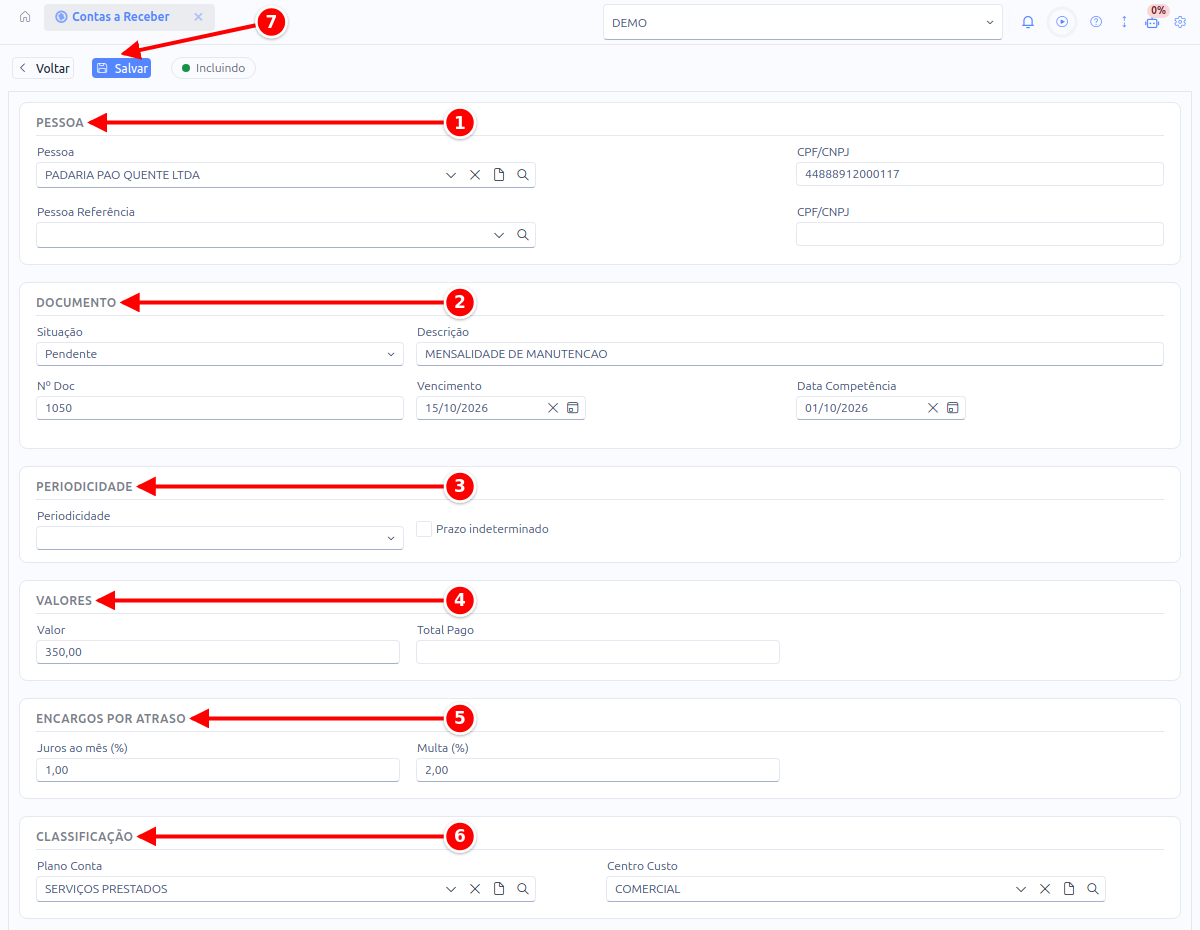
- Pessoa: o cliente que deve a conta, com o CPF/CNPJ. Pessoa Referência é opcional, para indicar outra pessoa ligada ao título.
- Documento: Situação, Descrição e Nº Doc identificam o título (texto livre e número do documento de origem). Vencimento e Data Competência são a data em que a conta vence e, se for o caso, o mês a que ela se refere.
- Periodicidade: para contas que se repetem, como mensalidades (veja Contas fixas).
- Valores: o Valor do título. O Total Pago é preenchido pelo sistema conforme os pagamentos.
- Encargos por atraso: juros ao mês e multa cobrados depois do vencimento (veja abaixo).
- Classificação: o Plano Conta classifica a receita (venda, serviço, mensalidade) para os relatórios e o DRE. O Centro Custo indica o setor, loja ou projeto a que a receita pertence. Em qual caixa o dinheiro entra é escolhido no recebimento, no campo Caixa para baixa.
- Salvar: grava a conta.
Para alterar uma conta, abra-a na listagem (duplo clique ou Abrir), mude o que precisar e salve. Para excluir, selecione a conta e clique em Excluir.
Número do lançamento
Seção intitulada “Número do lançamento”Toda conta recebe um número de lançamento no momento em que é criada — tanto a conta incluída à mão quanto a gerada por um pedido, por uma importação ou por uma série de contas fixas. O número aparece na coluna Nº da listagem e no campo Nº Lançamento ao abrir a conta.
- A numeração é da sua empresa e segue a ordem de criação: a primeira conta é a 1, a seguinte é a 2, e assim por diante. Contas a receber e contas a pagar têm numerações separadas.
- Em um parcelamento ou em uma série com quantidade definida, as parcelas recebem números seguidos, a partir do número da primeira.
- O número é definido pelo sistema e não pode ser alterado. Cancelar ou excluir uma conta não libera o número dela para outra.
- Para localizar uma conta pelo número, digite só o número na busca da listagem. Também há o filtro Número do Lançamento.
As contas criadas antes desse recurso também são numeradas, na ordem em que foram criadas.
Contas fixas (periodicidade)
Seção intitulada “Contas fixas (periodicidade)”Para títulos que se repetem — mensalidades, aluguéis recebidos, cobranças recorrentes — use a seção Periodicidade na inclusão da conta. Assim você gera vários lançamentos de uma vez ou deixa o sistema criar o próximo automaticamente.
- Ao incluir a conta, escolha a Periodicidade (semanal, quinzenal, mensal, bimestral, trimestral, semestral ou anual).
- Ao escolher a periodicidade, o sistema já marca Prazo indeterminado. Se você quer uma série que termina, desmarque a caixa e informe a quantidade de períodos (por exemplo, 12).
- Preencha o restante dos dados (cliente, descrição, primeiro vencimento e valor) e clique em Salvar.
Os dois modos são coisas diferentes
Seção intitulada “Os dois modos são coisas diferentes”Quantidade definida — o sistema cria todas as contas na hora do Salvar, avançando o vencimento conforme a periodicidade. É uma série que já nasce inteira e termina ali: depois da última conta, nada mais é gerado automaticamente.
Prazo indeterminado — o sistema cria uma conta de cada vez, continuamente, sem data para acabar.
Como funciona o prazo indeterminado
Seção intitulada “Como funciona o prazo indeterminado”- A próxima conta só nasce depois que a atual vence. Antes disso não existe nada a mais na listagem.
- A criação acontece de madrugada, todos os dias — não é imediata e não acontece no momento da baixa. Uma conta que vence hoje gera a próxima na madrugada seguinte.
- A próxima conta nasce independente de a atual ter sido paga. Conta atrasada não interrompe a série.
- Ela nasce como Pendente, copiando o valor e os demais dados da anterior. Se o valor varia todo mês (luz, água), é normal abrir a conta nova e ajustar o valor.
Como encerrar uma série indeterminada
Seção intitulada “Como encerrar uma série indeterminada”A série continua enquanto existir uma conta em aberto gerando a próxima. Para encerrar, cancele ou exclua a última conta da série (a que ainda não gerou a seguinte). Sem ela, o sistema não tem de onde continuar e nenhuma conta nova é criada.
Vencimento nos dias 29, 30 e 31
Seção intitulada “Vencimento nos dias 29, 30 e 31”Quando o mês seguinte não tem o dia do vencimento, a conta cai no último dia daquele mês e volta ao dia original no mês seguinte. Um vencimento dia 30, por exemplo, gera 30/01, 28/02, 30/03, 30/04 — a mudança vale só para o mês curto.
Isso vale para as periodicidades contadas em meses (mensal, bimestral, trimestral, semestral e anual). Semanal e quinzenal somam dias fixos (7 e 15), então o dia do mês não interfere.
Na listagem, contas fixas aparecem com um ícone de recorrência ao lado da descrição. Ao abrir a conta, a periodicidade também fica visível no painel de informações.
A opção Parcelas continua disponível para dividir um valor em várias parcelas. Não use Parcelas e Periodicidade ao mesmo tempo.
Dar baixa e registrar pagamentos
Seção intitulada “Dar baixa e registrar pagamentos”Para quitar uma conta de forma rápida, abra a conta e altere a situação para Quitada.
Você também pode registrar um pagamento, inclusive parcial: abra a conta, vá à aba Pagamentos (no fim do formulário) e clique em Incluir.
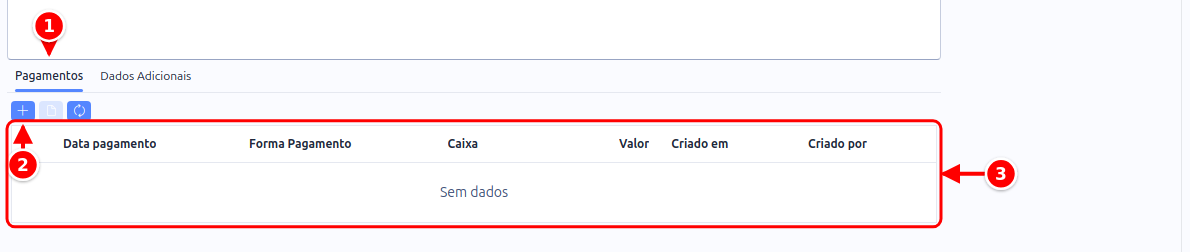
- Pagamentos: a aba que lista os pagamentos já lançados na conta.
- Incluir (botão +): abre a janela do pagamento.
- Lista de pagamentos: data, forma de pagamento, caixa e valor de cada pagamento.
Na janela Pagamento, escolha a forma de pagamento, confira o valor e a data e clique em Salvar.
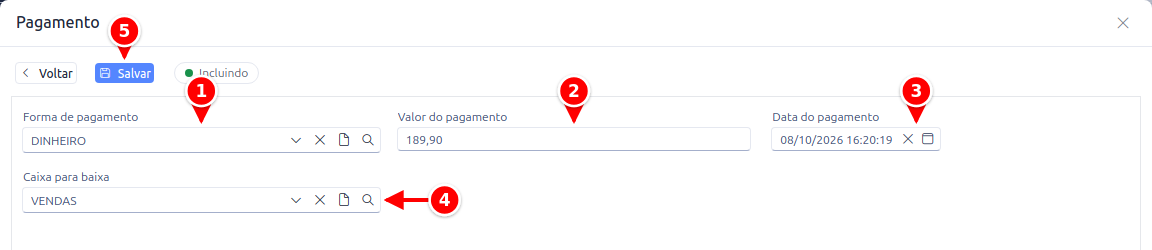
- Forma de pagamento: por exemplo, dinheiro ou PIX.
- Valor do pagamento: já vem com o que falta pagar. Mude para registrar um pagamento parcial.
- Data do pagamento: já vem com a data e a hora de agora.
- Caixa para baixa: o caixa em que o dinheiro entra. O sistema sugere o da forma de pagamento.
- Salvar: grava o pagamento.
O pagamento é lançado automaticamente no caixa, e a conta passa a aparecer como parcialmente paga, mostrando o valor da conta, o total já pago e a dívida que ainda resta.
Para quitar o que falta, basta lançar outro pagamento: o sistema já traz o valor restante. Quando o total pago cobre a dívida, a conta fica quitada.
Receber várias contas de uma vez
Seção intitulada “Receber várias contas de uma vez”Na listagem, marque as contas pendentes e clique em Receber. A janela Receber contas abre com as contas marcadas.
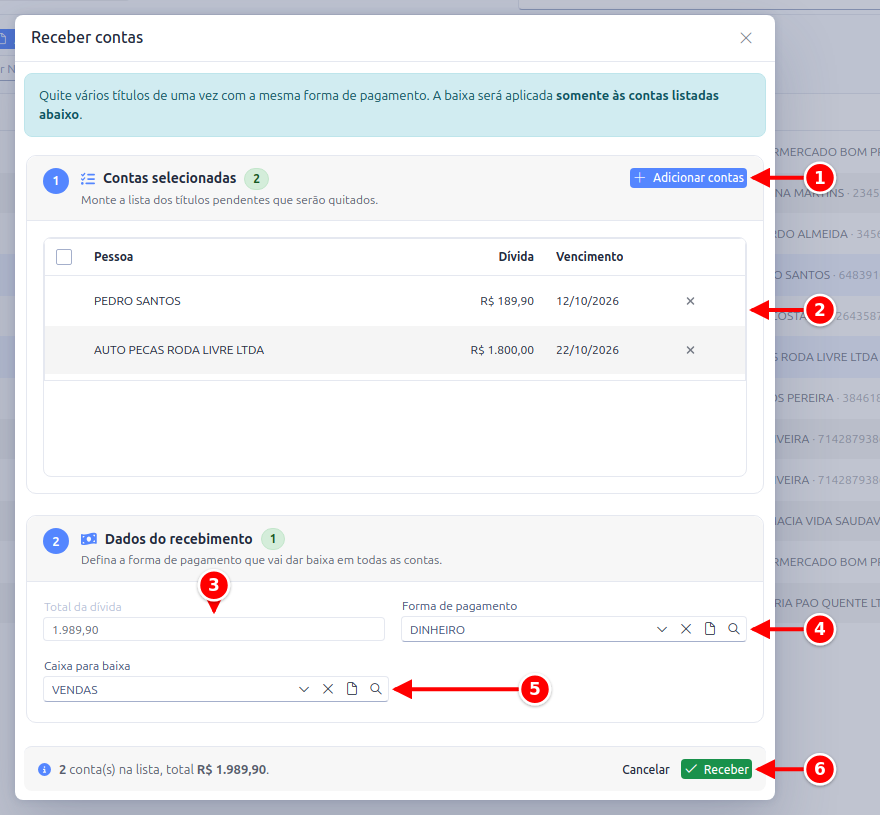
- Adicionar contas: inclui outras contas pendentes na lista.
- Contas selecionadas: as contas que serão quitadas. O X de cada linha tira a conta da lista.
- Total da dívida: a soma da dívida das contas da lista.
- Forma de pagamento: a mesma para todas as contas da lista.
- Caixa para baixa: o caixa em que o dinheiro entra.
- Receber: quita todas as contas da lista.
Veja Receber ou pagar várias contas de uma vez.
Depois de receber, o botão Recibo da conta aparece ao abrir a conta, para imprimir o recibo do que foi pago.
Clonar uma conta
Seção intitulada “Clonar uma conta”Para lançar um título parecido com outro que já existe — a mesma pessoa, a mesma descrição e o mesmo valor, só com outro vencimento, por exemplo — não precisa digitar tudo de novo. Na listagem, selecione a conta e clique em Clonar. O mesmo botão aparece ao abrir a conta.
O sistema cria uma conta nova e pendente, com o próximo número de lançamento, copiando os dados do título: pessoa, descrição, valor, vencimento, plano de contas, centro de custo, juros, multa e desconto. O que era da conta original não vai junto: pagamentos, quitação, cancelamento, parcelamento e série. A conta clonada abre em seguida para você ajustar o que precisar (normalmente o vencimento) e salvar.
Cobrar pelo link de pagamento
Seção intitulada “Cobrar pelo link de pagamento”Além de receber no balcão, você pode mandar um link de pagamento para o cliente quitar a conta pela internet, do mesmo jeito que já acontece em pedidos, ordens de serviço e contratos. Serve tanto para a conta que nasceu de uma venda quanto para a que você lançou à mão — mensalidade, acordo, carnê.
O cliente abre o link, escolhe entre PIX, boleto ou cartão e paga na hora. Assim que o pagamento é confirmado, a conta é baixada sozinha: o sistema lança o pagamento, atualiza o total pago e, quando cobre a dívida, deixa a conta quitada. Você não precisa dar baixa manualmente.
Enviar a cobrança
Seção intitulada “Enviar a cobrança”- Na listagem de Contas a Receber, selecione as contas pendentes que quer cobrar. Se estiver com uma conta aberta, ela já entra sozinha.
- Clique em Cobrança.
- Confira a lista na janela que abrir. Cada linha mostra o cliente, o valor e o contato para onde a cobrança vai.
- Escolha o canal (E-mail, WhatsApp ou SMS) e envie.
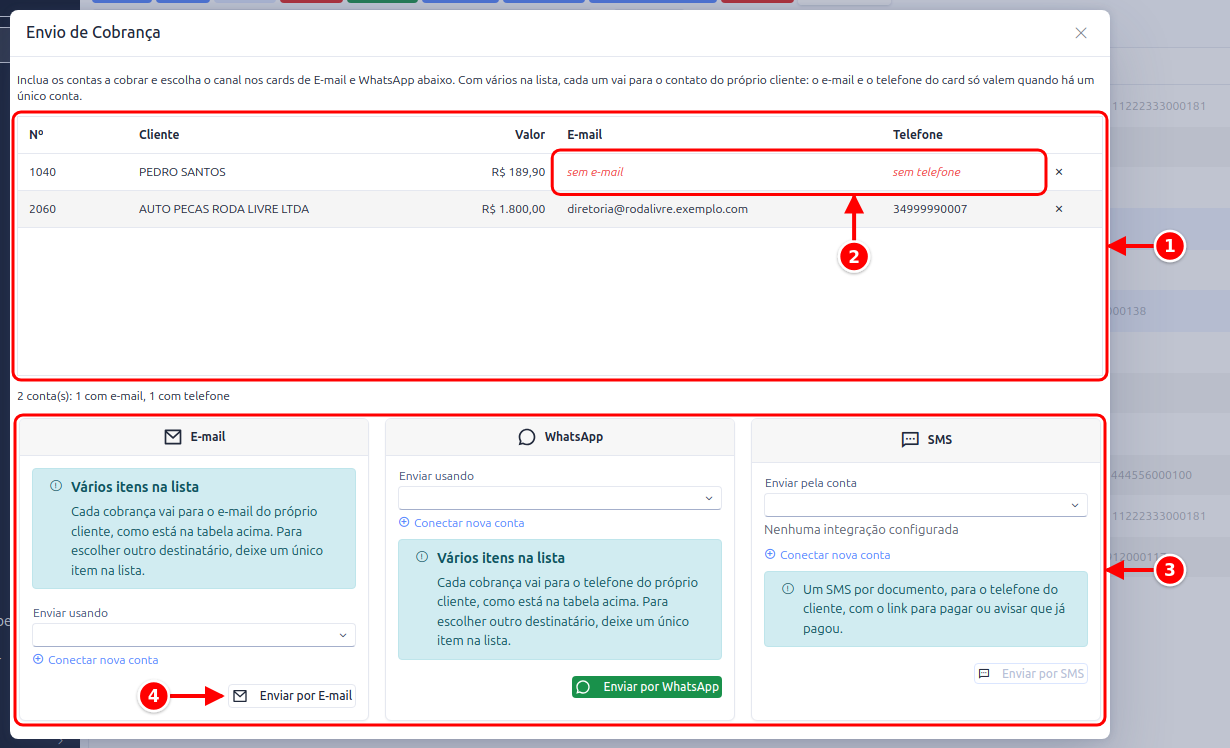
- Lista de contas: as contas que serão cobradas. O X de cada linha tira a conta do envio.
- E-mail e Telefone: o contato de cada cliente. Quando falta, a linha mostra “sem e-mail” ou “sem telefone”, e você pode preencher ali mesmo.
- Canais: os cards E-mail, WhatsApp e SMS, cada um com a conta de envio e o botão de enviar.
- Enviar por E-mail: envia a cobrança pelo canal escolhido. Nos outros canais o botão é Enviar por WhatsApp ou Enviar por SMS.
O contato vem do cadastro do cliente. Se estiver desatualizado, você pode corrigir o e-mail ou o telefone direto na linha antes de enviar: o que estiver ali é o que vale para aquele envio, sem alterar o cadastro.
Com várias contas na lista, cada cliente recebe a cobrança no próprio contato. O e-mail e o telefone preenchidos nos campos de envio só são usados quando há uma única conta selecionada — é o caso de mandar para um endereço diferente do habitual.
Onde acompanhar
Seção intitulada “Onde acompanhar”Todo envio fica registrado em Financeiro > Cobranças > Cobranças Enviadas, junto com as cobranças de pedidos e contratos: data, canal, destinatário e status (enviada, lida, cliente avisou que pagou). Veja Cobranças.
Cobrar por boleto bancário
Seção intitulada “Cobrar por boleto bancário”Se a empresa tem contrato de cobrança com o banco, a conta a receber vira boleto bancário com poucos cliques:
- Na listagem, marque uma ou mais contas pendentes
- Clique em Gerar boleto
- Escolha a Carteira de cobrança e clique em Gerar boletos
Depois de emitido, o boleto aparece dentro da conta, no grupo Boleto bancário, com a situação (Emitido, Registrado, Pago) e os botões Imprimir e Abrir na tela de boletos. Quando o banco confirma o pagamento pelo arquivo de retorno, a conta é baixada sozinha.
Se você mudar o vencimento ou o valor de uma conta com boleto em aberto, o boleto é atualizado junto. Veja o passo a passo completo em Boletos.
Juros e multa por atraso
Seção intitulada “Juros e multa por atraso”No grupo Encargos por atraso da conta você informa:
| Campo | Como funciona |
|---|---|
| Juros ao mês (%) | Cobrado proporcional aos dias de atraso. 3% ao mês equivale a 0,1% ao dia |
| Multa (%) | Cobrada uma única vez depois do vencimento |
Com a conta vencida, a dívida já aparece atualizada: valor em aberto mais os juros e a multa do atraso até hoje. A conta também mostra os dias de atraso e quanto é de juros e de multa.
Na hora de receber, o sistema aceita o valor com os encargos. Os mesmos percentuais vão para o boleto bancário da conta.
Recebimentos no cartão: valor já com a taxa descontada
Seção intitulada “Recebimentos no cartão: valor já com a taxa descontada”Quando a venda é paga no cartão, a operadora que processa o pagamento (a adquirente) desconta uma taxa antes de repassar o dinheiro. Por isso, a conta a receber gerada por uma venda no cartão já entra com o valor líquido — ou seja, o que você realmente vai receber, com a taxa da operadora já descontada.
Por exemplo: numa venda de R$ 137,34 em 3 parcelas com taxa de 2,33% por parcela, cada parcela entra como R$ 44,71 (e não R$ 45,78), somando R$ 134,13 a receber. A diferença é a taxa retida pela operadora.
Para ver o detalhamento, abra a conta e acesse a aba Taxas de Recebimento. Ali o sistema mostra, para cada parcela, quem ficou com a taxa (a operadora do cartão), o percentual aplicado e o valor retido.
Como a taxa já está descontada no valor a receber, ela não gera um lançamento separado em Contas a Pagar — a informação da taxa fica registrada aqui mesmo, na própria conta a receber.
Isso vale para recebimentos com operadora de cartão. Em boleto e crediário a conta continua com o valor cheio, pois é o cliente quem deve o valor total.
Cancelar uma conta
Seção intitulada “Cancelar uma conta”Selecione a conta, clique em Cancelar e informe o motivo do cancelamento (há motivos já cadastrados para escolher). Confirme, e a conta é cancelada.
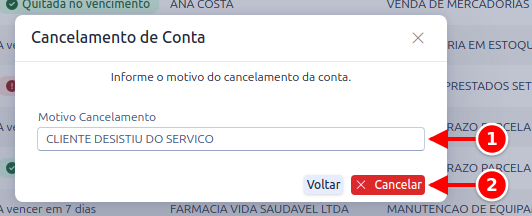
- Motivo Cancelamento: o motivo do cancelamento da conta.
- Cancelar: confirma o cancelamento. Voltar fecha a janela sem cancelar.
Filtros e relatórios
Seção intitulada “Filtros e relatórios”Na listagem, você pode filtrar as contas — por exemplo, pelo vencimento nos próximos sete dias. A listagem passa a mostrar só as contas daquele período e, no rodapé, exibe o total correspondente ao filtro.
Esse mesmo filtro funciona também nos relatórios: em Relatórios, escolha o mesmo critério de vencimento e clique em Visualizar Relatório. Ou seja, o filtro vale tanto na consulta quanto no relatório.
Imprimir duplicata
Seção intitulada “Imprimir duplicata”Para as contas a receber geradas por uma venda em duplicata, você pode imprimir o documento da duplicata. Selecione a conta na listagem e clique em Imprimir Duplicata — o sistema abre o documento pronto para impressão.
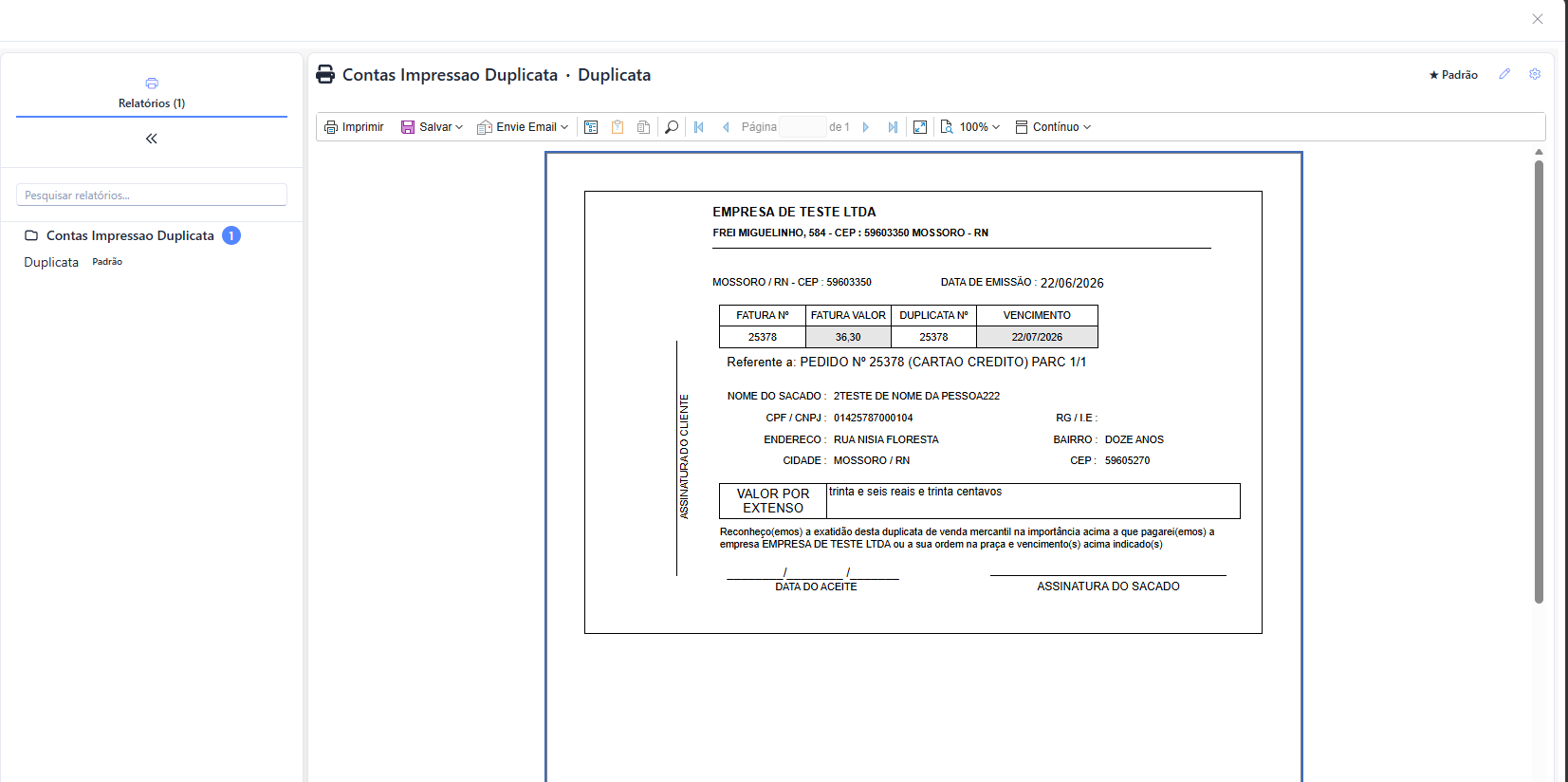
A duplicata traz os dados da fatura (número, valor e vencimento), o pedido de origem, os dados do sacado e o valor por extenso, com espaço para a assinatura do cliente — pronta para entregar ou enviar por e-mail.
Importar contas em lote
Seção intitulada “Importar contas em lote”Para trazer várias contas de uma planilha ou de outro sistema, use Opções > Importação de Contas. O mesmo modelo serve para contas a pagar e a receber. Veja Importação de contas.
Outras opções da listagem
Seção intitulada “Outras opções da listagem”No menu Opções da listagem também ficam:
- Alteração Conjunta: troca de uma vez o plano de contas, o centro de custo, o valor da dívida, a moeda ou a baixa automática de várias contas, escolhidas uma a uma ou por filtro (pessoa, plano de contas, centro de custo ou só as sem plano de contas).
- Classificar plano de contas com IA: sugere o plano de contas e o centro de custo das contas marcadas (ou, sem nenhuma marcada, das que estão sem plano de contas), para você conferir e aplicar.
- Imprimir Recibos Selecionados (dinâmico) e Criar Recibo Editável (selecionados): geram o recibo das contas marcadas. O recibo editável fica salvo em Recibos.
- Mesclar Contas Selecionadas: junta duas ou mais contas pendentes da mesma pessoa numa conta só, com a soma dos valores e o vencimento mais distante. As contas originais ficam canceladas.
- Exportação de Contas: gera um arquivo CSV ou JSON com as contas.