
Atendimentos
Esta é a tela onde o dia a dia acontece. Ela tem três partes: a fila à esquerda, a conversa no centro e a ficha do cliente à direita.
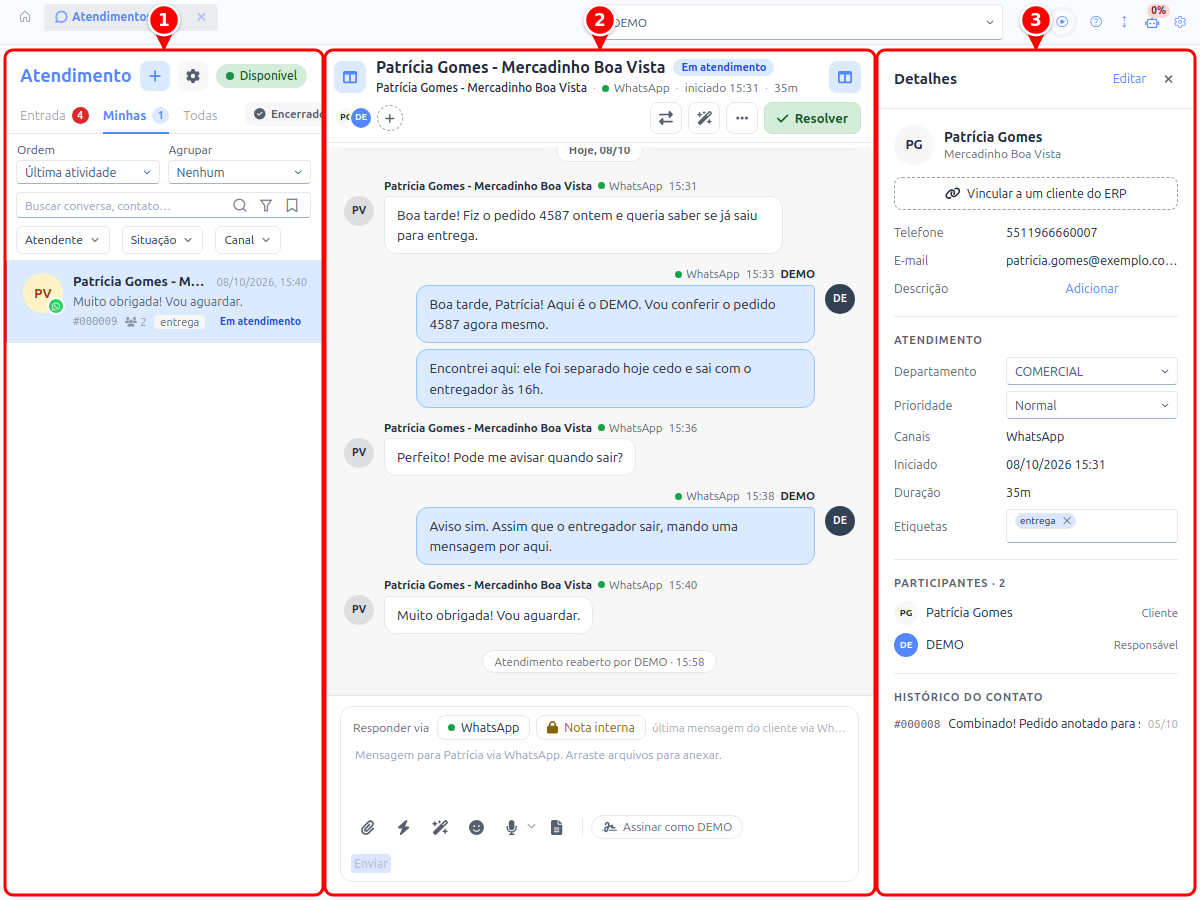
- Fila: as conversas separadas em abas, com busca e filtros.
- Conversa: as mensagens, as ações do atendimento e o campo para responder.
- Detalhes: a ficha do cliente e os dados do atendimento.
Como acessar
Seção intitulada “Como acessar”- No menu lateral, clique em Atendimento.
- Clique em Atendimentos.
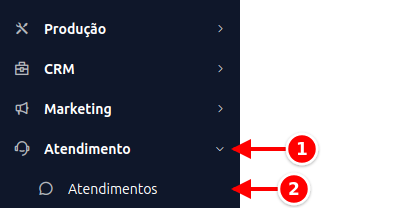
Só quem está cadastrado e ativo em Operadores vê e responde as conversas. Para os demais usuários, a tela mostra o aviso Atendimento só para operadores, com o botão Cadastrar operadores para quem tem permissão de cadastrar.
A fila (painel da esquerda)
Seção intitulada “A fila (painel da esquerda)”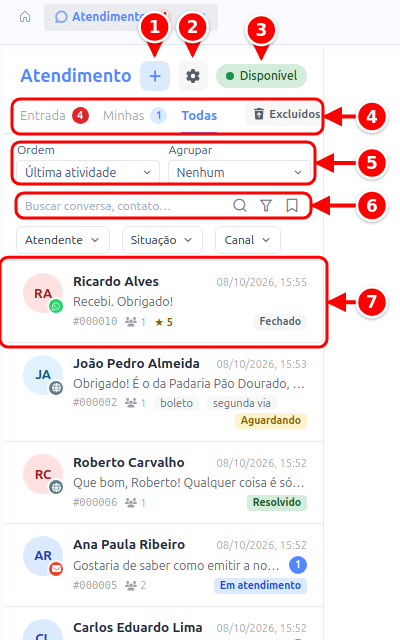
- + (Novo atendimento): abre um atendimento sem esperar que o cliente chame. Veja Abrir um atendimento você mesmo.
- Engrenagem (Minhas preferências): os ajustes que são só seus.
- Indicador de estado: mostra o seu estado, Online, Ausente ou Offline (ou Sem conexão, quando a tela perdeu a ligação com o servidor). Clique para escolher outro.
- Abas: Entrada, Minhas e Todas, com o contador de conversas. Ao lado ficam Encerrados (na aba Minhas) e Excluídos (na aba Todas).
- Ordem e Agrupar: escolhem como a lista é organizada.
- Busca e filtros: a busca, o funil de filtros e os filtros salvos.
- Conversa: cada card mostra o cliente, o canal, a empresa, a última mensagem, a situação e, quando há, a nota da avaliação (por exemplo, ★ 5). No atendimento que ganhou um título próprio, o título fica no lugar do nome e o nome do contato aparece logo abaixo.
As conversas ficam separadas em abas:
| Aba | O que mostra |
|---|---|
| Entrada | O que ainda espera alguém assumir: sem responsável e ainda aberto |
| Minhas | As que estão com você. Por padrão só as ativas; o botão Encerrados, ao lado das abas, traz também o histórico |
| Todas | Tudo que existe, inclusive resolvidos e fechados |
A tela abre na Entrada, que é onde está o que precisa de decisão agora. Atendimento encerrado não aparece ali: ele continua em Minhas e em Todas.
A aba é um recorte da lista: se a conversa aberta não faz parte dela, o painel do meio esvazia e volta sozinho quando você retorna à aba onde ela está.
O primeiro botão do cabeçalho da conversa, Recolher a lista de atendimentos, encolhe a fila numa coluna estreita só com as iniciais dos clientes, para a conversa ganhar espaço. Clique de novo (Mostrar a lista de atendimentos) para abrir a lista. O botão do outro canto do cabeçalho faz o mesmo com a ficha do cliente (Recolher os detalhes / Mostrar os detalhes).
No celular, a conversa aberta ocupa a tela inteira e esses dois botões mudam: a seta no canto esquerdo do cabeçalho (Voltar para a lista de atendimentos) volta para a fila, e o ícone de informações no canto direito (Ver detalhes do contato) abre a ficha do cliente por cima da conversa.
Entrada e Minhas mostram um selo com a quantidade de conversas, que só aparece quando há pelo menos uma. A aba Todas não tem contador. Acima da lista você tem a busca e os mesmos filtros das outras listagens do sistema, incluindo filtros salvos.
A busca procura pelo que você tem à mão: nome, e-mail, telefone ou empresa do cliente, o atendente, o departamento, o título e o trecho da última mensagem. Digitando só números, ela entende que é o número do atendimento (com ou sem os zeros da frente). Digitando os 10 dígitos do protocolo que o cliente recebeu, ela traz aquele atendimento.
No funil ao lado da busca ficam os filtros, que dá para combinar e salvar: atendente, situação, canal, departamento, prioridade, etiqueta, widget, canal de atendimento, cliente, e-mail, telefone e empresa do cliente, número, protocolo, avaliação (CSAT), os marcados como suspeito ou spam, IA atendendo, Agente de IA, e as datas de criação, última mensagem, resolução e encerramento. Também há filtros prontos: Não atribuídos, Aguardando, Em atendimento, Resolvidos, IA atendendo, Chamando agora, Suspeitos, Sem resposta ainda e Mal avaliados.
Enquanto o robô conversa com o cliente, o card da lista e o cabeçalho da conversa mostram o selo IA com o nome do agente que está atendendo (por exemplo, “IA: Especialista em Atendimento”). O agente pode mudar no meio da conversa: quando o cliente passa a escrever por outro canal, responde o agente configurado nesse canal, e o selo mostra o que respondeu por último. O selo some quando alguém da equipe assume a conversa ou quando o robô passa o atendimento para a equipe.
A lista carrega 50 conversas por vez. Em Todas, que cresce com o tempo, o botão Carregar mais no fim da lista traz as seguintes. Buscar, filtrar ou trocar de aba recomeça a contagem. Para achar algo antigo, a busca costuma ser mais rápida que carregar página após página: ela procura em tudo, não só no que está na tela.
Acima da lista, Ordem escolhe como as conversas aparecem (Última atividade, Aguardando há mais tempo ou Mais recentes) e Agrupar separa a lista por Atendente ou por Departamento (Nenhum desfaz). Agrupar por atendente é útil para o supervisor ver de relance como está a distribuição da equipe.
Na aba Todas, quem tem permissão de restaurar da Lixeira vê também o botão Excluídos, que lista os atendimentos excluídos e permite restaurá-los.
Atendimento que o cliente já avaliou mostra a nota no card, com uma estrela (por exemplo, ★ 5). Passando o mouse, aparece a avaliação completa.
Abrir um atendimento você mesmo
Seção intitulada “Abrir um atendimento você mesmo”O botão + (Novo atendimento), no topo da fila, abre um atendimento sem esperar que o cliente chame.
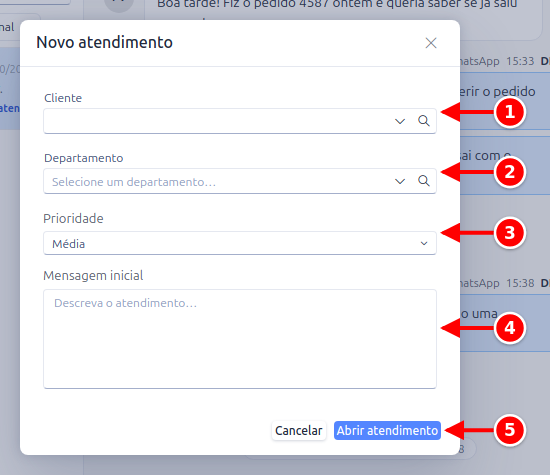
- Cliente: a pessoa do cadastro de Pessoas (obrigatório).
- Departamento: opcional.
- Prioridade: Baixa, Média (o padrão), Alta ou Urgente.
- Mensagem inicial: o que motivou o atendimento (obrigatório).
- Abrir atendimento: a conversa nasce já com essa mensagem e abre na tela.
Online, ausente ou offline
Seção intitulada “Online, ausente ou offline”No topo do painel há um indicador com o seu estado. Clique nele e escolha:
- Online: recebe as conversas novas, dentro ou fora do horário de atendimento.
- Ausente: continua conectado, mas o sistema não toca conversas novas para você.
- Offline: sai da lista de operadores conectados e também não recebe conversas novas.
Em qualquer estado, as conversas que já estão com você continuam abertas. O estado escolhido fica até você mudar, mesmo recarregando a página, e vale para o navegador em que foi escolhido.
Fora do horário de atendimento, quem está Online atende assim mesmo: aparece online no chat do site e recebe as chamadas. Enquanto houver alguém online, a resposta automática de fora do horário não é enviada. Ao terminar o expediente, mude para Ausente ou Offline.
Quando a tela perde a ligação com o servidor, o indicador mostra Sem conexão e ninguém toca para você até reconectar.
Minhas preferências
Seção intitulada “Minhas preferências”O ícone de engrenagem (Minhas preferências), no topo do painel, abre os ajustes que são só seus: Avisar fora da tela, Som do atendimento (com a escolha do toque de chamada, do alerta de nova mensagem e do volume), Assinar mensagens com meu nome, Abrir o próximo ao resolver e Assumir atendimento automaticamente, que entrega a conversa direto, sem tocar a chamada. Detalhes em Operadores.
Quando o sistema “toca” para você
Seção intitulada “Quando o sistema “toca” para você”Com o Roteamento automático ligado em Ajustes, se você está disponível e tem vaga, uma conversa nova toca na sua tela, com som e um aviso no alto da fila. Você pode Aceitar ou Recusar. Se ninguém responder dentro do tempo configurado, a conversa volta para a fila e tenta o próximo operador.
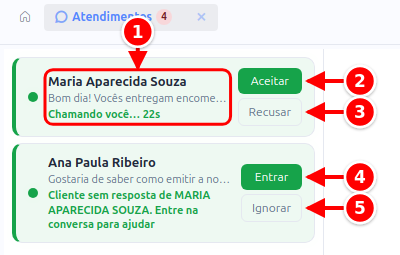
- Aviso da chamada: o nome do cliente, o começo da mensagem e a contagem Chamando você… Ns.
- Aceitar: a conversa passa a ser sua.
- Recusar: a conversa vai para o próximo operador.
- Entrar: no aviso de resgate, você entra na conversa sem tirar o responsável.
- Ignorar: no aviso de resgate, o aviso some da sua tela.
Recusar tira você daquela conversa. Ela vai para o próximo operador disponível e não volta a tocar para quem recusou. Se todo mundo recusar, ela fica na fila aguardando alguém assumir pela lista.
Ao aceitar, a tela troca para Minhas já com a conversa aberta: o atendimento deixa de estar na Entrada no momento em que passa a ser seu.
Responder também assume
Seção intitulada “Responder também assume”Não é preciso clicar em Assumir para atender uma conversa da Entrada: ao enviar uma mensagem ao cliente, o atendimento passa a ser seu e a tela troca para Minhas. A chamada que estava tocando para outro operador para, e vale mesmo que você já esteja no limite de atendimentos simultâneos.
- Nota interna não assume a conversa.
- Conversa que já tem responsável só recebe mensagem ao cliente de quem está nela. Quem só acompanha a conversa vê o campo apenas com Nota interna e, nas mensagens, só Copiar (sem Responder, Editar ou Apagar); para falar com o cliente, clique em Entrar (ao lado de Assumir) ou assuma o atendimento.
- Conversa em transferência continua com quem transferiu até o destino aceitar, e ele segue orientando o cliente enquanto isso. Veja Transferir.
Resgate de conversa sem resposta
Seção intitulada “Resgate de conversa sem resposta”Quando o resgate está ligado em Ajustes, uma conversa que já tem responsável volta a tocar para os outros operadores se o cliente ficar sem resposta pelo tempo configurado. A conversa registra uma nota interna, visível só para a equipe, dizendo que o operador não respondeu e que outro está sendo chamado.
O aviso aparece para quem está disponível, dentro do horário de atendimento, com vaga e que atende aquele canal ou departamento. Ele traz os botões Entrar e Ignorar (4 e 5 na imagem acima):
- Entrar: você entra na conversa sem tirar o responsável. Os dois veem a conversa em Minhas, recebem as mensagens e podem responder. A conversa registra que você entrou no chat. Encerrar, resolver, transferir e bloquear continuam com o responsável; veja Quem encerra o atendimento
- Ignorar: o aviso some da sua tela
O aviso para de tocar para todos assim que alguém entra ou quando um operador que já está na conversa responde o cliente. Nota interna não conta como resposta.
Com mais de um operador, o cabeçalho mostra Na conversa com o nome de todos, e o filtro por atendente encontra o atendimento por qualquer um deles. A conversa conta no limite de atendimentos simultâneos de cada um.
Para deixar a conversa sem encerrar o atendimento, use Mais ações > Sair da conversa, no cabeçalho. Se quem sai é o responsável, o atendimento passa para o primeiro operador que entrou. Quando o destino aceita uma transferência, quem tinha entrado na conversa sai dela.
Assumir a conversa de um colega
Seção intitulada “Assumir a conversa de um colega”Clicar em Assumir numa conversa que já tem responsável pede confirmação (“Este atendimento está com Fulano. Assumir?”). Confirmando, você passa a ser o responsável, mas ninguém sai da conversa:
- quem era o responsável continua nela como participante, segue vendo o atendimento em Minhas e recebe na hora o aviso de que você assumiu
- quem já tinha entrado ou sido adicionado também continua
- a conversa registra, em nota interna, quem assumiu e de quem
Quem não precisa mais acompanhar sai por Mais ações > Sair da conversa. Pegar uma conversa da Entrada, sem responsável, continua com um clique, sem confirmação.
Quem encerra o atendimento
Seção intitulada “Quem encerra o atendimento”Numa conversa com responsável, só ele usa Transferir, Resolver, Fechar sem resolver, Bloquear cliente e É spam. Para os demais, esses botões aparecem desabilitados, inclusive para quem entrou na conversa ou foi adicionado: eles ajudam e falam com o cliente, mas não decidem o atendimento.
Para encerrar o atendimento de um colega (por exemplo, quando ele está ausente), clique em Assumir e depois encerre. O colega continua na conversa como participante.
Na conversa da Entrada, ainda sem responsável, qualquer operador pode usar esses botões, por exemplo para descartar um spam sem assumir.
A conversa (painel do centro)
Seção intitulada “A conversa (painel do centro)”Quando o contato tem empresa informada, ela aparece junto do nome: na lista, no topo da conversa e em cada mensagem dele. É o que distingue duas pessoas de mesmo nome, ou mostra de qual cliente vem o chamado.
Ao abrir um atendimento, a conversa já aparece no fim, na mensagem mais recente, inclusive quando você volta de outra aba ou de outra tela. Para ler o começo, role para cima.
Para fechar a conversa aberta, aperte Esc: a tela fica sem conversa carregada, com o centro e a ficha do cliente vazios. Serve para limpar a tela quando não há outro atendimento para abrir. O atendimento não muda: não é resolvido nem encerrado, e continua na fila onde estava. Se houver algo aberto por cima (a lista de menção ou de frases prontas no campo de mensagem, a edição de uma mensagem ou uma imagem ampliada), o Esc fecha isso primeiro; a conversa só fecha no Esc seguinte.
Conversa longa abre só com as mensagens mais recentes. No topo aparece o botão Carregar mensagens anteriores, que traz o próximo bloco de mensagens antigas. A tela não sai do lugar: as mensagens novas entram acima da que você estava lendo. Para procurar uma mensagem antiga, vá subindo; se ela não aparecer até o topo, o botão já está lá para carregar mais.
O centro mostra todas as mensagens em ordem, com o autor, o horário e de onde a mensagem veio. Nas conversas do chat do site aparece o nome do canal (ex.: “Suporte pelo Sistema”), o que distingue quem chamou pelo site de quem chamou de dentro do sistema. O mesmo nome e ícone aparecem no card da lista e na barra Responder via. Além do texto do cliente e do operador, a linha do tempo registra o que o sistema fez sozinho: transferência, mudança de responsável, entrada e saída da fila, resumo da triagem do robô.
Links na conversa
Seção intitulada “Links na conversa”Endereço de site escrito na mensagem (começando com http:// ou https://), como o link de pagamento de um pedido ou de um produto da loja, aparece em azul e sublinhado. Clique para abrir: ele abre em outra aba, e o atendimento continua aberto na aba do sistema. Vale para as mensagens do cliente, as da equipe, as notas internas e as mensagens corrigidas.
O botão de carinha (Emoji), na barra abaixo do campo de mensagem, abre uma grade com os emojis mais usados em atendimento. O escolhido entra onde o cursor estiver no texto. O cliente tem o mesmo botão no chat dele.
Fotos, áudios e arquivos que o cliente manda
Seção intitulada “Fotos, áudios e arquivos que o cliente manda”A mídia recebida por qualquer canal (foto no WhatsApp, áudio, documento, imagem no Instagram ou Facebook) fica guardada no sistema, em Sistema → Arquivos, junto com o que é enviado pelo chat do site. Você abre o arquivo pela própria conversa, hoje e daqui a meses: o link original do WhatsApp e das redes sociais expira em poucos dias, e é por isso que o sistema baixa uma cópia assim que a mensagem chega.
Clique na foto para abrir em uma janela sobre a conversa, sem sair do atendimento. Nela você pode:
- Aproximar: arraste a barra de zoom do topo para a direita (até 500%) ou use a rodinha do mouse. Clique duas vezes na foto para alternar entre o tamanho normal e o dobro
- Mover a foto com zoom: clique, segure e arraste
- Voltar ao tamanho da janela: clique no percentual
- Baixar o arquivo pelo botão do topo
Para fechar, clique no X, aperte Esc ou clique fora da janela. Áudios e documentos continuam abrindo como antes.
Ler o que foi falado no áudio
Seção intitulada “Ler o que foi falado no áudio”Abaixo do áudio, na conversa, aparece o que a pessoa falou. Assim você entende sem ouvir de novo e repassa o conteúdo, por exemplo colando no chat da equipe.
- Transcrever: aparece no áudio que ainda não tem o texto. Clique e, em alguns segundos, a inteligência artificial escreve o que foi falado
- Copiar: aparece junto do texto e copia a transcrição
O áudio que a inteligência artificial já ouviu para o robô, a sugestão ou o resumo chega com o texto pronto, sem o botão. A transcrição fica guardada no áudio: todos os operadores veem, inclusive quem está com a conversa aberta naquele momento, e ela não é feita de novo. Vale também para o áudio da nota interna.
A inteligência artificial também vê as fotos e ouve os áudios do cliente: o robô e a sugestão respondem pelo que está no print e pelo que foi falado, e o resumo inclui o que foi dito nos áudios.
Enquetes do WhatsApp
Seção intitulada “Enquetes do WhatsApp”Quando o cliente manda uma enquete pelo WhatsApp conectado por QR Code, ela entra na conversa como texto, com a pergunta e as opções. Os votos na enquete não viram mensagem: quem vota não gera nada na conversa.
Mensagens encaminhadas
Seção intitulada “Mensagens encaminhadas”Quando o cliente encaminha pelo WhatsApp uma mensagem que veio de outra conversa, ela chega com a marca Encaminhada no alto, como aparece no celular. Vale para o WhatsApp conectado por QR Code e para a conexão oficial.
Respostas dadas pelo celular
Seção intitulada “Respostas dadas pelo celular”Quando alguém da empresa responde o cliente direto pelo celular do número conectado, a resposta aparece na conversa do atendimento, do lado da equipe, com o nome Celular. Assim quem abre o atendimento vê tudo o que já foi dito ao cliente.
- Vale para o WhatsApp conectado por QR Code e pela Uazapi. Na conexão pela API oficial da Meta o número não fica ativo no celular.
- Só entra se o cliente já tem um atendimento aberto (aguardando ou em atendimento). As conversas do celular com quem não está sendo atendido não abrem atendimento.
- A resposta pelo celular conta como resposta para as automações de tempo sem resposta. O atendimento continua como estava: se estava na fila, segue na fila até um operador assumir.
- Entram só as mensagens enviadas depois que o número foi conectado. O histórico antigo do celular não é trazido.
Corrigir uma mensagem enviada
Seção intitulada “Corrigir uma mensagem enviada”Errou uma palavra ou passou uma informação equivocada? Passe o mouse sobre a sua mensagem e clique em Editar. Com o campo de mensagem vazio, a seta ↑ do teclado abre a edição da sua última mensagem. O texto corrigido fica marcado como (editada HH:MM): o cliente sabe que a mensagem mudou, e você não precisa mandar outra se corrigindo.
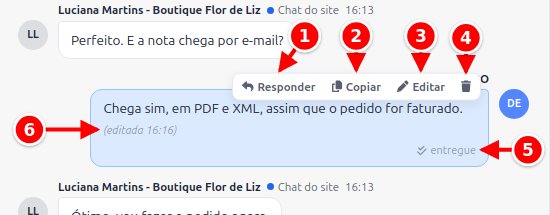
- Responder: cita a mensagem acima do campo, para a resposta ficar ligada a ela, e já deixa o cursor no campo para você escrever.
- Copiar: copia o texto da mensagem.
- Editar: corrige o texto da sua mensagem.
- Lixeira (Apagar): apaga a mensagem.
- Sinal de entrega: mostra se a mensagem foi enviada, entregue ou lida. Veja Se o cliente recebeu e leu.
- (editada HH:MM): aparece depois que a mensagem é corrigida.
Só as suas próprias mensagens podem ser editadas, e só nestes canais:
- Chat do site e atendimento aberto pelo sistema: a correção aparece na hora para o cliente.
- WhatsApp: a correção chega ao WhatsApp do cliente, desde que seja feita em até 15 minutos depois do envio. Na mensagem com anexo, o que se corrige é o texto que foi junto (a legenda), mesmo com várias imagens ou arquivos; anexo enviado sem texto não pode ser editado. Passado o prazo, o botão Editar some. Na conexão pela API oficial da Meta o botão Editar não aparece, porque a Meta não permite corrigir mensagem enviada.
- Os demais canais não permitem (e-mail, Instagram, Facebook, Telegram). A mensagem já foi entregue no aplicativo do cliente e continuaria lá com o texto antigo. Nesses casos, mande uma nova mensagem com a correção.
- A mensagem do cliente não pode ser editada. Mudar o que ele disse mantendo o nome dele seria falsificar a conversa. Se precisar remover algo impróprio, use Apagar.
- Mensagem apagada não volta pela edição.
Apagar uma mensagem
Seção intitulada “Apagar uma mensagem”Clique na lixeira (Apagar) para tirar a mensagem da conversa. No lugar dela fica Mensagem apagada.
- WhatsApp: a mensagem enviada pela empresa é apagada também no WhatsApp do cliente, desde que seja em até 48 horas depois do envio. Passado o prazo, a lixeira some.
- WhatsApp pela API oficial da Meta: a lixeira não aparece nas mensagens enviadas pela empresa, porque a Meta não permite apagar mensagem enviada. Para corrigir uma informação, mande uma nova mensagem.
- Mensagem do cliente: some só do atendimento e continua no aplicativo dele.
Reagir a uma mensagem
Seção intitulada “Reagir a uma mensagem”Para responder com um emoji sem escrever nada, passe o mouse sobre a mensagem do cliente e clique em Reagir. Aparecem as reações mais usadas (👍 ❤️ 😂 😮 😢 🙏), e o + mostra mais emojis. A reação fica embaixo da mensagem, no atendimento e no aplicativo do cliente.
- Quem reage: no WhatsApp e no Telegram, só o responsável pelo atendimento. No chat do site e no atendimento aberto pelo sistema, o responsável e quem entrou na conversa. Quem só acompanha a conversa vê as reações, mas não reage.
- Atendimento aguardando responsável ou fechado não recebe reação da equipe. Depois de reabrir o atendimento, a reação volta a ser liberada.
- No WhatsApp e no Telegram a empresa tem uma reação por mensagem, como no aparelho: escolher outra troca a anterior. Se o atendimento foi transferido, o novo responsável pode trocar ou tirar a reação deixada pelo anterior.
- No chat do site e no atendimento aberto pelo sistema, cada pessoa da equipe tem a própria reação na mensagem, e só quem reagiu troca ou tira a dela.
- Para tirar, clique na sua reação embaixo da mensagem ou escolha de novo o mesmo emoji. Na reação em que você não pode mexer, passar o mouse só mostra quem reagiu.
- Só a mensagem do cliente recebe reação.
- Quando o cliente reage a uma mensagem pelo WhatsApp, a reação dele também aparece embaixo da mensagem.
Onde a reação chega ao cliente:
- Chat do site e atendimento aberto pelo sistema: na hora, no chat dele.
- WhatsApp: no WhatsApp do cliente.
- Telegram: no Telegram do cliente, só com os emojis que o Telegram aceita como reação. Com outro, o sistema avisa.
- E-mail, Instagram e Facebook não aceitam reação: o botão Reagir não aparece.
Se o cliente recebeu e leu
Seção intitulada “Se o cliente recebeu e leu”Ao lado da hora das suas mensagens aparece um sinal contando o que aconteceu com ela:
| Sinal | O que significa |
|---|---|
| ✓ | Saiu daqui |
| ✓✓ cinza | Chegou no aparelho ou no navegador do cliente |
| ✓✓ azul | O cliente leu |
| ⚠ vermelho | Não foi entregue. Passe o mouse para ver o motivo |
No chat do site e no widget dentro do sistema, “leu” quer dizer que a janela do chat está aberta na frente do cliente. Se ele minimizou ou trocou de aba, a mensagem fica como entregue e vira lida assim que ele voltar.
As mensagens do cliente não têm esse sinal: ele indica o que aconteceu com o que você enviou.
Barra de ações
Seção intitulada “Barra de ações”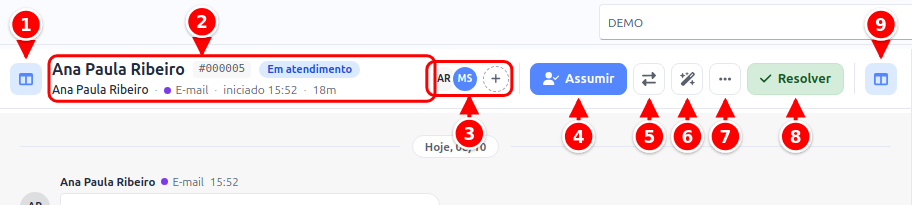
- Recolher a lista de atendimentos: encolhe a fila numa coluna estreita só com as iniciais dos clientes, para a conversa ganhar espaço. Clique de novo (Mostrar a lista de atendimentos) para abrir a lista.
- Título, número e situação: o título (o lápis ao lado dele edita), o número e a situação do atendimento, o contato, os canais usados, quando começou e a duração. O ícone ao lado do número (Copiar o endereço do atendimento) copia o link da conversa, para mandar a um colega: quem abre o link cai direto nesse atendimento.
- Participantes: a foto de quem está na conversa (ou as iniciais, para quem não tem foto). O + ao lado (Adicionar operador à conversa) chama outro operador para ajudar sem transferir: os dois passam a ver e responder a conversa. A lista mostra cada operador ativo com a foto (ou as iniciais), o nome e se está online ou offline.
- Assumir: aparece sempre que você não é o responsável, mesmo quando já entrou na conversa. Clicando, a conversa passa a ser sua. Na conversa sem responsável, responder o cliente tem o mesmo efeito. Se ela já tem responsável, o sistema pede confirmação antes; veja Assumir a conversa de um colega. Se você ainda não está na conversa, aparece também Entrar, que coloca você nela para ajudar sem tirar o responsável.
- Transferir (ícone de setas): passa para outro operador ou para outro departamento. Veja Transferir.
- Resumir com IA (ícone da varinha): a inteligência artificial resume a conversa e o texto abre no campo de nota interna, para você revisar antes de salvar. O cliente não recebe. Só aparece para quem tem a permissão.
- Mais ações (ícone de três pontos): abre o menu descrito abaixo.
- Resolver: marca como resolvido, mas a conversa continua com você por um tempo (o cliente ainda pode responder e reabrir). Com o aviso ligado, o cliente recebe, pelo canal em que está conversando, a mensagem de que você concluiu. Veja Avaliação do atendimento.
- Recolher os detalhes: esconde a ficha do cliente. Clique de novo (Mostrar os detalhes) para abrir.
No celular, o botão 1 vira a seta de voltar para a lista e o botão 9 vira o ícone de informações, que abre os detalhes do contato. O link do atendimento sai em Copiar endereço, no menu do ⋯.
O menu Mais ações tem:
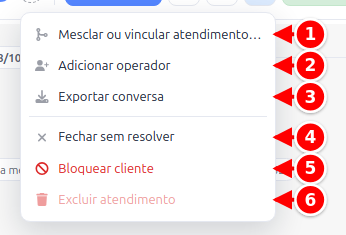
- Mesclar ou vincular atendimento…: junta este atendimento com outro do mesmo cliente ou só liga um ao outro (veja abaixo).
- Adicionar operador: o mesmo que o + dos participantes.
- Exportar conversa: baixa esta conversa em um arquivo JSON, com o número do atendimento no nome. Veja Importar e exportar.
- Fechar sem resolver: encerra de vez. Depois disso, transferir, resolver e fechar deixam de ficar disponíveis.
- Bloquear cliente: veja Bloquear um cliente.
- Excluir atendimento: só para atendimento já resolvido ou encerrado, e para quem tem a permissão. Ele sai da lista de toda a equipe e vai para a Lixeira.
Quando há mais de um operador na conversa, o menu também mostra Sair da conversa: você sai e o atendimento continua com quem fica.
A nota interna, registro que só a sua equipe vê, é escolhida na barra Responder via, acima do campo de mensagem. Na conversa, a nota aparece com a foto de quem a escreveu, como as mensagens enviadas ao cliente.
A mensagem nova do cliente e a nota interna de um colega tocam o alerta e mostram o aviso do navegador para quem está na conversa: o responsável, quem entrou nela e quem está com ela aberta na tela. A notificação da nota mostra quem escreveu, por exemplo “Nota de JEAN: …”. Quem escreveu a nota não recebe o alerta. Enquanto o atendimento está sem responsável, na Entrada, a mensagem do cliente avisa todos os operadores, para ninguém deixar o cliente sem resposta. Esse aviso traz os botões Aceitar, que assume o atendimento, e Ignorar, que para os avisos das próximas mensagens daquele atendimento enquanto ele seguir sem responsável (ao recarregar a página, eles voltam). O som e o aviso seguem as suas preferências.
Quando o mesmo cliente tem outro atendimento aberto, uma faixa logo abaixo do cabeçalho avisa (por exemplo, “Maria também abriu #000124 pelo WhatsApp às 10:15. É o mesmo assunto?”), com os botões Mesclar ou vincular e Não é. No quadro Mesclar ou vincular atendimento, escolha o outro atendimento (a busca aceita número, nome, telefone ou e-mail) e uma das opções. Cada atendimento da lista mostra o título, quando tem, junto do canal e da situação, para separar os vários atendimentos do mesmo cliente:
- Mesclar: vira um único atendimento, com as mensagens dos dois em ordem. O outro é encerrado com referência
- Apenas vincular: continuam separados, e cada um mostra o outro em Relacionado, na ficha do cliente
Se os dois atendimentos são de contatos diferentes, mesclar exige marcar É a mesma pessoa: unir os contatos.
Transferir
Seção intitulada “Transferir”O botão Transferir abre o quadro Transferir Conversa.
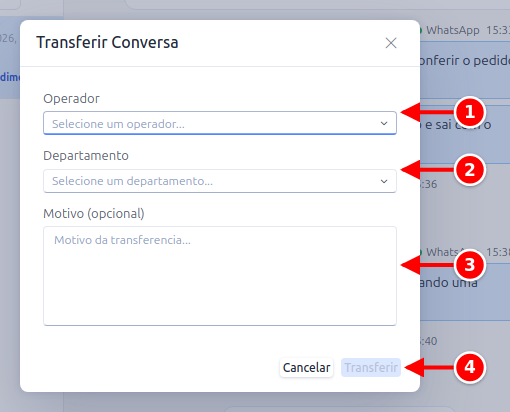
- Operador: quem vai receber o atendimento. Ele precisa estar disponível; se estiver no limite de atendimentos, é chamado assim que desocupar.
- Departamento: o setor que vai receber. Escolha o operador, o departamento ou os dois.
- Motivo (opcional): o recado para quem recebe.
- Transferir: chama o destino.
O atendimento continua com você até o destino aceitar. Ele segue em Minhas, você continua respondendo o cliente e ocupando a vaga, e o cabeçalho mostra Para e o nome do destino, com o botão Cancelar. No celular, a opção fica em Cancelar transferência, no menu do ⋯.
Quem recebe ouve o toque de chamada na hora, como num atendimento novo, e vê a chamada com o aviso de que você está transferindo para ele, até escolher Aceitar ou Recusar ou o tempo da chamada acabar. Só ele é chamado: os outros operadores não ouvem nada. Para um departamento, a chamada vai para um operador do setor por vez, até alguém aceitar.
- O destino aceitou: ele passa a ser o responsável, o atendimento sai do seu Minhas e, se você escolheu um departamento, a conversa passa para ele.
- Ninguém aceitou: se o operador recusar, deixar a chamada passar ou ficar indisponível, ou se ninguém do departamento aceitar, a transferência é desfeita. O atendimento continua com você, você recebe um aviso na tela e a conversa registra o motivo numa nota interna.
- Cancelar: desfaz a transferência e para a chamada na tela do destino.
- Resolver ou fechar durante a transferência também cancela a chamada.
A chamada da transferência toca mesmo com o roteamento automático desligado ou fora do horário de atendimento: é você chamando um colega, não a fila distribuindo.
Depois de resolver
Seção intitulada “Depois de resolver”Ao marcar como Resolvido, a conversa mostra um aviso lembrando de encerrar quando o assunto estiver concluído: isso limpa a sua lista e deixa à vista só o que ainda está ativo. Se o cliente escrever de novo dentro do tempo de Liberação após resolvido (aba Geral de Atendimento → Ajustes), o atendimento volta para você, em andamento. Depois desse tempo, ou com a liberação em 0, ele volta para a fila sem responsável e aparece na Entrada.
No mesmo aviso, que só o responsável vê, há o botão Encerrar conversa e a opção de encerrar automaticamente os atendimentos concluídos depois de alguns minutos.
Atendimento finalizado
Seção intitulada “Atendimento finalizado”Quando o atendimento é fechado (por você, pelo cliente ou pelo tempo de inatividade), a conversa mostra uma linha Atendimento finalizado no fim, e o campo de mensagem dá lugar ao botão Reabrir atendimento.
Ao encerrar a conversa que está aberta na tela, o que acontece depende da aba. Na aba Minhas, que só mostra os atendimentos ativos, a conversa sai da tela. Na aba Todas (ou em Minhas com Encerrados ligado), ela continua aberta, já como finalizada, do mesmo jeito que fica ao abrir um atendimento encerrado pela lista.
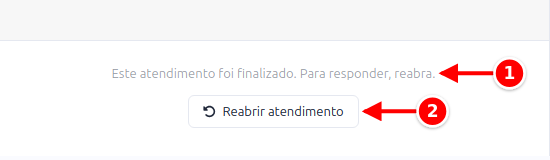
- Aviso de atendimento finalizado: “Este atendimento foi finalizado. Para responder, reabra.”
- Reabrir atendimento: o atendimento volta para você, em andamento.
Isso evita o que acontecia antes: mandar mensagem numa conversa encerrada, que continuava fechada e fora da fila, e a resposta do cliente acabava caindo com outro operador.
Ao reabrir, o atendimento volta para você, em andamento, e a reabertura fica registrada na conversa. Se você já estiver no limite de atendimentos simultâneos, o sistema avisa e não deixa reabrir.
Enviando a mensagem
Seção intitulada “Enviando a mensagem”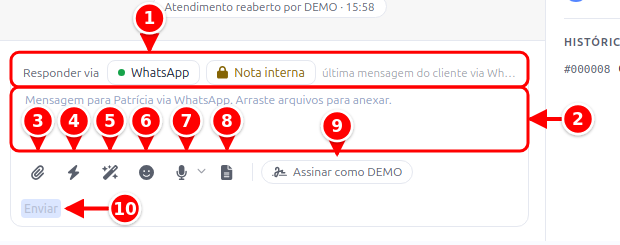
- Responder via: os canais por onde dá para responder aquele cliente (o chat do site, o WhatsApp, o e-mail…) e a opção Nota interna. É nela que você escolhe por onde a resposta sai; no e-mail e no WhatsApp aparece também o endereço do cliente. Veja Responder por outro canal.
- Campo de mensagem: onde você escreve. Enter envia; Shift + Enter quebra a linha.
- Anexar arquivo: o clipe.
- Frases prontas: abre as frases cadastradas.
- Sugerir resposta com IA: a varinha.
- Emoji: abre a grade de emojis.
- Gravar áudio: o microfone. A seta ao lado (Escolher microfone) escolhe qual usar.
- Enviar modelo: o modelo do WhatsApp, quando a resposta sai pelo WhatsApp.
- Assinar como (seu nome): liga e desliga o seu nome na frente das mensagens.
- Enviar: manda a mensagem.
No campo de digitação você pode:
- Escrever e enviar texto. Enter envia; Shift + Enter quebra a linha. Cada mensagem tem até 10.000 caracteres; perto do limite, o campo mostra a contagem
- Deixar um rascunho: o texto digitado e não enviado fica no atendimento em que você escreveu. Ao abrir outra conversa, o campo mostra o rascunho dela (ou fica vazio); ao voltar, o seu texto está lá, mesmo depois de recarregar a página. O rascunho fica guardado só neste navegador: em outro computador ou celular ele não aparece
- Inserir uma frase pronta digitando
/no começo do campo ou pelo botão Frases prontas - Anexar arquivo pelo clipe, colar uma imagem direto no campo ou arrastar o arquivo para qualquer ponto da conversa (aparece o aviso “Solte para anexar”). Por padrão, cada arquivo pode ter até 10 MB, e uma mensagem leva até 5 anexos; não há tela para alterar esses números. O máximo é de 10 anexos por mensagem, e o tamanho de um arquivo nunca passa do limite de arquivo do plano contratado. A tela avisa quando um arquivo não passa. Antes de enviar, a imagem anexada aparece em miniatura acima do campo; clique nela para ver a imagem ampliada, com zoom, e no x para tirar o anexo
- Sugerir resposta com IA: o botão da varinha pede à inteligência artificial uma resposta para a última mensagem do cliente. Ela aparece no cartão Sugestão da IA, acima do campo, para você usar, editar ou descartar
- Pedir uma mensagem à IA digitando
@ia(ou@ai) no começo do campo, seguido do pedido (por exemplo,@ia gere uma mensagem de encerramento). O Enter gera a sugestão no cartão e nada vai para o cliente. Veja Pedir uma mensagem específica com @ia - Gravar áudio: um clique no microfone começa a gravar; Enviar finaliza e manda o áudio, e o X cancela a gravação. A setinha ao lado do microfone escolhe qual microfone usar
- Responder a uma mensagem específica: passe o mouse sobre a mensagem e clique em Responder; a citação aparece acima do campo e o cursor já fica nele. Ali também ficam Copiar, Editar, o ícone da lixeira (Apagar) e, na mensagem do cliente, Reagir
- Assinar como (seu nome): o botão no fim da barra liga e desliga, só para você, o nome de quem atende na frente das mensagens enviadas pelo WhatsApp, Telegram, Instagram e Facebook. É a mesma escolha de Assinar mensagens com meu nome, em Minhas preferências
- Enviar modelo do WhatsApp: o botão aparece sempre que a resposta vai sair pelo WhatsApp. Na API oficial, depois de 24 horas da última mensagem do cliente, o modelo aprovado pela Meta é a única forma de escrever para ele
Responder por outro canal
Seção intitulada “Responder por outro canal”A barra Responder via não fica presa ao canal por onde o cliente chamou. Além dele, ela mostra os canais da empresa em que o cliente tem contato, com o endereço para onde a resposta vai. O sistema procura esse contato nesta ordem:
- No próprio atendimento: o canal por onde o cliente já escreveu e o e-mail e o telefone que aparecem em Detalhes.
- No cliente vinculado ao atendimento (Vincular a um cliente do ERP): os contatos do cadastro de Pessoas. O telefone marcado como WhatsApp vem primeiro.
- No contato do CRM vinculado ao atendimento.
Por exemplo: o cliente chamou pelo chat do site, e o cadastro dele tem e-mail e WhatsApp. Com a empresa atendendo por e-mail e por WhatsApp, a barra mostra o chat do site, o E-mail com o endereço dele e o WhatsApp com o número dele.
Quando o cliente responde pelo canal que você usou, a mensagem dele entra no mesmo atendimento.
Quando a empresa tem mais de um canal do mesmo tipo (dois números de WhatsApp, por exemplo), a barra mostra um botão para cada um, com o nome cadastrado em Canais. A resposta sai pelo botão marcado:
- Já vem marcado o canal usado por último no atendimento, seja na mensagem do cliente, seja na da equipe. Nota interna e mensagem apagada não contam.
- Sem mensagem por nenhum canal daquele tipo, vem marcado o canal do atendimento e, em outro tipo de canal, o primeiro em ordem alfabética.
- Cada mensagem mostra, acima do texto, o nome do canal por onde saiu ou chegou. Mensagens antigas, gravadas sem o canal, mostram só o tipo (ex.: “WhatsApp”) e não contam para a marcação acima.
- Clique em outro botão para trocar. A escolha vale até você abrir outro atendimento.
No WhatsApp, editar, apagar e reagir a uma mensagem saem pelo mesmo número por onde ela saiu ou chegou.
Sugestão da IA
Seção intitulada “Sugestão da IA”Com o copiloto ligado no canal, a cada mensagem do cliente a inteligência artificial escreve a resposta e mostra no cartão Sugestão da IA, acima do campo de mensagem. Ela leva em conta as fotos e os áudios que o cliente mandou. Nada vai para o cliente sem você decidir.
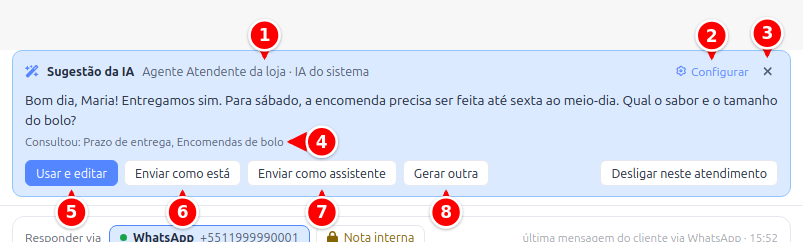
- Quem escreveu: o agente (ou o assistente padrão) e a IA usada.
- Configurar: abre a tela da IA do canal.
- X (Descartar): tira a sugestão da tela.
- Consultou: os conteúdos que serviram de base para a resposta.
- Usar e editar: coloca o texto no campo para você ajustar antes de enviar.
- Enviar como está: manda a resposta sem mudar nada, com o seu nome.
- Enviar como assistente: manda a resposta em nome do assistente virtual. O cliente vê que foi a IA, e o atendimento não passa para você.
- Gerar outra: pede uma nova sugestão.
O botão Desligar neste atendimento fecha o cartão e desliga a IA nesta conversa: ela para de sugerir resposta e, com o robô ligado no canal, para de responder ao cliente. A chave IA no atendimento, nos Detalhes do atendimento, mostra se ela está Ligada ou Desligada e liga de novo.
Detalhes em Inteligência artificial no atendimento.
Atendimento pelo portal do cliente
Seção intitulada “Atendimento pelo portal do cliente”Quem tem acesso ao Portal do Cliente também pode falar com você por lá.
Quem conversa é o chat, do mesmo jeito que no seu site, e é o mesmo código que você já usa: o de Configuração → Suporte ao Cliente, em Código Javascript do chat de suporte. Não há nada a configurar de novo; se esse código está lá, o chat aparece no portal, seja o widget deste sistema ou o de outro fornecedor. Sem código, o portal não mostra chat.
Como o cliente entra no portal com login, o chat já recebe o nome e o e-mail dele. A conversa nasce ligada ao cadastro, sem perguntar tudo de novo e sem virar um contato duplicado, e para você chega na fila como qualquer outro atendimento.
A seção Atendimento do portal é o histórico: o cliente abre uma conversa e relê o que foi falado. Dentro dela há o botão Continuar pelo chat, que traz aquela conversa de volta para o chat, inclusive uma já encerrada, que reabre quando ele responde. É por esse caminho que ele volta a falar sobre um atendimento antigo mesmo em um computador novo ou recém-formatado, onde o chat não tem mais nada guardado.
A lista mostra as conversas que o sistema conhece, ou seja, as do chat do próprio sistema. Se você usa o chat de outro fornecedor, o cliente conversa por ele normalmente, mas o histórico fica lá, não aqui. A seção também só existe para quem tem o módulo de atendimento contratado.
O cliente não vê nota interna, mensagem apagada, nem quem está atendendo ou em que fila está: só a conversa dele.
Para desligar a seção, use Atendimento na lista de seções em Configurações do Portal.
O número do atendimento
Seção intitulada “O número do atendimento”Todo atendimento recebe um número próprio quando é aberto, mostrado no topo da conversa (Atendimento #000123). É por ele que a equipe acha a conversa: basta digitar o número na busca da fila, com ou sem os zeros da frente.
O número é sequencial dentro da sua empresa e nunca se repete. Atendimentos abertos antes dessa numeração existir aparecem com um código curto no lugar.
Protocolo para o cliente
Seção intitulada “Protocolo para o cliente”Para o cliente, informe o protocolo, e não o número. Por ser sequencial, o número deixa adivinhar o de outro atendimento. O protocolo tem 10 dígitos (ex.: 0482913377), não segue sequência e nunca se repete na sua empresa.
O protocolo aparece em Detalhes, na seção do atendimento, e entra na mensagem pela variável {protocolo} das frases prontas. Digitando o protocolo na busca da fila, o atendimento aparece; também há o filtro Protocolo no funil.
A ficha do cliente (painel da direita)
Seção intitulada “A ficha do cliente (painel da direita)”O painel Detalhes mostra quem é a pessoa do outro lado e os dados do atendimento.
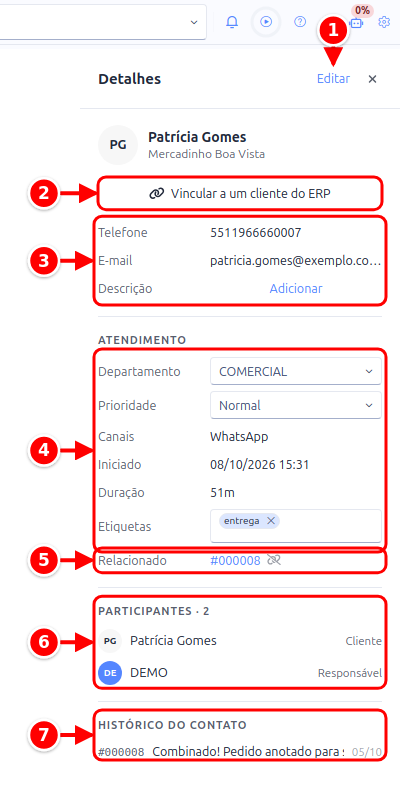
- Editar: altera os dados do contato e o título do atendimento.
- Vincular a um cliente do ERP: liga o contato a uma pessoa do cadastro de Pessoas.
- Contato: telefone, e-mail e Descrição. Para quem veio pelo chat do site, aparecem também a Localização (cidade e estado de onde a pessoa acessa) e o IP, quando o sistema consegue identificar.
- Departamento, Prioridade, IA no atendimento e Etiquetas: dá para trocar ali mesmo, junto dos canais usados, do início e da duração. As etiquetas vêm do cadastro de Tags do tipo Atendimento, e uma etiqueta digitada que ainda não existe é cadastrada lá na hora.
- Relacionado: os atendimentos vinculados a este. O ícone ao lado desvincula.
- Participantes: o cliente e os operadores da conversa, com a foto de cada um. O ícone de olho ao lado do nome mostra que aquele operador está com a conversa aberta na tela agora.
- Histórico do contato: os outros atendimentos da pessoa, que abrem com um clique. O número no título é o total de outros atendimentos dela, mesmo quando a lista mostra só os mais recentes (até 20).
Depois de vinculado a um cliente do ERP, o painel mostra Cliente do ERP no lugar do botão. Quando existem, aparecem também:
- Origem: o anúncio, a campanha, a busca ou o site de onde o cliente veio. Veja De onde o cliente veio.
- Avaliação: a nota que o cliente deu ao atendimento.
- Vendo agora: os colegas que estão com a conversa aberta na tela só para acompanhar, sem participar dela. Quem abre outra conversa ou sai da tela some da lista na hora. O colega com duas abas abertas aparece em cada conversa que está vendo. Assim você sabe que alguém está acompanhando e evita que duas pessoas respondam o cliente ao mesmo tempo.
- Navegando agora: a página do seu site que a pessoa está vendo, com o atalho Ver no painel de visitantes.
- Possíveis cadastros repetidos: quando o sistema encontra outro visitante com sinais em comum (mesmo e-mail, mesmo telefone…), mostra a sugestão com o botão Revisar, para você conferir e mesclar os dois. Veja Mesclar visitantes.
De onde o cliente veio
Seção intitulada “De onde o cliente veio”A seção Origem, nos Detalhes, mostra de onde veio quem abriu o atendimento: o anúncio, a campanha, a busca ou o site que trouxe a pessoa até você. Ninguém precisa preencher: o sistema grava sozinho o que o canal informa.
| Por onde o cliente chegou | O que aparece em Origem |
|---|---|
| WhatsApp, pelo botão de um anúncio da Meta (Facebook ou Instagram) | Título e texto do anúncio, link do anúncio, imagem ou vídeo e o código do clique |
| Messenger ou Instagram Direct, por um anúncio | Título do anúncio, imagem ou vídeo, código do anúncio e da publicação |
Link do Messenger, do Instagram ou do Telegram com um parâmetro, como m.me/sua-pagina?ref=promocao ou t.me/seu-robo?start=promocao | O parâmetro do link, que diz de qual divulgação a pessoa veio |
| Chat do site | Tipo da visita (anúncio, busca orgânica, indicação, e-mail ou acesso direto), quem trouxe a pessoa (Google Ads, Meta Ads, Google, Instagram…), campanha e parâmetros UTM do link, código do clique, página de entrada e o site de onde ela veio |
| Formulário de anúncio ou conversão no RD Station | Plataforma, campanha, conjunto ou grupo de anúncios, anúncio e formulário. Veja Leads de campanha |
Os links da seção (anúncio, imagem, página de entrada) abrem em outra aba.
Vale a origem de quem abriu o atendimento: se o cliente escrever de novo vindo de outro anúncio, a origem continua a mesma. Se ele já estava conversando e chegou agora por um anúncio, o atendimento aberto recebe a origem desse anúncio, quando ainda não tinha uma.
Com um CRM ligado ao atendimento, a origem também vai para ele. Veja Integrações (CRM).
Atendimento suspeito
Seção intitulada “Atendimento suspeito”Quando a proteção contra robôs e spam desconfia de uma conversa aberta pelo chat do site ou por um canal de mensagem (WhatsApp, Telegram, Messenger, Instagram, e-mail), o atendimento entra na fila normalmente, com o selo Suspeito na lista. Ao abrir a conversa, uma faixa amarela acima das mensagens mostra o motivo (por exemplo, “primeira mensagem é só um link”) e dois botões para você decidir:
- Não é spam: é um cliente de verdade. A marca sai do atendimento, o selo some da lista de todos os operadores na hora, e a conversa ganha uma nota interna dizendo quem avaliou e qual era o motivo.
- É spam: abre a confirmação de Bloquear um cliente com a caixa Marcar o atendimento como spam já marcada. Com responsável, só ele usa esse botão; veja Quem encerra o atendimento.
Enquanto o atendimento está marcado, a inteligência artificial não age sozinha nele: o robô não responde e a sugestão de resposta não aparece, para não gastar créditos com golpe. Depois do Não é spam, a IA volta a funcionar. As respostas automáticas, como a de boas-vindas e a de fora do horário, continuam saindo normalmente.
A faixa só aparece enquanto o atendimento não está encerrado. Para achar os que ainda esperam avaliação, use o filtro pronto Suspeitos da fila.
Bloquear um cliente
Seção intitulada “Bloquear um cliente”Golpe, propaganda, robô enchendo a fila ou alguém que só ofende quem atende: Bloquear cliente, no topo da conversa, encerra o atendimento e faz as próximas mensagens dessa pessoa, por qualquer canal, serem descartadas, sem abrir atendimento novo.
Antes de agir, a confirmação oferece a caixa Marcar o atendimento como spam. Ela é opcional e serve para separar o que é lixo do que é cliente inconveniente: marque em propaganda e robô; deixe desmarcada quando o bloqueio é por comportamento, e o atendimento continua sendo um atendimento comum no histórico.
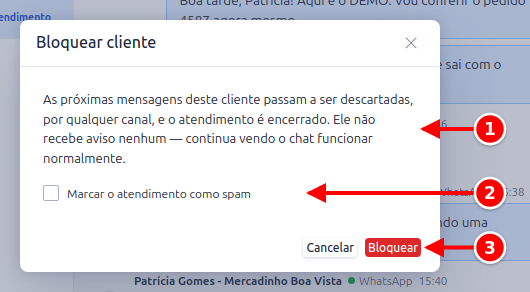
- Explicação: as próximas mensagens do cliente passam a ser descartadas, por qualquer canal.
- Marcar o atendimento como spam: opcional.
- Bloquear: encerra o atendimento e bloqueia o cliente.
Nada disso é avisado a quem enviou. Ele continua vendo o chat funcionar normalmente, e é isso que evita que tente de outro navegador ou de outro número assim que perceber o bloqueio.
O botão também vale em atendimento já encerrado: perceber que era robô depois de fechar a conversa é o caso mais comum.
No WhatsApp conectado por QR Code, o número também é bloqueado no celular conectado, e as mensagens dele param de chegar ao aparelho. No WhatsApp pela API oficial esse recurso não existe, e o bloqueio fica só no sistema. Se o celular não aceitar o bloqueio (por estar desconectado, por exemplo), o cliente continua bloqueado no sistema e a conversa ganha uma nota avisando que o bloqueio não chegou ao WhatsApp.
Para reverter, abra Atendimento → Visitantes, vá em Histórico, clique em Bloqueados para ver só quem está bloqueado e use Desbloquear no visitante. As mensagens dele voltam a abrir atendimento, e no WhatsApp por QR Code o número é desbloqueado também no celular. O mesmo botão permite bloquear alguém sem passar por um atendimento.
Encerramento automático
Seção intitulada “Encerramento automático”Dois ajustes da aba Geral, em Ajustes, encerram conversas paradas sem ninguém precisar lembrar:
- Liberação após resolvido: depois de resolver, a conversa fica um tempo com o operador e então é encerrada, liberando a vaga dele
- Fechar por inatividade: conversa em andamento sem mensagem nenhuma por X minutos é encerrada, com registro na própria conversa
O encerramento por inatividade só acontece quando a última mensagem não é do cliente: cliente esperando resposta não tem conversa fechada na cara dele. Isso é assunto do alerta de mensagem não respondida.
Antes de encerrar, o cliente recebe no chat um aviso destacado com a contagem regressiva (“Encerra em 1:40”). Responder, de qualquer lado, cancela o encerramento e o aviso some. Na sua conversa fica só uma nota interna registrando que o aviso foi enviado; o texto que fala com o cliente não entra na conversa como se fosse dirigido a você.
Avaliação do atendimento
Seção intitulada “Avaliação do atendimento”Ao resolver, o sistema pode avisar o cliente de que o atendimento foi concluído e pedir uma nota, se a avaliação (CSAT) estiver habilitada. O aviso e o pedido chegam pelo canal em que o cliente está conversando: no chat do site, com estrelas; no WhatsApp, no Instagram, no Facebook e no Telegram, por mensagem, e o cliente responde só com o número da nota, sem reabrir o atendimento. Pelo e-mail não são enviados.
A pergunta, a escala, o tempo de espera antes de perguntar e a mensagem de agradecimento ficam na aba Geral de Ajustes, e cada canal pode ter a sua regra. Veja Ajustes.
As notas aparecem com estrela no card da lista e no Dashboard.