
Checkout
O checkout é a página em que o cliente paga. É a etapa final da compra na loja virtual e também a página aberta pelo link de pagamento de pedidos, ordens de serviço, contratos e contas a receber.
É nele que o cliente informa seus dados, escolhe a forma de pagamento e conclui o pedido.
O que o checkout faz
Seção intitulada “O que o checkout faz”O cliente abre o link e passa por duas etapas: Identificação e Pagamento.
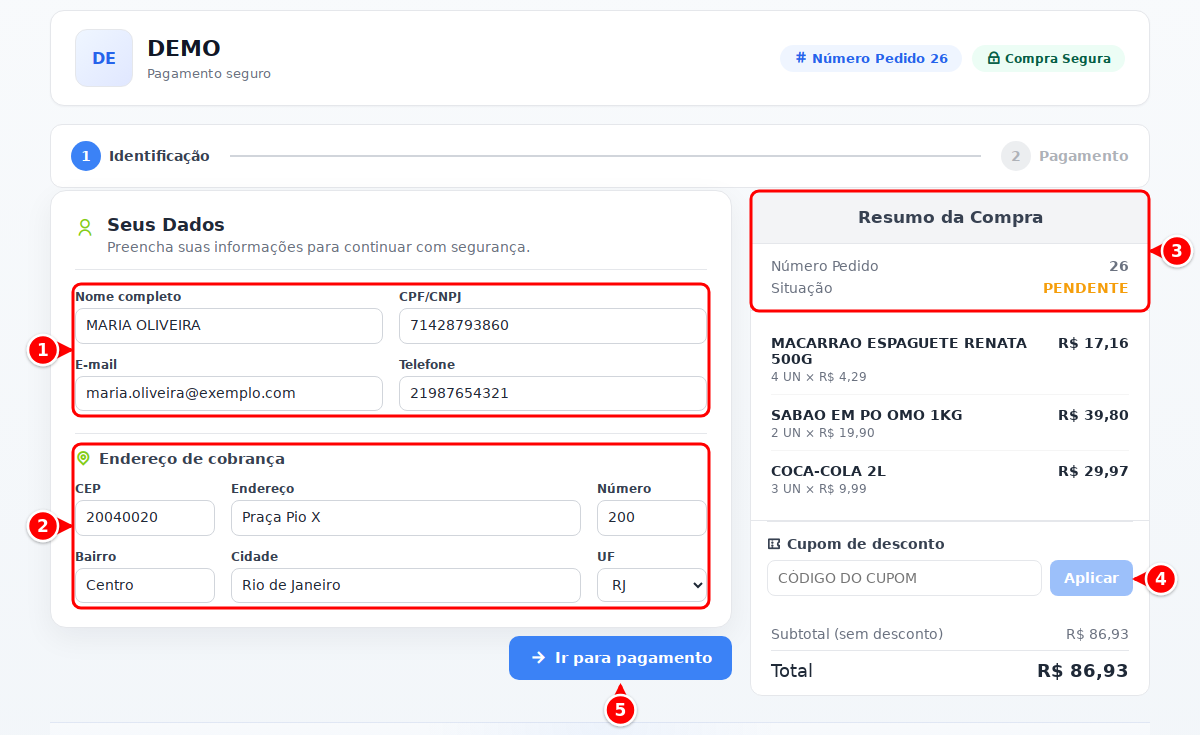
- Seus Dados: nome completo, CPF/CNPJ, e-mail e telefone do comprador.
- Endereço de cobrança: CEP, endereço, número, bairro, cidade e UF.
- Resumo da Compra: o número do pedido, a situação e os itens.
- Cupom de desconto: campo para o comprador aplicar um cupom.
- Ir para pagamento: segue para a etapa de pagamento.
No checkout, o cliente pode:
- confirmar os produtos do carrinho
- informar dados pessoais
- escolher entrega ou retirada, quando disponível
- selecionar a forma de pagamento
- finalizar a compra
Formas de pagamento no checkout
Seção intitulada “Formas de pagamento no checkout”As opções exibidas para o cliente são as formas com Disponível no checkout online ligado em Vendas > Pagamentos > Formas de Pagamento. A lista é montada a cada abertura da página: a mudança numa forma vale na hora, também para o link de pagamento já enviado.
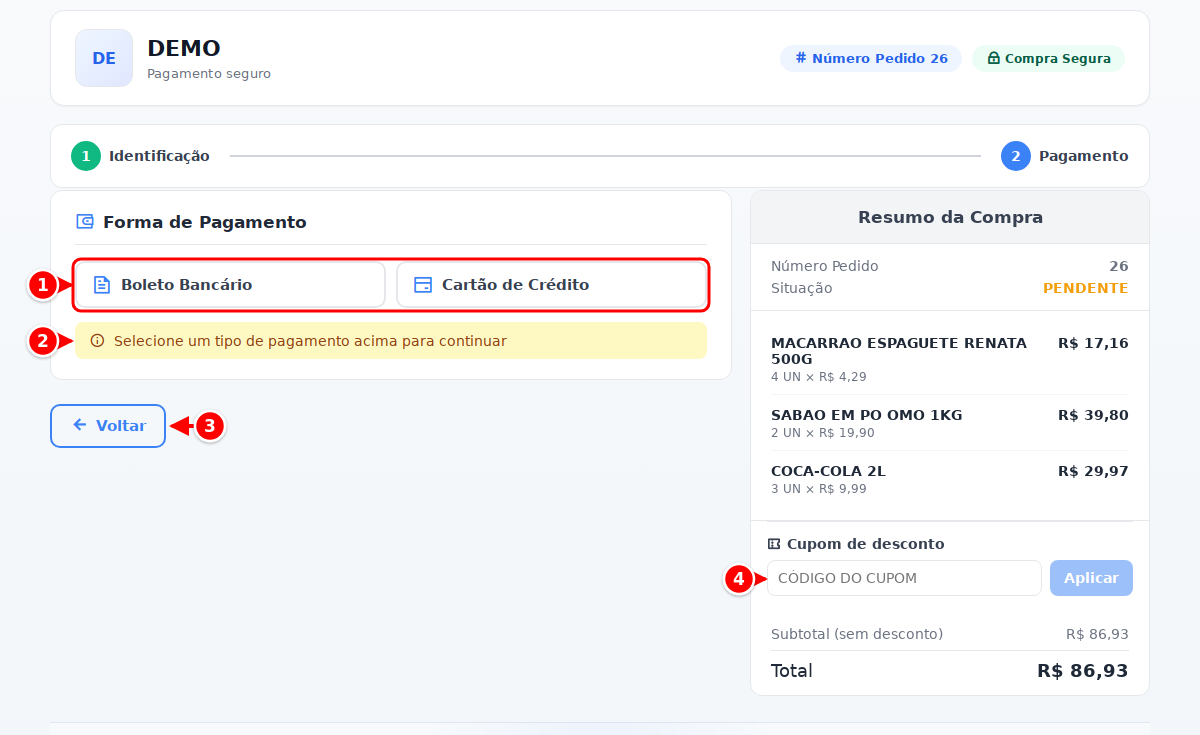
- Forma de Pagamento: as formas liberadas para o checkout. Neste exemplo, Boleto Bancário e Cartão de Crédito.
- Aviso: o comprador precisa escolher uma forma para continuar.
- Voltar: volta para a etapa Identificação.
- Cupom de desconto: o campo some quando o cupom está desativado na configuração do checkout.
Se uma forma de pagamento estiver preparada para uso online, ela pode aparecer no checkout com informações adicionais sobre análise e processamento.
Checkout com cartão e análise de risco
Seção intitulada “Checkout com cartão e análise de risco”Quando a forma de pagamento usa cartão de crédito, o checkout pode acionar regras de risco configuradas no sistema.
Isso inclui:
- envio para antifraude
- exigência de revisão manual
- combinação dos dois fluxos
O que o cliente pode ver
Seção intitulada “O que o cliente pode ver”Se o pagamento não puder ser concluído na hora, o checkout mostra uma mensagem de espera.
Os cenários mais comuns são:
- pagamento em processamento
- pagamento em análise antifraude
- pagamento aguardando revisão manual
Essas mensagens ajudam o cliente a entender que o pedido foi recebido, mas ainda depende de validação.
Quando o pedido fica em análise antifraude
Seção intitulada “Quando o pedido fica em análise antifraude”Se a forma de pagamento estiver configurada com integração antifraude, o sistema envia a transação para análise.
Enquanto o retorno não chega, o checkout mantém o pedido em espera e informa isso ao cliente.
Quando o pedido fica em revisão manual
Seção intitulada “Quando o pedido fica em revisão manual”Se a forma de pagamento exigir revisão manual, o checkout avisa que o pagamento está aguardando conferência.
Depois disso, um usuário autorizado pode aprovar ou reprovar a operação em Vendas > Pagamentos > Transações.
Onde configurar esse comportamento
Seção intitulada “Onde configurar esse comportamento”O comportamento do checkout depende de três pontos:
- Sistema > Integrações: onde os serviços externos são conectados.
- Vendas > Pagamentos > Formas de Pagamento: onde as regras de gateway, antifraude e revisão manual são definidas.
- Vendas > Pagamentos > Checkout: o que o checkout pede e mostra ao comprador (veja abaixo).
Configurar o checkout
Seção intitulada “Configurar o checkout”- No menu lateral, em Vendas, abra o grupo Pagamentos.
- Clique em Checkout.
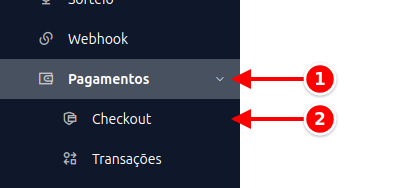
O item aparece para empresas com o módulo Checkout e para usuários com permissão de consultar ou alterar a configuração do sistema.
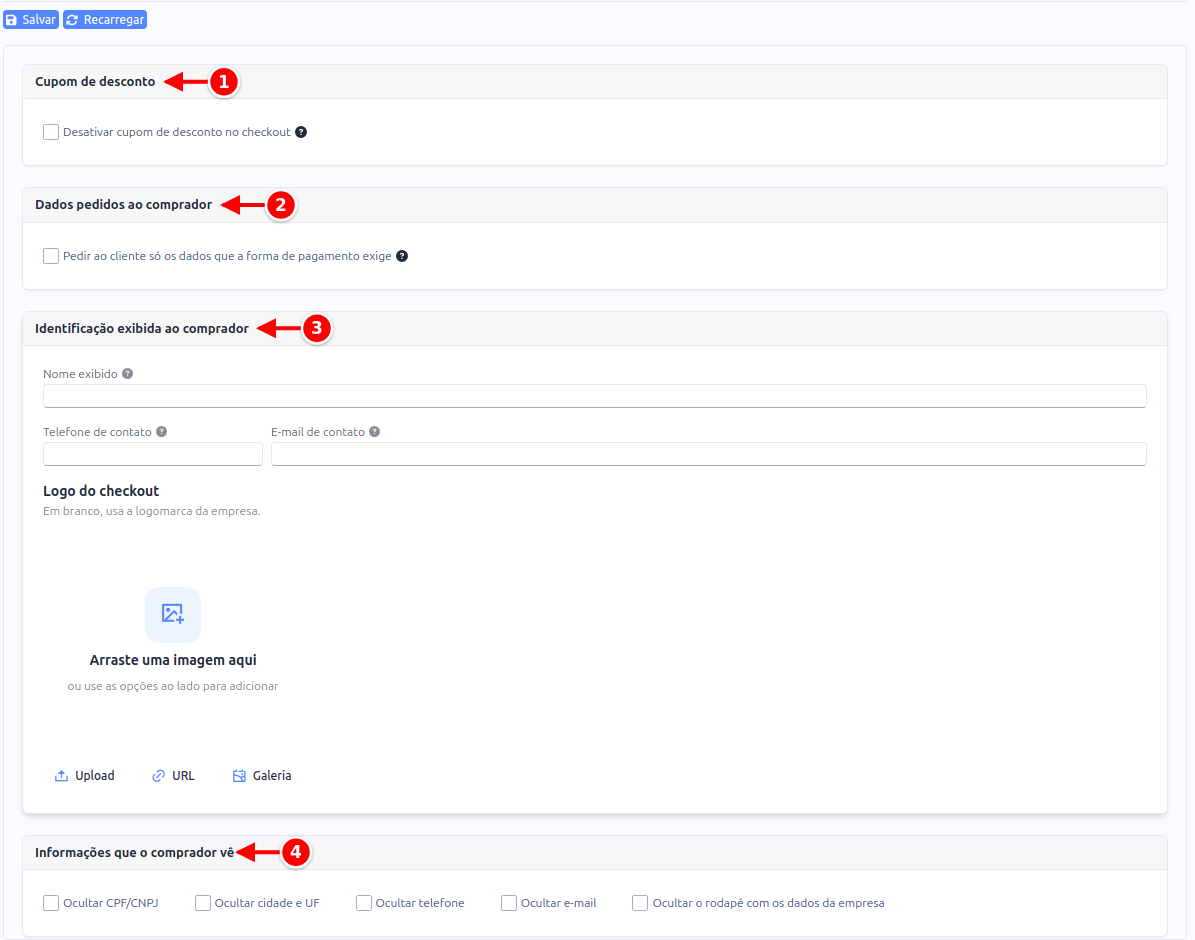
- Cupom de desconto: Desativar cupom de desconto no checkout esconde o campo de cupom no link de pagamento e recusa os cupons por lá.
- Dados pedidos ao comprador: com Pedir ao cliente só os dados que a forma de pagamento exige, o cliente informa só nome e CPF/CNPJ nas formas que não precisam de mais (por exemplo, PIX e boleto pelo PagHiper, PIX pela Rede e a forma paga fora do checkout). E-mail, telefone e endereço são pedidos apenas quando ele escolhe uma forma que precisa deles, como o cartão cobrado online.
- Identificação exibida ao comprador: Nome exibido, Telefone de contato, E-mail de contato e Logo do checkout. Em branco, valem a razão social, o telefone, o e-mail e a logomarca da empresa.
- Informações que o comprador vê: Ocultar CPF/CNPJ, Ocultar cidade e UF, Ocultar telefone e Ocultar e-mail escondem esses dados da empresa na página; Ocultar o rodapé com os dados da empresa tira o rodapé inteiro.
Onde acompanhar depois da compra
Seção intitulada “Onde acompanhar depois da compra”Depois que o cliente finaliza o pedido, o acompanhamento do pagamento é feito em Vendas > Pagamentos > Transações.
Lá você pode ver:
- status atual
- retorno do gateway
- análise antifraude
- revisão manual
- histórico da transação
Dica importante
Seção intitulada “Dica importante”Se o cliente informar que concluiu o checkout, mas a venda ainda não foi liberada, verifique a transação.
Em muitos casos, o pedido está apenas aguardando o retorno do antifraude ou a aprovação manual da equipe.