
Canais de atendimento
Um canal é uma porta de entrada das conversas: o chat do seu site, um número de WhatsApp, uma conta de Instagram ou Facebook, um bot do Telegram, um endereço de e-mail, a linha de telefone VoIP. Em cada canal você define quem atende, em qual departamento a conversa cai, o que responder quando não há ninguém disponível, se a inteligência artificial ajuda e se o cliente recebe o aviso de atendimento resolvido e o pedido de avaliação.
Duas coisas diferentes, que costumam ser confundidas:
- Conectar a conta (WhatsApp, Instagram, Facebook, Telegram) é feito em Sistema > Integrações, ou pelo Conectar nova conta na própria página do canal. Feito isso, o que chegar nela já vira atendimento, mesmo sem canal criado aqui.
- Criar o canal, nesta tela, é o que dá regras próprias àquela origem: departamento, operadores, resposta automática, inteligência artificial e avaliação.
Dois tipos dependem do canal para existir: o chat do site (criar o canal é o que cria o chat e o código de instalação) e o e-mail (é no canal que nasce o endereço de recebimento).
Como acessar
Seção intitulada “Como acessar”- No menu lateral, clique em Atendimento.
- Clique em Canais.
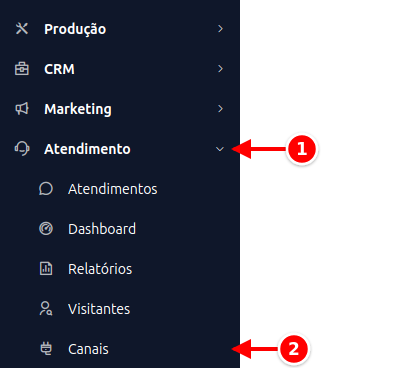
O chat do site também fica aqui, como um tipo de canal, ao lado dos demais.
Tipos de canal
Seção intitulada “Tipos de canal”| Tipo | Como funciona |
|---|---|
| Chat do site | O balão de conversa instalado no seu site. Criar o canal já cria o chat, com aparência, regras e código de instalação. Veja Chat do site |
| Usa um número conectado: por QR Code, API oficial ou Uazapi. Na API oficial, fora da janela de 24 horas só modelos aprovados pela Meta podem ser enviados | |
| Mensagens diretas da conta profissional conectada | |
| Mensagens da página conectada | |
| Telegram | Mensagens enviadas ao bot do Telegram da empresa. O bot é criado no próprio Telegram, pelo @BotFather, e conectado em Sistema > Integrações com o Token do bot. O cliente fala com a empresa pelo endereço t.me/usuario_do_bot |
| O canal gera um endereço próprio; tudo que chegar nele vira atendimento | |
| Telefone | As ligações para a linha VoIP da empresa tocam na tela de Atendimentos e são atendidas pelo navegador. A linha é conectada em Sistema > Integrações, em Telefone VoIP (SIP). Veja Ligações pelo telefone |
A lista de canais
Seção intitulada “A lista de canais”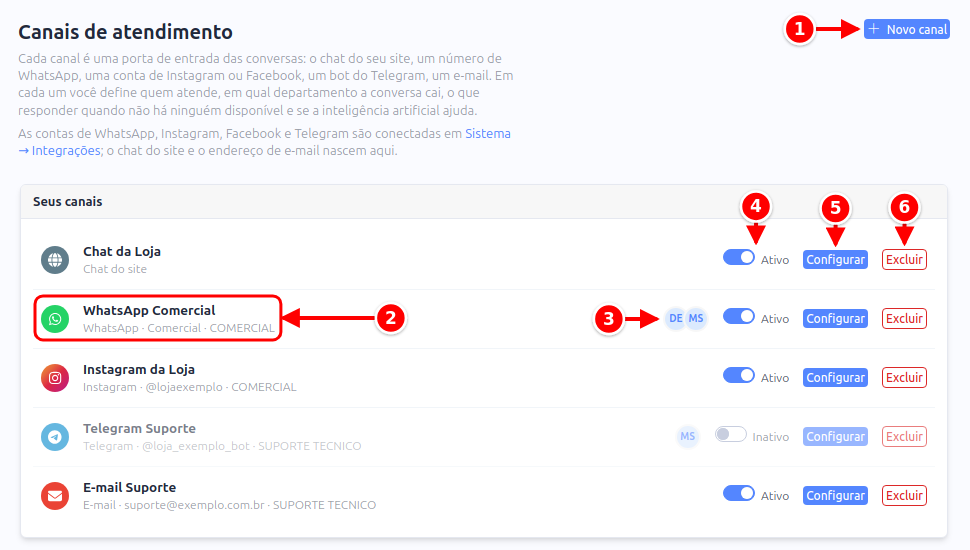
- Novo canal: abre a escolha do tipo do canal que você quer criar.
- Seus canais: o quadro com uma linha por canal, mostrando o tipo, o nome, a conta conectada e o departamento.
- Operadores delegados: as iniciais de quem atende o canal, quando há.
- Ativo / Inativo: a chave que liga e desliga o canal.
- Configurar: abre a página do canal (no chat do site, a tela do chat).
- Excluir: apaga o canal, com confirmação antes. Os atendimentos que já existem são mantidos.
Sem nenhum canal criado, as conversas das contas conectadas em Integrações continuam chegando e vão para a fila geral, seguindo as regras gerais do atendimento.
Criando um canal
Seção intitulada “Criando um canal”- Clique em Novo canal.
- Em Qual canal você quer criar?, clique em Criar no tipo desejado.
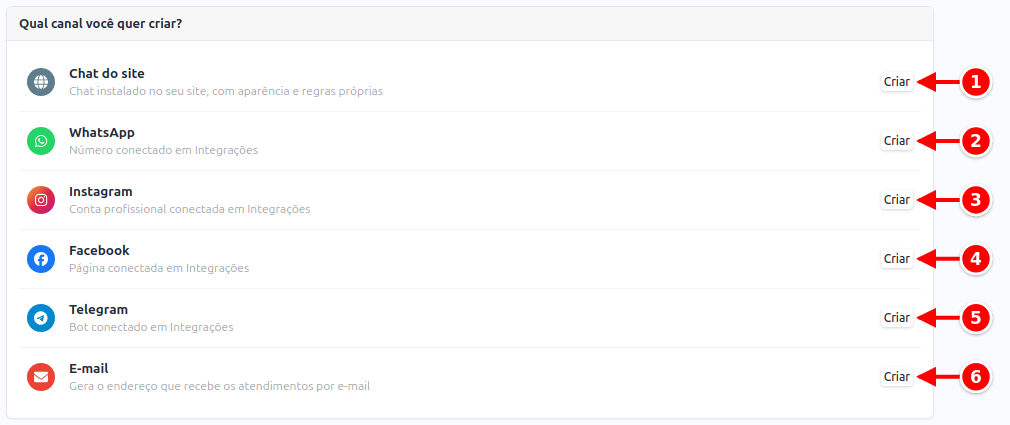
- Chat do site: o balão de conversa do seu site.
- WhatsApp: um número conectado.
- Instagram: uma conta profissional conectada.
- Facebook: uma página conectada.
- Telegram: um bot conectado.
- E-mail: gera o endereço que recebe os atendimentos por e-mail.
Abaixo do E-mail fica o Telefone, para a linha VoIP conectada em Integrações.
O que acontece depois do Criar:
- No Chat do site, abre a tela do chat. Dê o Nome do canal, ajuste o que quiser e clique em Salvar: o chat e o canal são criados juntos, e o código para colar no site aparece em Instalação. Os detalhes estão em Chat do site.
- Nos demais tipos, abre a página do canal. Em Geral, preencha o Nome do canal (ex.: “WhatsApp Comercial”) e escolha a Conexão, ou seja, qual conta conectada ele usa. Os dois são obrigatórios.
- Passe pelas outras seções do menu lateral, se quiser, e clique em Salvar, no topo.
No e-mail, a Conexão é a conta de e-mail que envia as respostas. O endereço que recebe as mensagens é gerado ao salvar (veja Recebendo e-mail).
A página do canal
Seção intitulada “A página do canal”Cada canal tem uma página com menu lateral, no mesmo padrão da tela do chat do site. O botão Salvar, no topo, grava tudo de uma vez.
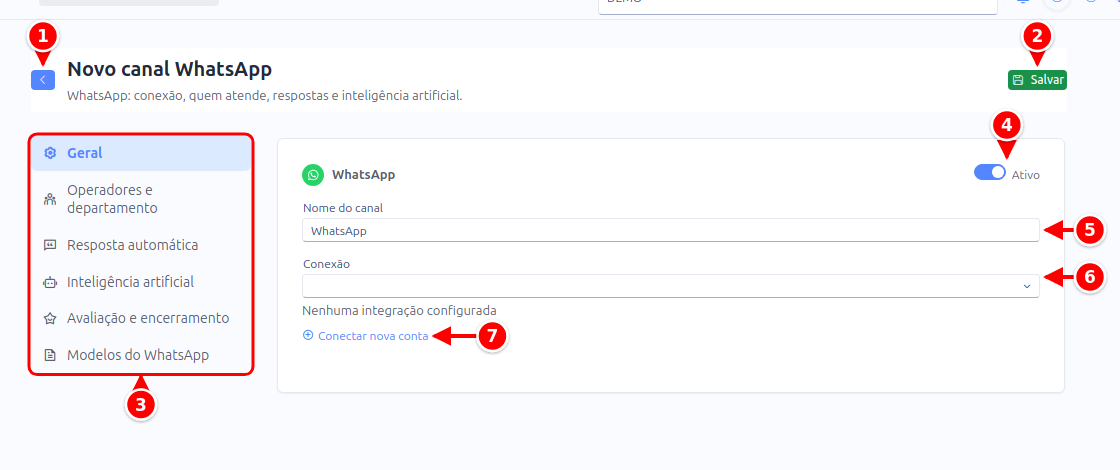
- Voltar: volta para a lista de canais.
- Salvar: grava o canal.
- Menu de seções: Geral, Operadores e departamento, Resposta automática, Inteligência artificial, Avaliação e encerramento e, no WhatsApp, Modelos do WhatsApp.
- Ativo / Inativo: liga e desliga o canal.
- Nome do canal: como o canal aparece para a equipe.
- Conexão: a conta conectada que o canal usa.
- Conectar nova conta: conecta uma conta sem sair da página.
O botão Excluir canal fica no fim da seção Geral, em canais já criados.
| Seção | O que você configura |
|---|---|
| Geral | Nome do canal, a chave Ativo, a Conexão e, no e-mail, o Endereço para receber mensagens, com o botão de copiar. Excluir canal fica no fim |
| Operadores e departamento | Em qual departamento as conversas caem e quem atende |
| Resposta automática | O texto que o cliente recebe quando não há ninguém para atender |
| Inteligência artificial | O robô que responde sozinho (chatbot), a sugestão de resposta ao operador (copiloto), o título do atendimento pela IA e se a IA aprende com os atendimentos do canal |
| Avaliação e encerramento | Se o cliente recebe, por este canal, o aviso de atendimento resolvido e o pedido de avaliação |
| Modelos do WhatsApp | Só no WhatsApp: os modelos aprovados pela Meta para escrever ao cliente fora da janela de 24 horas |
No canal Telefone aparecem só Geral e Operadores e departamento: ele não envia mensagens, então não tem resposta automática, inteligência artificial nem avaliação.
Conta ainda não conectada
Seção intitulada “Conta ainda não conectada”Abaixo do campo Conexão fica o Conectar nova conta. Ele faz a conexão ali mesmo, sem sair da página, e a conta passa a aparecer também em Sistema → Integrações. Veja como conectar o WhatsApp.
Operadores e departamento
Seção intitulada “Operadores e departamento”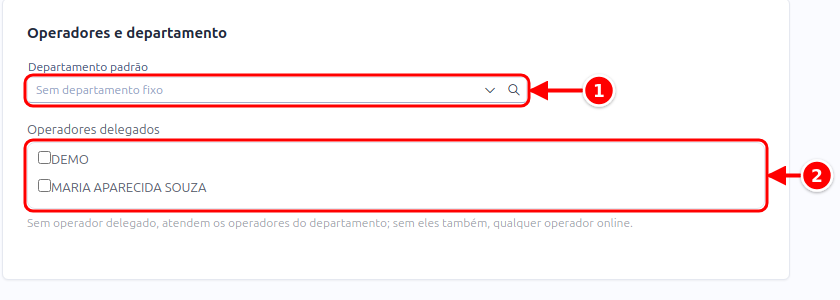
- Departamento padrão: as conversas desse canal já nascem nesse departamento. Em branco, o canal não fixa departamento.
- Operadores delegados: marque quem atende esse canal.
Esse é o primeiro filtro da distribuição: quando um canal tem operadores delegados, só eles recebem as conversas que chegam por ele. Sem operador delegado, atendem os operadores do departamento do atendimento. Se também não houver, qualquer operador disponível pode receber.
Resposta automática
Seção intitulada “Resposta automática”Marque Responder automaticamente quando não houver ninguém para atender e escolha a resposta automática. Ela é enviada uma vez, na abertura do atendimento, quando está fora do horário ou nenhum operador está online.
Inteligência artificial
Seção intitulada “Inteligência artificial”Liga o chatbot, que responde o cliente sozinho, o copiloto, que escreve a resposta para o operador usar, editar ou descartar, e o título pela IA, que dá ao atendimento um título com o assunto da conversa. No fim da seção, o campo A IA aprende com os atendimentos deste canal decide se, ao resolver, a IA lê a conversa e sugere lições ao agente do canal: Seguir a configuração geral, Ligado neste canal ou Desligado neste canal. Tudo sobre as opções, o agente que responde, as lições e o consumo de créditos está em Inteligência artificial no atendimento.
Avaliação e encerramento
Seção intitulada “Avaliação e encerramento”Quando o atendimento é resolvido, o cliente pode receber um aviso de que foi concluído e o pedido para avaliar. A regra vale para todos os canais e fica na aba Geral de Ajustes. Aqui o canal pode ter a sua:
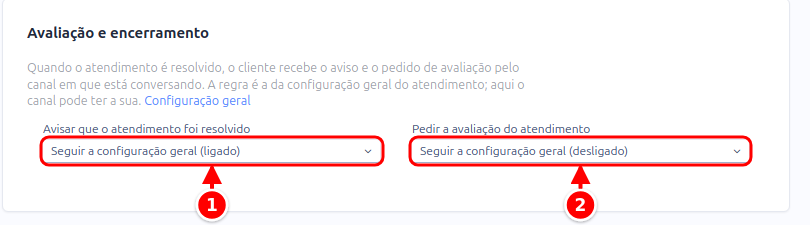
- Avisar que o atendimento foi resolvido: a regra do aviso neste canal.
- Pedir a avaliação do atendimento: a regra do pedido de nota neste canal.
As opções de cada campo:
| Campo | Opções |
|---|---|
| Avisar que o atendimento foi resolvido | Seguir a configuração geral (a opção mostra se a geral está ligada ou desligada), Ligado neste canal ou Desligado neste canal |
| Pedir a avaliação do atendimento | As mesmas três opções |
Vale o canal em que o cliente está conversando no momento em que o atendimento é resolvido. Se a conversa começou no chat do site e continuou pelo WhatsApp, o aviso e o pedido de avaliação chegam pelo WhatsApp, com a regra do canal de WhatsApp.
Modelos do WhatsApp
Seção intitulada “Modelos do WhatsApp”O botão Configurações do modelo abre os modelos aprovados pela Meta, usados para escrever ao cliente depois de 24 horas da última mensagem dele, na conexão pela API oficial.
Editando, desativando e excluindo
Seção intitulada “Editando, desativando e excluindo”Na lista, Configurar abre o canal para editar e a chave Ativo / Inativo liga e desliga sem abrir nada.
Canal inativo funciona como se não existisse. As conversas daquela origem deixam de seguir as regras dele (departamento, operadores, resposta automática, inteligência artificial). Ativar de novo devolve as regras como estavam, sem precisar configurar tudo outra vez.
No chat do site, desativar o canal desliga só as regras: o balão continua aparecendo no site enquanto o código estiver instalado.
Para apagar de vez, use Excluir na lista ou Excluir canal, no fim da seção Geral. Os atendimentos que já existem são mantidos.
Conexão excluída
Seção intitulada “Conexão excluída”Quando uma conexão é excluída em Integrações (por exemplo, o WhatsApp lido por QR Code), os atendimentos em aberto e os canais que respondiam por ela ficam sem conexão.
Mesmo número conectado de novo. Se existir uma única conexão ativa com o mesmo número da que foi excluída, o sistema passa os atendimentos e os canais para ela sozinho, na primeira resposta que um operador enviar. A mensagem sai normalmente e cada conversa levada recebe uma nota interna avisando a troca. Vale para WhatsApp por QR Code e pela API oficial.
Quando não dá para trocar sozinho, a resposta não é enviada e o aviso explica o motivo:
- a conexão excluída não tinha número gravado: não é possível continuar a conversa por ela;
- não há conexão ativa com aquele número: conecte o número de novo em Integrações;
- há mais de uma conexão ativa com aquele número: escolha qual passa a atender no quadro abaixo.
Para levar os atendimentos para outra conexão por conta própria, use o quadro Conexão excluída, no fim da tela de Canais.
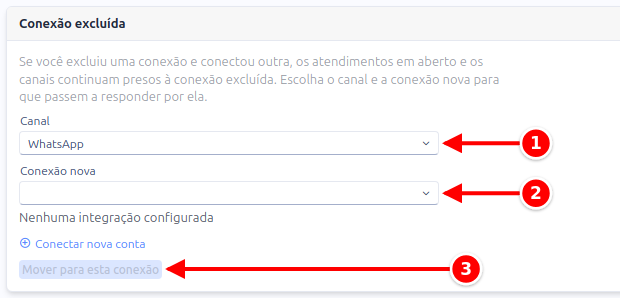
- Canal: o tipo de canal (WhatsApp, Instagram, Facebook, Telegram ou E-mail).
- Conexão nova: a conexão que passa a responder.
- Mover para esta conexão: os atendimentos em aberto e os canais daquele tipo que estavam em conexão excluída passam a responder pela conexão escolhida.
Recebendo e-mail
Seção intitulada “Recebendo e-mail”O canal de e-mail tem duas partes:
- Enviar: as respostas do operador saem pela Conexão de e-mail escolhida no canal
- Receber: ao salvar o canal, o sistema gera um Endereço para receber mensagens, mostrado na seção Geral com o botão de copiar
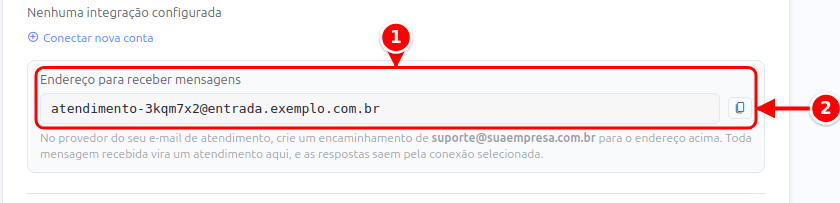
- Endereço para receber mensagens: o endereço gerado pelo sistema, para onde você encaminha o e-mail de atendimento.
- Copiar endereço: copia o endereço.
No provedor do seu e-mail de atendimento (por exemplo, o contato@ da sua empresa), crie um encaminhamento para esse endereço gerado. Cada e-mail recebido vira um atendimento, e a resposta do operador sai por e-mail mantendo o mesmo assunto, assim a conversa continua na mesma linha na caixa do cliente.