
Domínios
A tela de Domínios permite cadastrar domínios próprios para acessar o sistema e a loja virtual com o endereço da sua empresa.
Como acessar
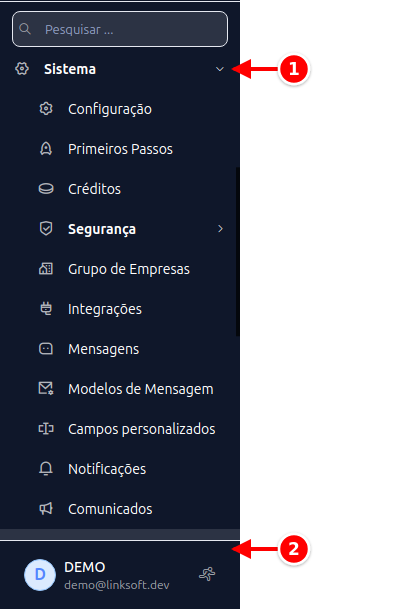
Seção intitulada “Como acessar”- No menu lateral, clique em Sistema.
- Clique em Domínios.
A listagem mostra os domínios cadastrados com o Hostname, a Descrição, o Status e as datas de validação e ativação.
Cadastrando um domínio
Seção intitulada “Cadastrando um domínio”Clique em Incluir e preencha:
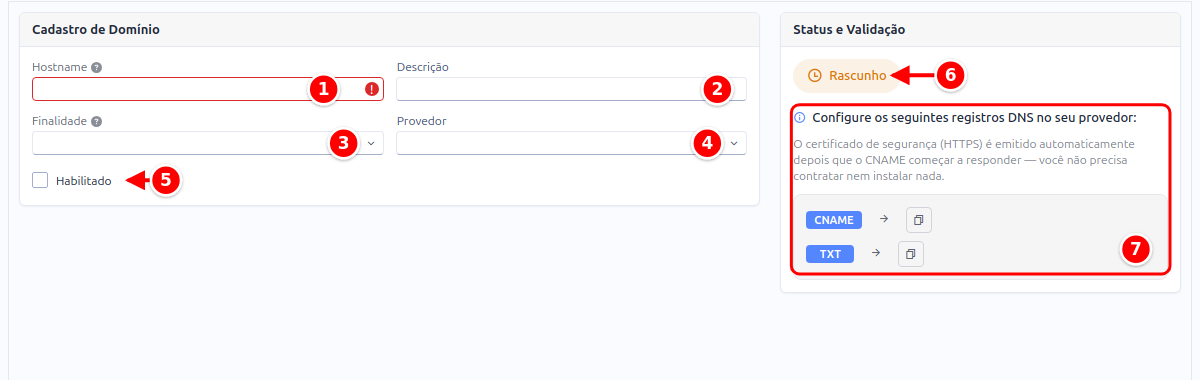
- Hostname: o domínio (ou subdomínio) que você quer usar.
- Descrição: uma identificação para o domínio.
- Finalidade: o que o endereço abre, o Sistema da empresa (equipe e portal do cliente) ou a Loja virtual.
- Provedor: Manual, quando você mesmo cadastra os registros no seu provedor de DNS, ou Cloudflare.
- Habilitado: marque para ativar o domínio após a validação.
- Situação: começa em Rascunho e muda conforme o domínio é validado e ativado.
- Registros DNS: o CNAME e o TXT que você cadastra no seu provedor. Os valores aparecem depois que o domínio é salvo.
Com o provedor Cloudflare, aparece o cartão Integração Cloudflare: escolha a Conexão Cloudflare (ou clique em Conectar Cloudflare) e marque Configurar DNS automaticamente para o botão Configurar DNS criar os registros por você.
Validação por DNS
Seção intitulada “Validação por DNS”Ao salvar, o domínio fica com o status Rascunho e o sistema exibe, no painel Status e Validação, os registros DNS que você precisa configurar no seu provedor:
- Um registro CNAME
- Um registro TXT
Use o botão de copiar ao lado de cada registro para copiar o valor e cadastrá-lo no painel do seu provedor de DNS.
Depois que os registros propagarem, clique em Verificar DNS. Com o domínio Validado, o botão passa a ser Ativar Domínio: clique nele para colocar o domínio em uso. Um domínio ativo pode ser desligado pelo botão Desativar.