
Envio dos arquivos XML para contabilidade
Existem duas formas de enviar os arquivos XML para a contabilidade ou qualquer outro destinatário: o automático e o manual.
Envio Automático
Seção intitulada “Envio Automático”Para o envio automático mensal, é necessário cadastrar o contabilista no sistema.
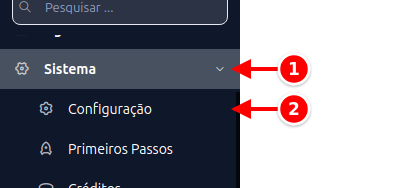
- No menu lateral, clique em Sistema e depois em Configuração.
- Abra a aba DFe.
- Preencha as informações na sub-aba Dados Contador.
- Salve as alterações.
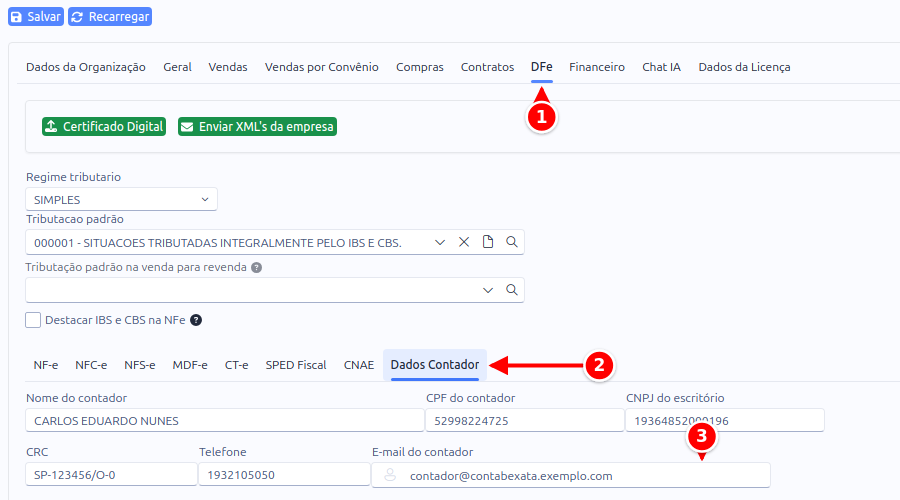
- DFe: a aba das configurações fiscais.
- Dados Contador: a sub-aba com os dados do contabilista.
- E-mail do contador: o endereço que recebe os arquivos. O envio só acontece com este campo preenchido.
Dessa maneira o sistema realiza o envio automático todo dia 1, às 7h, com a movimentação do mês anterior inteiro (do primeiro ao último dia). Mês sem nenhum documento não gera e-mail.
Envio Manual
Seção intitulada “Envio Manual”Na mesma tela de configuração, dentro da aba DFe, clique no botão Enviar XML’s da empresa.

- Enviar XML’s da empresa: abre a janela de envio.
O sistema já preenche o e-mail cadastrado na sub-aba Dados Contador (ou você pode informar outro e-mail manualmente) e o período do mês retroativo cujos arquivos de movimentação fiscal serão enviados. Ajuste se necessário e clique em Enviar. Se o período não tiver nenhum documento, aparece “Não há arquivos a serem enviados no período escolhido.”.
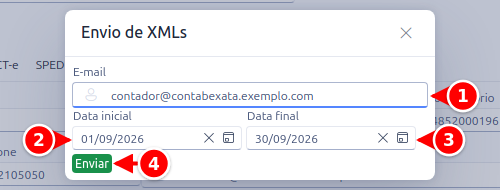
- E-mail: quem recebe os arquivos.
- Data inicial: o primeiro dia do período.
- Data final: o último dia do período.
- Enviar: manda os arquivos e os relatórios do período.
O que é enviado?
Seção intitulada “O que é enviado?”O e-mail leva toda a movimentação fiscal do período, nos envios automático e manual:
- Arquivo ZIP com os XML dos documentos listados logo abaixo.
- relatorio-fiscal.pdf: a lista de todos os documentos fiscais do período, inclusive os cancelados.
- relatorio-cfop-saidas.pdf: as NF-e e NFC-e de saída agrupadas por CFOP, com produto, código, NCM, CST, ICMS, valor unitário, quantidade e totais de cada CFOP.
- relatorio-cfop-entradas.pdf: o mesmo resumo para as entradas, que são as notas dos fornecedores e as NF-e de entrada emitidas pela empresa, como a devolução de cliente.
Entram no ZIP e no relatório dos documentos:
- NF-e e NFC-e autorizadas, canceladas ou denegadas;
- notas de entrada aceitas;
- NFS-e autorizadas ou canceladas;
- inutilizações autorizadas.
Notas digitadas, pendentes ou rejeitadas não entram.
Os resumos por CFOP somam valores, então ficam de fora as notas canceladas e as denegadas, que continuam no ZIP e no relatório dos documentos. O resumo de um lado só vai quando há nota daquele lado no período: um mês sem notas de entrada, por exemplo, não leva o resumo das entradas.
O mesmo resumo pode ser gerado a qualquer momento em Relatórios, no relatório Agrupado por Cfop da categoria NFE, escolhendo o período e o Tipo de Operação no filtro.