
Plano de Contas
O Plano de Contas permite classificar as movimentações financeiras da empresa em categorias de débito e crédito. Essa organização é essencial para o controle contábil e para gerar relatórios financeiros precisos.
Como acessar
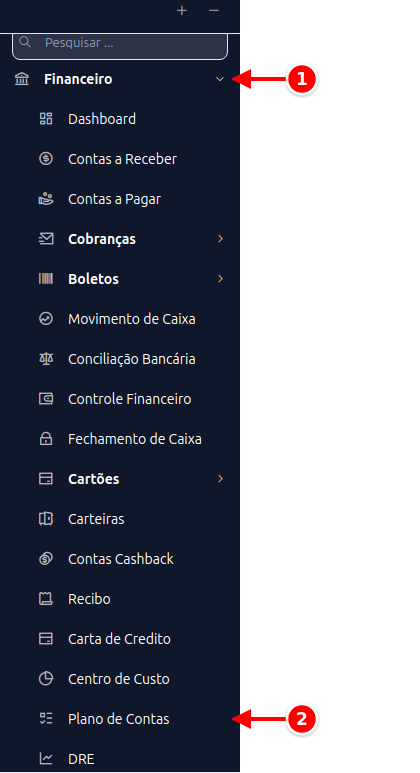
Seção intitulada “Como acessar”- No menu lateral, clique em Financeiro.
- Clique em Plano de Contas.
Como a tela é organizada
Seção intitulada “Como a tela é organizada”A tela mostra o plano em forma de árvore à esquerda e o cadastro da conta à direita, lado a lado. Clique em uma conta da árvore para abrir o cadastro dela ao lado, sem sair da lista.
Na árvore:
- Busca: procura a conta pelo nome ou pelo código. A árvore mostra as contas encontradas junto com os grupos acima delas, para você saber onde cada uma fica.
- Todas, Crédito e Débito: mostram só as contas daquele tipo.
- Expandir e Recolher: abrem ou fecham todos os grupos. A seta ao lado de cada grupo abre ou fecha só ele.
- As contas que agrupam outras aparecem em negrito, com a quantidade de contas que elas reúnem. O ponto à direita indica o tipo: verde para crédito e amarelo para débito.
- Arrastar uma conta muda a ordem ou o grupo dela (veja Como mudar a ordem ou o grupo de uma conta).
- A ordem segue o código como número, então 3.2.1.2 vem antes de 3.2.1.10.
Em telas estreitas, como no celular, a árvore e o cadastro aparecem um de cada vez: ao clicar na conta, o cadastro abre no lugar da árvore, e Voltar retorna para ela.
Campos do cadastro
Seção intitulada “Campos do cadastro”No alto do cadastro ficam o caminho da conta (os grupos acima dela, que podem ser clicados para abrir cada um), o código, o nome e as etiquetas de classificação e de tipo.
Identificação
Seção intitulada “Identificação”- Código: posição da conta no plano, em números separados por ponto (obrigatório). O código sem o último número é o grupo em que esta conta fica: 3.2.1.5 fica dentro de 3.2.1 (Despesas Administrativas), e um código sem ponto, como 6, é uma conta de primeiro nível. Use a numeração do seu contador ou do sistema anterior. É por ele que o DRE organiza o demonstrativo: tudo que começa com 3.2 fica em Despesas Operacionais.
- Nome: nome da conta (obrigatório, entre 3 e 60 caracteres).
- Conta pai: o grupo em que esta conta fica. Ele vem do código. Ao escolher outra conta pai na lista, o código passa a ser o próximo número livre dentro dela; para deixar a conta no primeiro nível, limpe o campo.
Classificação
Seção intitulada “Classificação”- Tipo: Crédito para entradas e receitas, Débito para saídas e despesas. Ao incluir uma subconta, o tipo vem da conta pai, e você pode trocar.
- Natureza do custo: Variável (acompanha a venda: matéria-prima, comissão, frete de entrega, impostos sobre a venda), Fixa (existe mesmo sem venda: aluguel, salário, energia) ou Não definida. O DRE usa essa informação para calcular a margem de contribuição e o ponto de equilíbrio; contas sem natureza ficam de fora desse cálculo.
- Classificação: calculada pelo sistema, não se edita.
Subcontas
Seção intitulada “Subcontas”Aparece nas contas sintéticas: lista as contas logo abaixo dela (clique em uma para abrir) e mostra o Próximo código livre do grupo.
Descrição
Seção intitulada “Descrição”Texto livre opcional para explicar para que serve a conta.
Orçamento Mensal
Seção intitulada “Orçamento Mensal”Só nas contas de Débito. O Orçamento padrão mensal é quanto você pretende gastar naquela conta em um mês comum, usado no Controle Financeiro. O botão Adicionar cria um orçamento diferente para um mês específico.
Tipos de conta
Seção intitulada “Tipos de conta”| Tipo | Descrição | Exemplos |
|---|---|---|
| Débito | Contas que representam saídas ou despesas | Fornecedores, Aluguel, Impostos |
| Crédito | Contas que representam entradas ou receitas | Vendas, Serviços, Juros recebidos |
Como criar uma conta no plano de contas
Seção intitulada “Como criar uma conta no plano de contas”O jeito mais rápido é a partir do grupo em que a conta vai ficar:
- Na árvore, clique no grupo (por exemplo, 3.2.1 Despesas Administrativas)
- Clique em Incluir subconta. O código já vem preenchido com o próximo número livre do grupo, a conta pai com o grupo e o tipo com o tipo dele
- Informe o Nome e, se quiser, a natureza do custo e a descrição
- Clique em Salvar
Também dá para clicar em Incluir e digitar o código: o grupo é identificado pelo próprio código.
A conta passa a aparecer na árvore e já pode ser usada nos lançamentos.
Como mudar a ordem ou o grupo de uma conta
Seção intitulada “Como mudar a ordem ou o grupo de uma conta”Na árvore, arraste a conta e solte:
- entre duas contas: ela fica logo depois da conta de cima, no mesmo grupo dela. Soltando logo abaixo de um grupo aberto, ela vira a primeira conta desse grupo;
- em cima de uma conta: ela vai para dentro dessa conta, no fim.
Confira a mensagem e clique em Mover. As contas do grupo trocam de código para seguir a nova ordem, e as contas abaixo de cada uma acompanham. Os números que o grupo já usava continuam os mesmos, só mudam de conta: se a 3.2.3.5 sobe para logo depois da 3.2.3.1, ela vira 3.2.3.2, a antiga 3.2.3.2 vira 3.2.3.3, e assim por diante até a posição de onde ela saiu. Quem chega de outro grupo recebe o próximo número livre do grupo novo, e o grupo de onde ela saiu fica com esse número vago.
Se a conta de destino ainda não tinha subcontas, ela passa a sintética e deixa de poder ser escolhida nos lançamentos (a mensagem avisa antes). Não é possível levar uma conta para dentro dela mesma nem de uma conta abaixo dela, nem para um grupo que já tem uma conta com o mesmo nome. O arrastar fica desligado enquanto um cadastro está em edição.
Como mudar o código de uma conta
Seção intitulada “Como mudar o código de uma conta”- Na árvore, clique na conta
- Digite o novo código no campo Código, ou escolha outra Conta pai
- Clique em Salvar
O que acontece ao salvar:
- A conta muda de grupo junto com o código: o código 3.2.2.15 coloca a conta dentro de 3.2.2 (Despesas Comerciais).
- As contas abaixo acompanham: se a conta 3.2.4 passa a ser 3.2.40, a 3.2.4.1 vira 3.2.40.1, e assim por diante.
- Os lançamentos já feitos continuam na mesma conta: o que muda é só a posição dela no plano.
O sistema recusa o código quando:
- tem letra ou outro caractere além de números e pontos;
- já é de outra conta;
- não existe a conta do nível de cima (para usar 3.9.1, a conta 3.9 precisa existir antes);
- coloca a conta dentro de uma conta que está abaixo dela (a conta 3.2.4 não pode passar a ser 3.2.4.1.1).
Também não é possível ter duas contas com o mesmo nome dentro do mesmo grupo.
Como excluir uma conta
Seção intitulada “Como excluir uma conta”- Na árvore, clique na conta
- Clique em Excluir
- Confirme a exclusão
Uma conta que tem subcontas não pode ser excluída: o sistema recusa com “A conta tem N subcontas. Exclua as subcontas ou mude o código delas antes”. Exclua as subcontas ou mude o código delas para outro grupo antes. Conta já usada pode ser excluída: as contas a pagar e a receber e os movimentos de caixa que a usam continuam com o nome dela gravado.
Como escolher a conta nas outras telas
Seção intitulada “Como escolher a conta nas outras telas”Nos campos de plano de contas das outras telas (contas a pagar, contas a receber, caixa, entrada de estoque, configurações), a lupa abre só a árvore, sem o cadastro ao lado:
- dê dois cliques em uma conta analítica para escolhê-la;
- clicar em uma conta sintética (em negrito) abre ou fecha o grupo, mas não a escolhe;
- ao digitar no campo, a lista mostra as contas encontradas com os grupos acima delas, e um clique escolhe a conta.
A lista já vem só com as contas do tipo que faz sentido para o lançamento, e no alto aparece Contas de crédito ou Contas de débito:
| Tela | Contas oferecidas |
|---|---|
| Contas a receber | Crédito |
| Contas a pagar | Débito |
| Movimento de caixa | Do tipo da Operação escolhida |
| Entrada de estoque | Débito |
| Configurações: entrada do caixa de vendas | Crédito |
| Configurações: saída do caixa de vendas e perda de combustível | Débito |
A conta de comissão e repasse das configurações mostra todas, porque ela é usada tanto nas contas a pagar da comissão quanto na entrada de caixa separada da venda.
Exemplos de plano de contas
Seção intitulada “Exemplos de plano de contas”Contas de Débito (Despesas)
Seção intitulada “Contas de Débito (Despesas)”- Fornecedores
- Aluguel
- Energia elétrica
- Impostos
- Salários e encargos
- Material de escritório
Contas de Crédito (Receitas)
Seção intitulada “Contas de Crédito (Receitas)”- Vendas de mercadorias
- Prestação de serviços
- Juros recebidos
- Descontos obtidos
Impostos da reforma tributária
Seção intitulada “Impostos da reforma tributária”O plano padrão traz, em 2.1 Impostos sobre Vendas, uma conta para cada tributo novo:
- CBS: federal, substitui PIS e COFINS a partir de 2027;
- IBS: de estados e municípios, substitui ICMS e ISS aos poucos, de 2029 a 2033;
- Imposto Seletivo: federal, cobrado só sobre produtos prejudiciais à saúde ou ao meio ambiente, a partir de 2027.
São contas separadas porque são tributos diferentes, cada um com o seu destino, e o DRE mostra quanto foi para cada um. As contas de ICMS, IPI, PIS, COFINS e ISS continuam no plano durante a transição.
Onde o plano de contas é utilizado
Seção intitulada “Onde o plano de contas é utilizado”O plano de contas é vinculado a:
- Contas a pagar e contas a receber
- Movimentações de caixa
- Relatórios contábeis
Com o plano de contas bem organizado, é possível gerar demonstrativos financeiros e entender a composição das receitas e despesas da empresa.