
Automações de marketing
Automações de Marketing são sequências executadas ao longo do tempo para os contatos de uma lista ou segmento. Use para boas-vindas, nutrição de leads, reativação de clientes inativos e qualquer fluxo que combine espera + envio + webhook.
Esta tela era chamada de “Jornadas”. Foi renomeada para Automações — o conceito é o mesmo.
Como acessar
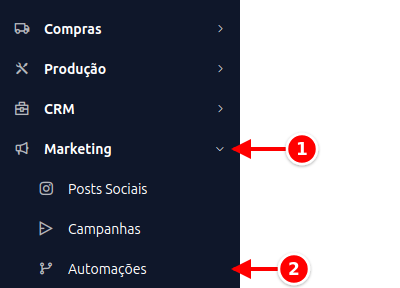
Seção intitulada “Como acessar”- No menu lateral, clique em Marketing.
- Clique em Automações.
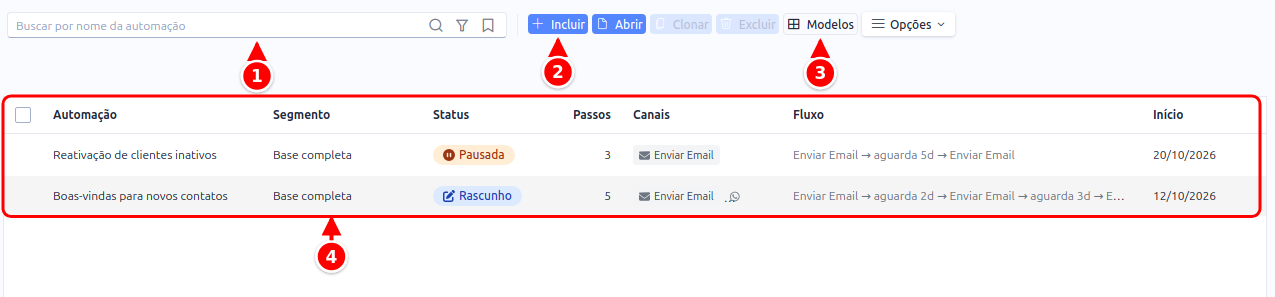
- Busca: por nome da automação.
- Incluir: cria uma automação nova.
- Modelos: abre a galeria de modelos prontos.
- Grade: Automação, Segmento, Status, Passos, Canais, Fluxo (os passos em sequência) e Início.
Criar uma automação
Seção intitulada “Criar uma automação”- Clique em Incluir.
- Preencha os campos:
- Nome da automação (obrigatório): nome identificador.
- Status: estado da automação (Rascunho, Ativa, Pausada).
- Público: a lista ou o segmento de contatos que entrará na automação.
- Integração (envios): integração usada para disparos de e-mail e mensagens. Se vazio, usa o envio nativo do sistema.
- Início da automação: data e hora de início.
- Clique em Salvar.
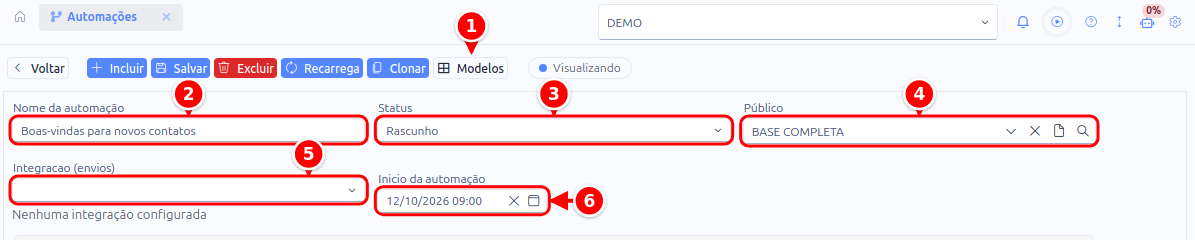
- Modelos: importa os passos de um modelo pronto.
- Nome da automação.
- Status: Rascunho, Ativa ou Pausada.
- Público: a lista ou o segmento de contatos.
- Integração (envios): a integração usada nos disparos.
- Início da automação: data e hora de início.
Passos da automação
Seção intitulada “Passos da automação”Cada automação é composta por passos executados em sequência. Os tipos de passo disponíveis são:
| Tipo | Descrição |
|---|---|
| Esperar | Aguarda um período antes de executar o próximo passo. Unidades: minutos, horas, dias ou semanas. |
| Envia um e-mail usando um criativo do tipo e-mail. Campos: criativo, assunto, remetente. | |
| Envia uma mensagem via WhatsApp usando um criativo do tipo WhatsApp. | |
| SMS | Envia uma mensagem SMS usando um criativo do tipo SMS. |
| Webhook | Faz uma requisição HTTP. Campos: URL, método, payload JSON e headers. |
| Outros | Ações como adicionar tag, remover tag, inscrever em segmento ou sair da automação. |
Diagrama da jornada
Seção intitulada “Diagrama da jornada”A seção Passos da automação abre no Diagrama: a jornada desenhada de cima para baixo, na mesma ordem em que o contato recebe as mensagens. No topo fica o início (segmento e data de partida) e embaixo o fim da jornada.
Cada envio vira um cartão, com o canal, o assunto (ou o criativo escolhido) e a data prevista de disparo. Os passos de Esperar não viram cartão: aparecem como o intervalo entre um passo e o seguinte — “aguarda 3 dias” —, que é como a jornada se lê na prática.
| Ação | Como fazer |
|---|---|
| Editar um passo | Clique no cartão. O formulário abre logo abaixo do diagrama, com o cartão selecionado em destaque. |
| Editar uma espera | Clique no intervalo “aguarda X”. O formulário abre com o tempo e a unidade. |
| Inserir um passo no meio | Passe o mouse sobre a linha entre dois passos e clique no +. O passo nasce como envio de e-mail e o formulário já abre — o primeiro campo é o tipo, então dá para trocar para espera, WhatsApp ou webhook. |
| Reordenar | Use as setas ↑ e ↓ no cartão. |
| Remover | Use a lixeira no cartão, ou o × no intervalo de espera. |
O cartão também mostra o selo campanha quando aquele passo já tem uma campanha gerada.
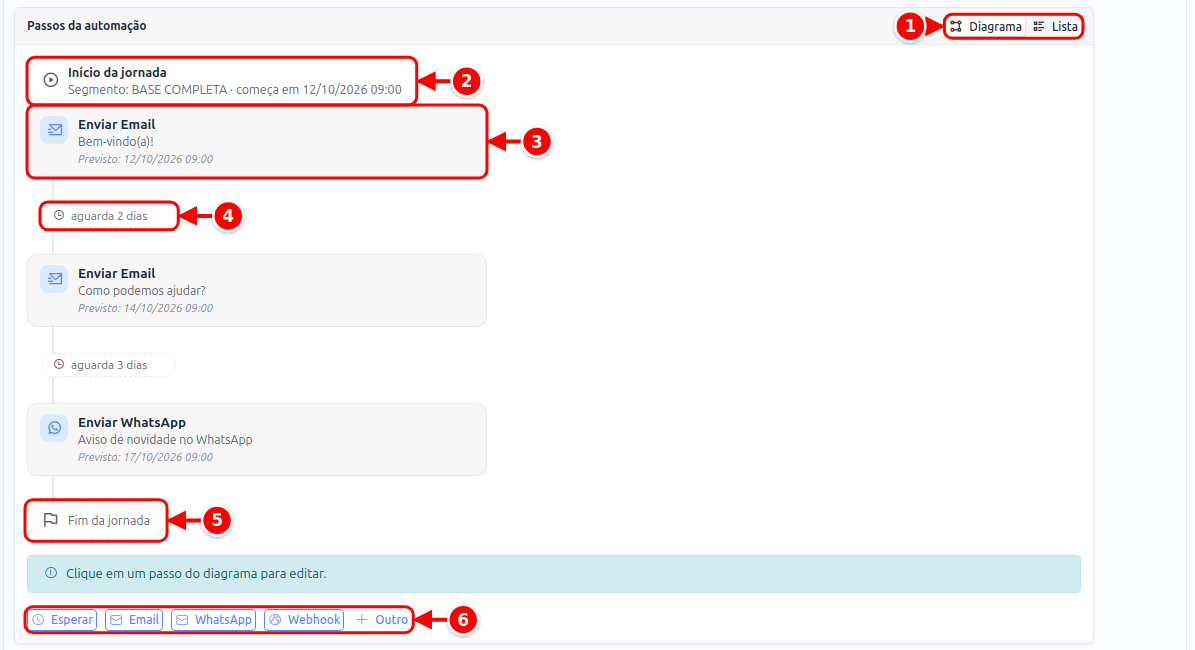
- Diagrama e Lista: trocam a forma de ver os passos.
- Início da jornada: o segmento e a data de partida.
- Passo de envio: o canal, o assunto e a data prevista.
- Espera: o intervalo entre dois passos (“aguarda 2 dias”).
- Fim da jornada.
- Esperar, Email, WhatsApp, Webhook e Outro: adicionam um passo no fim.
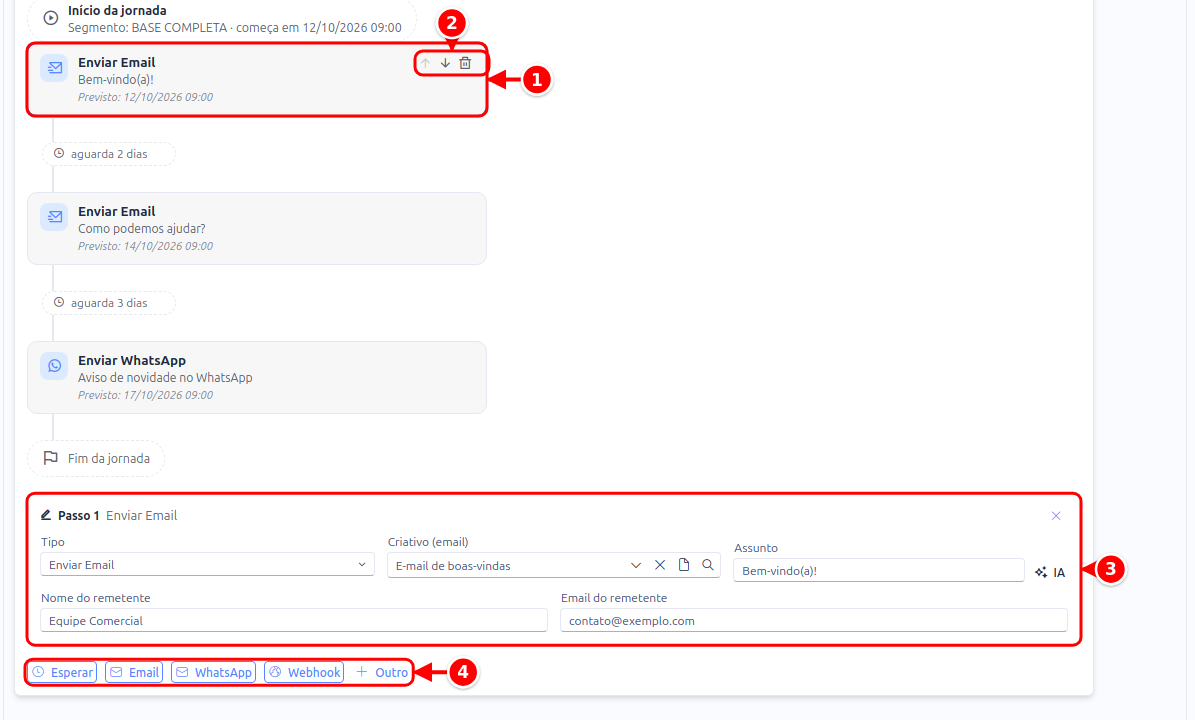
- Passo selecionado: o cartão fica em destaque.
- Setas e lixeira: reordenam e removem o passo.
- Formulário do passo: Tipo, Criativo (email), Assunto (com o botão IA), Nome do remetente e Email do remetente.
- Adicionar passo: insere outro passo no fim.
Visão em lista
Seção intitulada “Visão em lista”O botão Lista, no topo da seção, troca o diagrama pela lista completa: todos os passos numerados, um abaixo do outro, com os formulários abertos. É a visão mais prática para revisar ou ajustar vários passos em sequência. O botão Diagrama volta para a jornada.
Adicionar passos no fim
Seção intitulada “Adicionar passos no fim”- Abaixo dos passos, clique no botão correspondente ao tipo desejado: Esperar, Email, WhatsApp, Webhook ou Outro.
- Configure os campos do passo.
- Adicione quantos passos forem necessários.
Previsão de timeline
Seção intitulada “Previsão de timeline”Para passos de envio, o sistema calcula automaticamente a data prevista de execução com base na data de início e nos tempos de espera acumulados. No diagrama, essa previsão aparece dentro do próprio cartão do envio.
Modelos pré-definidos
Seção intitulada “Modelos pré-definidos”Para facilitar a criação, o sistema oferece modelos prontos de automação:
- Clique no botão Modelos no topo da tela.
- Escolha um modelo na galeria (ex: Boas-vindas, Reativação de leads, Nutrição semanal).
- Os passos serão importados para a automação atual.
- Personalize os passos conforme sua necessidade.
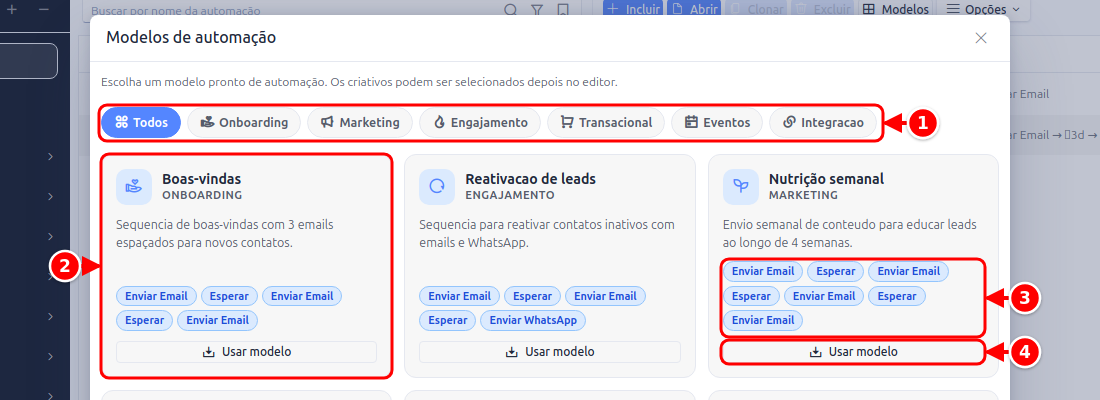
- Categorias: Todos, Onboarding, Marketing, Engajamento, Transacional, Eventos e Integração.
- Modelo: nome, categoria e descrição.
- Passos do modelo: a sequência que será importada.
- Usar modelo: importa os passos para a automação.
Gerar campanhas
Seção intitulada “Gerar campanhas”Quando a automação contém passos de envio, é possível gerar campanhas automaticamente:
- Clique no botão Gerar Campanhas.
- O sistema criará uma campanha para cada passo de envio da automação.
- As campanhas ficam vinculadas à automação e são exibidas com um badge campanha no passo correspondente.
Exemplo de automação
Seção intitulada “Exemplo de automação”Boas-vindas com 3 e-mails:
- Enviar e-mail “Bem-vindo(a)!”
- Esperar 2 dias
- Enviar e-mail “Como podemos ajudar?”
- Esperar 3 dias
- Enviar e-mail “Dicas para começar”
Diferença entre Automações de Marketing e Automações do Funil (CRM)
Seção intitulada “Diferença entre Automações de Marketing e Automações do Funil (CRM)”Os dois recursos têm propósitos diferentes:
| Marketing → Automações | CRM → Automações do Funil | |
|---|---|---|
| Público | Contatos de uma lista ou segmento | Oportunidades de um funil |
| Disparo | Linha do tempo definida (passos sequenciais com espera) | Reação a evento da oportunidade (entrou na etapa / parou X dias) |
| Ações típicas | E-mail, WhatsApp, SMS, webhook | Criar atividade, enviar e-mail, mover etapa, marcar ganho/perdido |
| Uso típico | Nutrição de leads, onboarding, reativação | Cobrar follow-up, mover etapas estagnadas |
Você pode combinar os dois — por exemplo, capturar um lead via CRM → Fontes de Leads, levá-lo a um segmento e iniciar uma automação de marketing para nutri-lo até virar oportunidade.