
Configuração Pagar-me
Para usar a Pagar.me no link de pagamento, seja para testes ou para vendas reais, é preciso ter uma conta. Se ainda não tem, crie uma conta na Pagar.me e siga os passos abaixo.
Pegando a chave na Pagar.me
Seção intitulada “Pegando a chave na Pagar.me”- Entre na sua conta da Pagar.me ou crie uma.
- Escolha o ambiente: teste (homologação) ou produção (vendas reais).
- Acesse Configurações > Chaves. Em Chaves da API, crie uma chave e copie a Secret Key. Ela só aparece no momento da criação. Começa com
sk_test_em homologação e comsk_em produção. - Se quiser, copie também a Chave pública, que começa com
pk_.
Conectando a Pagar.me no sistema
Seção intitulada “Conectando a Pagar.me no sistema”- No menu lateral, clique em Sistema.
- Clique em Integrações.
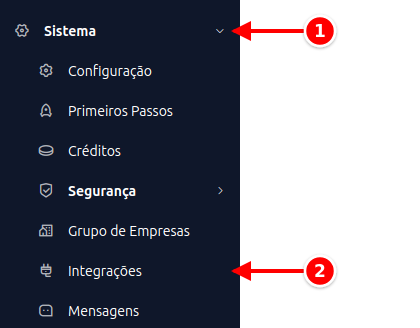
A Pagar.me é conectada no Hub de Integrações. Procure por ela na busca e clique em Conectar.
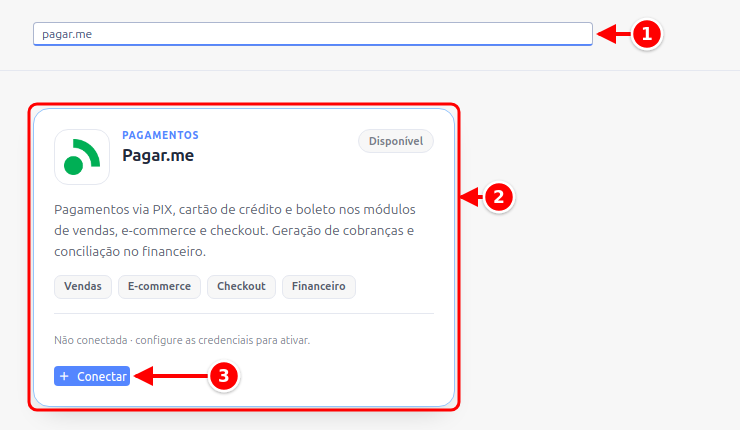
- Busca: digite Pagar.me para achar o card.
- Card da Pagar.me: o gateway de pagamento com cartão, boleto e Pix.
- Conectar: abre a janela de conexão.
Na janela Conectar Pagar.me, preencha os campos:
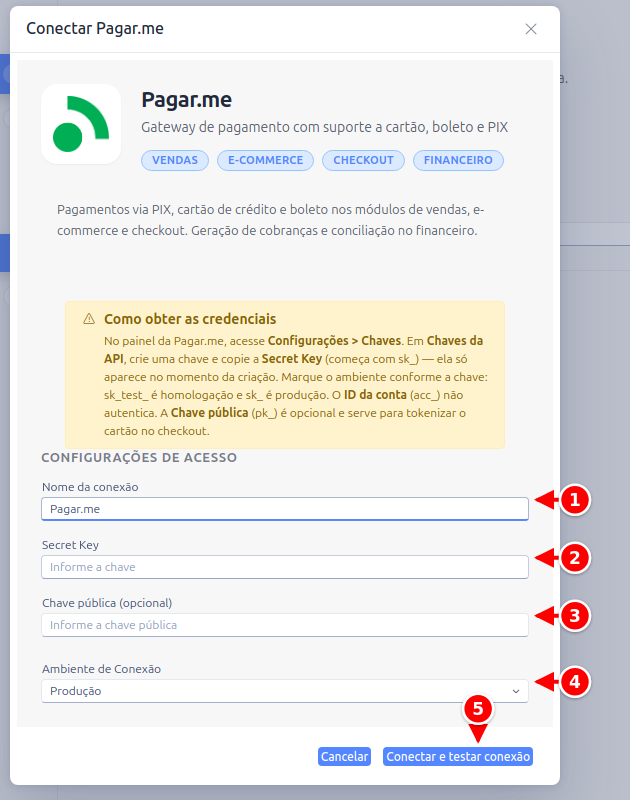
- Nome da conexão: o nome que você quiser dar a esta conexão.
- Secret Key: a chave secreta da API que você copiou da Pagar.me.
- Chave pública (opcional): a chave que começa com
pk_, usada para proteger os dados do cartão no checkout. - Ambiente de Conexão: homologação ou produção, conforme a chave.
- Conectar e testar conexão: grava a conexão e testa se a Pagar.me aceitou a chave.
Configurando a forma de pagamento Cartão de Crédito para a Pagar.me
Seção intitulada “Configurando a forma de pagamento Cartão de Crédito para a Pagar.me”Em Vendas > Pagamentos > Formas de Pagamento, abra a forma de cartão de crédito e vá na aba Pagamento Online.
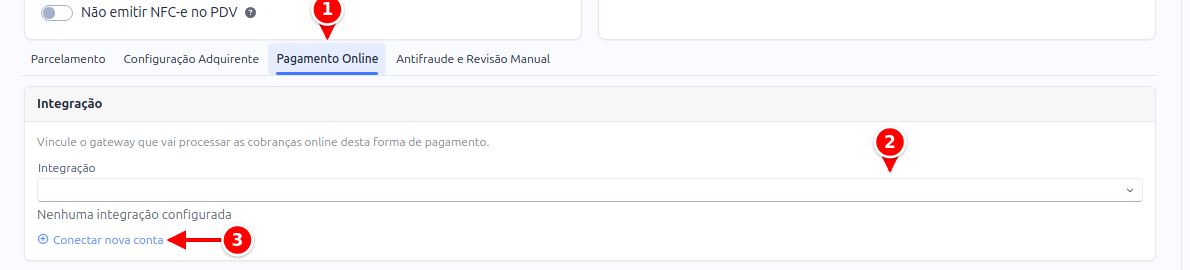
- Pagamento Online: a aba com a ligação da forma de pagamento ao gateway.
- Integração: escolha a conexão da Pagar.me que você acabou de criar.
- Conectar nova conta: abre a janela de conexão aqui mesmo, caso ainda não exista nenhuma conexão.
Salve a forma de pagamento.
Realizando uma venda no Cartão de Crédito
Seção intitulada “Realizando uma venda no Cartão de Crédito”Agora que já tem a forma de pagamento configurada, crie um pedido qualquer, acesse a aba Transações Online do pedido e copie o link de pagamento que aparece. Cole o link em outra aba do navegador: aparece a tela de checkout, onde o cliente informa os dados do cartão.
Em ambiente de testes, use o cartão de teste da Pagar.me, por exemplo o número 4000000000000010, que a Pagar.me reserva para simular uma transação autorizada. Preencha os demais dados e clique em Efetuar Pagamento.
Quando a tela de pagamento efetuado com sucesso aparece, o pedido é fechado. Você também pode conferir a transação no painel da Pagar.me.
Ambiente de produção (vendas reais)
Seção intitulada “Ambiente de produção (vendas reais)”Para vender de verdade, repita o mesmo caminho: troque o ambiente no painel da Pagar.me para produção, copie a Secret Key de produção (começa com sk_) e crie uma nova conexão no Hub de Integrações com o ambiente de produção. Depois escolha essa conexão na forma de pagamento.